
Az UEFI és BIOS sípkódok, alaplapi és videokártya hibák diagnosztikája
Amikor egy számítógép bekapcsoláskor nem indul el a megszokott módon, és a képernyő sötét marad, az egyik első és legfontosabb jel, amire figyelni kell, az alaplapból érkező hangjelzések sorozata: a sípkódok. Ezek a rövid, de jellegzetes hangok nem csupán véletlenszerű zajok; valójában egy kritikus diagnosztikai eszköz részei, amelyek a számítógép belső működésének mélyén rejlő problémákra utalnak. A sípkódok a számítógép POST (Power-On Self-Test) folyamatának szerves részét képezik, amely minden bekapcsoláskor lefut, még mielőtt az operációs rendszer betöltődne.
A sípkódok rendszere egyfajta morzejele a számítógépnek, amely a BIOS (Basic Input/Output System) vagy az UEFI (Unified Extensible Firmware Interface) firmware által generált hangmintákból áll. Mivel a rendszer még nem képes képernyőre képet küldeni súlyos hibák esetén, a hangszóró az egyetlen módja annak, hogy kommunikáljon a felhasználóval a felmerült problémáról. A sípkódok tehát egy rendkívül fontos, alacsony szintű diagnosztikai eszközt jelentenek, amelyek a modern számítástechnika fejlődése ellenére is megőrizték relevanciájukat. Ez a cikk részletesen bemutatja a sípkódok működését, a különböző BIOS gyártók (AMI, Award, Phoenix) által használt kódrendszereket, a leggyakoribb hibajelzéseket és azok jelentését, valamint egy lépésről lépésre útmutatót ad a sípkódok alapján történő hibaelhárításhoz.
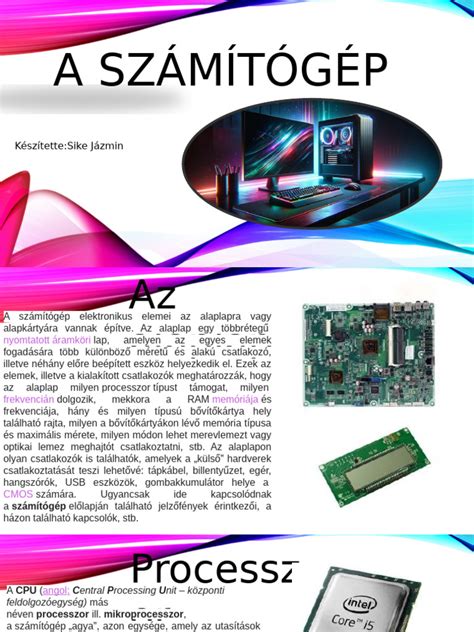
A POST (Power-On Self-Test) folyamat
Mielőtt bármilyen operációs rendszer betöltődne, a számítógép alaplapján található firmware - legyen az a hagyományos BIOS vagy a modernebb UEFI - végrehajt egy sor ellenőrzést, amelyet Power-On Self-Test (POST) néven ismerünk. Ez a folyamat elengedhetetlen a rendszer stabilitásának és működőképességének biztosításához. A POST folyamat több fázisból áll, és minden egyes fázisban ellenőrzi a hardver egy adott részét. Ha bármelyik ellenőrzés során hibát észlel, a BIOS/UEFI firmware sípkódok sorozatán keresztül jelzi a problémát.
A POST a bekapcsolási önteszt (Power-On Self-Test) rövidítése. Ez olyan, mint egy gyors ellenőrzés, amelyet a számítógép minden bekapcsoláskor elvégez, hogy megbizonyosodjon arról, minden megfelelően működik-e.
A POST működése és ellenőrzései
- Bekapcsolás: A bekapcsológomb megnyomásakor a számítógép felébred, és elindítja a POST folyamatot.
- Hardverellenőrzés: A számítógép ellenőrzi az összes fontos összetevőjét, például a CPU-t (processzor), a RAM-ot (memória) és a grafikus kártyát (a képernyőhöz).
- CPU Teszt: A POST első lépése a processzor működésének ellenőrzése.
- Memória (RAM) Teszt: Ezután a rendszer a telepített RAM modulokat ellenőrzi. Ez az egyik leggyakoribb hibaforrás, és a legtöbb sípkód is erre a komponensre utal.
- Videokártya (VGA) Teszt: A képernyő megjelenítéséért felelős videokártya ellenőrzése következik.
- Billentyűzet és Egyéb Perifériák Tesztje: A BIOS ellenőrzi a billentyűzet és egyéb alapvető bemeneti/kimeneti eszközök jelenlétét és működését.
- BIOS ROM Teszt: A BIOS firmware integritásának ellenőrzése is része a folyamatnak.
Ha probléma van, a számítógép sípoló hangjelzéseket adhat ki, vagy villoghat a LED állapotjelző lámpa. Ezek a sípoló hangok és villogó LED-ek olyanok, mint egy titkos kód: rámutatnak a probléma jellegére. A sípkódok sorozata - a rövid és hosszú sípolások kombinációja, valamint a köztük lévő szünetek hossza - adja meg a pontos hibaleírást.
Nem indul a Windows? Ez a megoldás!
BIOS/UEFI sípkód rendszerek
Ahogy korábban említettük, a sípkódok jelentése nagymértékben függ attól, hogy melyik BIOS vagy UEFI firmware van telepítve az alaplapon. Minden BIOS gyártó (AMI, Award, Phoenix stb.) saját sípkódrendszert használ, ezért létfontosságú tudni, milyen BIOS van a számítógépben a kódok helyes értelmezéséhez. A leggyakoribb gyártók az American Megatrends Inc. (AMI), az Award Software (gyakran Award vagy Phoenix-Award néven ismert, miután a Phoenix Technologies felvásárolta) és a Phoenix Technologies.
A sípkódok kibocsátásához a számítógépnek szüksége van egy belső hangszóróra (speaker). Ez a kis, általában 2 vagy 4 tűs csatlakozóval ellátott alkatrész közvetlenül az alaplaphoz csatlakozik. Régebbi rendszerekben gyakran beépítették az alaplapra, míg újabb rendszerekben különálló egységként is megtalálható, amelyet manuálisan kell csatlakoztatni. Ha a hangszóró nincs csatlakoztatva vagy hibás, a sípkódok nem fognak megszólalni, ami tovább nehezíti a hibaelhárítást.
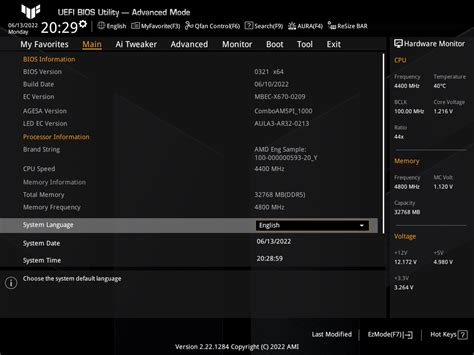
AMI BIOS sípkódok
Az AMI sípkódjai általában rövid sípolások sorozatából állnak, amelyek a hiba típusát jelzik. Fontos megjegyezni, hogy bár ez egy általános lista, az egyes alaplapgyártók (pl. Dell, HP, Asus) némileg módosíthatják vagy kiegészíthetik ezeket a kódokat.
| Sípolások száma | Hiba leírása |
|---|---|
| 1 rövid | A POST sikeresen lefutott. |
| 2 rövid | Memóriahiba, RAM hiba. Az első 64KB RAM memóriában hiba van. Általában rossz RAM modulra utal. |
| 3 rövid | Memória modulok rosszul ülnek, hibásak, vagy inkompatibilisek. |
| 4 rövid | Hibás alaplapi órajel generátor vagy RAM probléma. |
| 5 rövid | A CPU hibás, túlmelegedett, vagy nincs megfelelően behelyezve. |
| 6 rövid | A billentyűzet vezérlője hibás, vagy a billentyűzet nincs csatlakoztatva. |
| 7 rövid | A CPU hibás (NMI port hiba). |
| 8 rövid | A videokártya memóriája hibás, vagy a kártya nincs megfelelően behelyezve. |
| 9 rövid | A BIOS firmware sérült. |
| 10 rövid | A CMOS RAM-ban hiba van. |
| 1 hosszú, 2 rövid | Videokártya hiba. |
| 1 hosszú, 3 rövid | Rosszul behelyezett RAM, vagy hibás videokártya. |
| 1 hosszú, 8 rövid | Videokártya hiba. |
| Folyamatos | Memória modulok rosszul ülnek, hibásak, vagy inkompatibilisek. |
Award BIOS / Phoenix-Award BIOS sípkódok
Az Award BIOS, amelyet a Phoenix Technologies felvásárlása után gyakran Phoenix-Award BIOS néven emlegetnek, szintén széles körben elterjedt volt, különösen a 90-es évek végén és a 2000-es évek elején. Az újabb BIOS verzióiknál nagyon részletes információt ad a hiba jellegéről.
| Sípolások száma | Hiba leírása |
|---|---|
| 1 rövid | A POST sikeresen lefutott. |
| 2 rövid | CMOS beállítások hibásak. |
| 1 hosszú, 2 rövid | Videokártya hibás, vagy nincs megfelelően behelyezve. |
| 1 hosszú, 3 rövid | Videokártya hiba. |
| Folyamatos magas | RAM vagy VGA nincs behelyezve. |
| Folyamatos alacsony | Memóriahiba. |
Phoenix BIOS sípkódok
A Phoenix BIOS sípkódjai eltérnek az AMI és Award rendszerektől, mivel gyakran szünetekkel tagolt sípolások sorozatából állnak. Például egy kód lehet „1-1-3”, ami azt jelenti, hogy egy rövid sípolás, szünet, egy rövid sípolás, szünet, majd három rövid sípolás következik. A Phoenix BIOS-okat két csoportra bonthatjuk.
| Sípkód minta | Hiba leírása |
|---|---|
| 1-1-2 | CPU hiba. |
| 1-1-3 | CMOS RAM hiba. |
| 1-1-4 | BIOS ROM sérült. |
| 1-2-1 | Timer hiba. |
| 1-2-2 | Alaplap hiba. |
| 1-2-3 | Chip hiba az alaplapon (amelyik ellenőrzi a billentyűzetet (A20 kapu) nem működik). |
| 1-3-1 | RAM refresh hiba. |
| 1-3-3 | Az első 64KB RAM memóriában hiba van. |
| 1-3-4 | Az első 64KB RAM memóriában hiba van. |
| 1-4-1 | RAM hiba. |
| 1-4-2 | Memória hiba. |
| 1-4-3 | Alaplap hiba. |
| 3-1-1 | DMA regiszter hiba. |
| 3-1-2 | DMA vezérlő hiba. |
| 3-1-3 | Interrupt vezérlő hiba. |
| 3-1-4 | Alaplap hiba. |
| 3-2-4 | Billentyűzet vezérlő hiba. |
| 3-3-4 | Videokártya hiba. |
| 3-4-1 | Videokártya hiba. |
Gyakori hardverhibák a sípkódok alapján
A sípkódok által jelzett hibák leggyakrabban a négy alapvető komponens valamelyikével kapcsolatosak: a memóriával (RAM), a videokártyával (VGA), a processzorral (CPU) vagy az alaplappal és a BIOS ROM-mal. A sikeres hibaelhárítás kulcsa a módszeres megközelítés. Mindig kezdje a legegyszerűbb és legkevésbé invazív lépésekkel, és csak ezután térjen át a bonyolultabbakra.
Memória (RAM) hibák
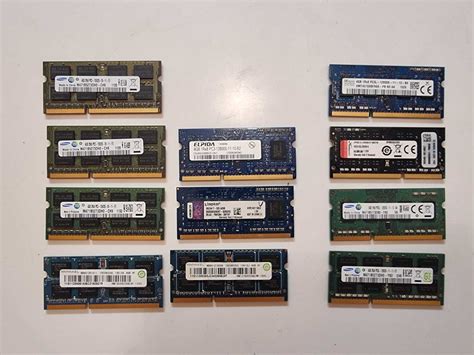
A RAM hibák az egyik leggyakoribb okai a sípkódoknak. A memória kulcsfontosságú a rendszer működéséhez, és még a legkisebb hiba is meggátolhatja az indítást. A RAM hibákra utaló sípkódok általában ismétlődő, vagy specifikus számú rövid sípolásból állnak (pl. AMI: 2, 3, 4 rövid sípolás; Award: 1 hosszú, 2 rövid; Phoenix: 1-3-1, 1-3-3, 1-3-4, 1-4-1, 1-4-2).
Gyakori okok
- Rosszul behelyezett RAM modulok: A leggyakoribb ok.
- Inkompatibilis RAM: A telepített RAM nem kompatibilis az alaplappal vagy a processzorral.
- Hibás RAM modul: Fizikailag sérült vagy meghibásodott modul.
Hibaelhárítás
- Memória modulok újrahelyezése: Kapcsolja ki a számítógépet, húzza ki a tápkábelt. Nyissa fel a gépházat, és óvatosan nyomja ki a RAM modulokat a foglalatból (a két oldalsó retesz kinyitásával). Tisztítsa meg a modulok érintkezőit egy puha, száraz ruhával, és fújja ki a port a foglalatokból sűrített levegővel. Helyezze vissza a modulokat.
- Modulonkénti tesztelés: Ha több RAM modulja van, próbálja meg csak egyetlen modullal indítani a gépet, majd cserélgesse a modulokat, és próbálja ki őket a különböző foglalatokban.
- Kompatibilitás ellenőrzése: Ellenőrizze az alaplap kézikönyvét a támogatott RAM típusok és sebességek tekintetében.
- CMOS törlése: Néha a hibás RAM beállítások is okozhatnak problémát.
Videokártya (VGA) hibák
A videokártya a rendszer képessége, hogy képet jelenítsen meg a monitoron. Ha ez a komponens hibás, a számítógép bekapcsol, de a képernyő sötét marad, és a sípkódok a videokártyára utalnak (pl. AMI: 1 hosszú, 2 rövid, 1 hosszú, 8 rövid; Award: 1 hosszú, 2 rövid, 1 hosszú, 3 rövid; Phoenix: 3-3-4, 3-4-1). A hő az elektronikai komponensek ellensége. Néhány grafikus kártyának nagyobb hajlama van a túlmelegedésre a ventilátor kialakítása és egyéb tényezők miatt.
Hibaelhárítás
- Videokártya újrahelyezése: Kapcsolja ki a gépet, húzza ki a tápkábelt. Távolítsa el a videokártyát a PCI-E foglalatból, tisztítsa meg az érintkezőket és a foglalatot. Ellenőrizze a kiegészítő tápkábeleket, hogy szorosan csatlakoznak-e.
- Másik videokártya tesztelése: Ha van integrált videokártya az alaplapon (pl. Intel CPU-k esetén) vagy egy másik PCI-E kártyája, próbálja meg azzal. Csatlakoztassa a monitort az alaplap kimenetéhez.
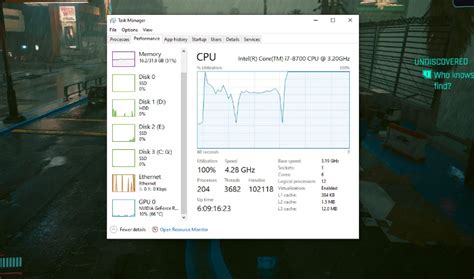
Processzor (CPU) hibák
A processzor a számítógép agya. Ha a CPU hibás, vagy nincs megfelelően behelyezve, a rendszer általában egyáltalán nem indul el, vagy azonnal leáll, és specifikus sípkódot ad (pl. AMI: 5 rövid, 7 rövid; Phoenix: 1-1-2).
Gyakori okok
- Hajlott tűk a CPU-n/foglalaton: Ha a CPU LGA típusú (tűk az alaplapon), hajlott tűk okozhatnak érintkezési hibát.
- Túlmelegedés: Néha a laza CPU hűtő irreverzibilis kárt okozhat az alaplapban.
Hibaelhárítás
- CPU hűtő ellenőrzése: Győződjön meg arról, hogy a CPU hűtő megfelelően van rögzítve, és a ventilátor forog.
- CPU újrahelyezése: Ez egy kényes művelet. Csak akkor végezze el, ha magabiztos. Kapcsolja ki a gépet, húzza ki a tápkábelt. Óvatosan távolítsa el a hűtőt, majd a CPU-t. Ellenőrizze a CPU és a foglalat tűit/érintkezőit.
- CMOS törlése: A BIOS beállítások visszaállítása segíthet, ha valamilyen rossz beállítás (pl. túlhúzás) okozza a problémát.
Alaplap és BIOS ROM hibák
Az alaplap a számítógép gerince, amely összeköti az összes komponenst. Az alaplapi hibák sokfélék lehetnek, és gyakran általános, vagy nehezen azonosítható sípkódokat generálnak (pl. AMI: 4 rövid, 7 rövid, 9 rövid, 10 rövid; Award: 2 rövid; Phoenix: 1-1-3, 1-1-4, 1-2-1, 1-2-2, 1-2-3, 3-1-4).
Az alaplap rövidzárlata inkább asztali számítógépekben fordul elő, de előfordulhat (bár ritkán) laptopokban is. Azért, hogy segítsünk neked, már megbeszéltünk néhány hasznos tippet a számítógéped hűvösen és biztonságos hőmérsékleten tartásához. A túlzott hő néha károsíthatja az alaplapot, ami rövidzárlatot okozhat, és nehéz javítani. Másik hiba, amely károsíthatja az alaplapodat, az inkompatibilis vagy alacsony minőségű alkatrészek telepítése.
Hibaelhárítás
- BIOS visszaállítás: Egyes alaplapok rendelkeznek BIOS visszaállítási funkcióval (pl. Dual BIOS, vagy speciális gomb/jumper).
- BIOS újraflashelése (Recovery): Ha az alaplap támogatja a BIOS recovery funkciót (pl. USB-ről), próbálja meg újraflashelni a BIOS-t.
- Alaplap csere: Ha a fenti lépések nem segítenek, valószínűleg az alaplapot kell cserélni.
Tápellátás (PSU) hibák
Bár a tápegység hibái ritkábban generálnak specifikus sípkódokat, egy elégtelen vagy instabil tápellátás okozhat olyan problémákat, amelyek más komponensek hibájának tűnnek. Az alaplapok esetében a leggyakoribb probléma a túlfeszültség. Ez komoly probléma, és általában nem megfelelően számolunk vele. A legtöbb tápegység és alaplap alkalmazkodik a kis mértékű túlfeszültségekhez. De ha nagy méretű, akkor az alaplapot és az ahhoz csatlakoztatott összes komponenst tönkreteheti.
Hibaelhárítás
- Tápellátás tesztelése: Ha van egy másik, ismert jó tápegysége, próbálja meg azzal. Egy tápegység-teszterrel ellenőrizheti a feszültségeket.
- Minimális konfiguráció: Húzzon le minden felesleges komponenst (meghajtók, extra kártyák), és csak a legszükségesebbekkel (alaplap, CPU, egy RAM modul, VGA) próbálja indítani.
Lépésről lépésre hibaelhárítás sípkódok alapján
Amikor a számítógép sípol, a pánik helyett a módszeres és logikus gondolkodás segíthet a probléma megoldásában. Rendszeresen dokumentálja a lépéseit és a tapasztalatait. Ez segít nyomon követni, mit próbált már, és mi volt az eredménye.
1. Sípkód azonosítása
Ez a legelső és legfontosabb lépés. A sípkódok gyakran gyorsan lefutnak, ezért figyelmesen kell hallgatni. Számolja meg pontosan a rövid és hosszú sípolásokat, és figyeljen a köztük lévő szünetekre. Érdemes többször is bekapcsolni a gépet, hogy megbizonyosodjon a sípkód mintázatáról.
2. BIOS/UEFI gyártójának azonosítása
A sípkódok jelentése gyártónként eltérő. Ezért létfontosságú tudni, hogy milyen BIOS van az alaplapon. A leggyakoribb gyártók az AMI, az Award (Phoenix-Award) és a Phoenix.
- Alaplap kézikönyve: Ez a legmegbízhatóbb forrás.
- Indításkor megjelenő logó: Ha a rendszer elég messzire eljut az indításban, mielőtt a sípkódok megszólalnak, a bootolás elején, a gyártói logó alatt megjelenhet a BIOS gyártójának neve.
- Fizikai ellenőrzés: Az alaplapon, a BIOS chipen is feltüntethetik a gyártó nevét.
3. Sípkód értelmezése
Miután azonosította a BIOS típusát és feljegyezte a sípkódot, keresse meg a megfelelő táblázatban (vagy az alaplap kézikönyvében) a kód jelentését. Ez megmondja, melyik hardverkomponenssel van probléma.
4. Célzott hibaelhárítás
A sípkód jelentésének ismeretében már célzottan tudja elkezdeni a hibaelhárítást. Mindig a legegyszerűbb és legkevésbé invazív lépésekkel kezdje, és haladjon a bonyolultabbak felé.
- Biztonsági intézkedések: Mielőtt bármilyen fizikai beavatkozást végezne a számítógép belsejében, mindig húzza ki a tápkábelt a fali aljzatból! Ez alapvető biztonsági intézkedés az áramütés és a komponensek károsodásának elkerülése érdekében. Érdemes egy antisztatikus csuklópántot is viselni, vagy rendszeresen megérinteni egy földelt fémfelületet.
- Kábelek ellenőrzése: Sokszor a legegyszerűbb ok a legvalószínűbb. Egy laza vagy rosszul csatlakoztatott kábel is okozhat sípkódokat.
- 24-tűs ATX tápkábel: Ez a legnagyobb kábel, amely a tápegységből az alaplaphoz vezet.
- 4/8-tűs CPU tápkábel: Ez a kábel a CPU-nak biztosít áramot, általában az alaplap tetején található.
- Videokártya kiegészítő tápkábelei: Ha diszkrét videokártyája van, valószínűleg szüksége van egy vagy két 6-tűs vagy 8-tűs PCIe tápkábelre.
- Monitor kábel: Győződjön meg róla, hogy a monitor kábele (HDMI, DisplayPort, DVI, VGA) szorosan csatlakozik a videokártyához vagy az alaplapi kimenethez, és a monitorhoz is.
- RAM modulok ellenőrzése: A RAM hibák a leggyakoribbak.
- Újrahelyezés: Óvatosan nyissa ki a RAM foglalatok reteszeit, és vegye ki a modulokat. Tisztítsa meg az aranyozott érintkezőket egy puha, száraz ruhával vagy alkoholos törlővel. Fújja ki a port a foglalatokból sűrített levegővel.
- Egyesével tesztelés: Ha több RAM modulja van, próbálja meg csak egyetlen modullal indítani a gépet. Ha így elindul, próbálja ki a többi modult is egyenként.
- Videokártya ellenőrzése:
- Újrahelyezés: Húzza ki a videokártyát a PCI-E foglalatból. Tisztítsa meg az érintkezőket és a foglalatot.
- Integrált grafika tesztelése: Ha az alaplap rendelkezik integrált videokártyával, távolítsa el a diszkrét videokártyát, és csatlakoztassa a monitort az alaplap kimenetéhez.
- CMOS törlése (BIOS alaphelyzetbe állítása): A CMOS tárolja a BIOS beállításokat, még kikapcsolt állapotban is, az alaplapi elem segítségével. A beállítások meghibásodása sípkódokat okozhat.
- Jumper használata: Keresse meg az alaplapon a „CLR_CMOS”, „CMOS_CLR” vagy „RESET_CMOS” feliratú jumpert. Általában három tűből áll, és egy műanyag kupak fedi kettőt. Kapcsolja ki és áramtalanítsa a gépet.
- Elem kivétele: Ha nincs jumper, vegye ki az alaplapi CR2032 típusú elemet 5-10 percre, majd helyezze vissza.
- Perifériák leválasztása: Bár ritkán, de egy hibás periféria is okozhat indítási problémákat. Próbálja meg a gépet a lehető legkevesebb komponenssel elindítani. Válasszon le minden külső eszközt, például dokkolóegységet, USB-meghajtót, nyomtatót és külső merevlemezt (kivéve a billentyűzetet és az egeret).
- Por eltávolítása: A por felhalmozódása túlmelegedést és rövidzárlatot is okozhat. Sűrített levegővel fújja ki a port a ventilátorokból, a hűtőbordákról és az alaplapról.
- Tápegység (PSU) ellenőrzése: Ha a sípkódok nem egyértelműek, vagy a fenti lépések nem segítenek, a tápegység (PSU) is lehet a hibás. Egy tápegység-teszterrel ellenőrizheti a feszültségeket, vagy próbálja meg a gépet egy másik, ismert jó tápegységgel.
- Minimális konfiguráció tesztelése: Húzzon ki minden felesleges komponenst (merevlemezek, optikai meghajtók, extra kártyák), és próbálja meg csak a legszükségesebbekkel (alaplap, CPU, egyetlen RAM modul, videokártya) indítani.
- Komponens csere: Ha a fentiek nem segítenek, és sikerült beazonosítania a hibás komponenst, próbálja meg kicserélni egy ismert jó alkatrészre.
Mikor hívjunk szakembert?
A sípkódok alapján történő hibaelhárítás sok esetben lehetővé teszi a felhasználó számára, hogy önállóan diagnosztizálja és kijavítsa a számítógép problémáit. Vannak azonban olyan helyzetek, amikor érdemes szakemberhez fordulni:
- Gyanú az alaplap vagy a processzor hibájára: Ezek a komponensek a legdrágábbak és legnehezebben cserélhetők. Ha a sípkód egyértelműen az alaplapra vagy a CPU-ra utal, és nincs kéznél cserealkatrész a teszteléshez, érdemes szakemberre bízni a diagnózist.
- Nincs tapasztalat a hardveres beavatkozásban: Ha nem érzi magát kényelmesen a számítógép belsejében való munkavégzés során, vagy aggódik, hogy kárt tesz a komponensekben, ne erőltesse.
- Nincsenek cserealkatrészek a teszteléshez: A hibaelhárítás során gyakran szükség van ismert jó alkatrészekre (pl. egy másik RAM modulra, videokártyára vagy tápegységre) a hibaforrás kizárásához.
Egy szakember rendelkezik a szükséges tapasztalattal, diagnosztikai eszközökkel és cserealkatrészekkel ahhoz, hogy gyorsan és hatékonyan azonosítsa és kijavítsa a problémát.
tags: #uefi #alaplap #videokartya #sipolas




