
Útmutató az UEFI és BIOS beállítások eléréséhez és kezeléséhez
A BIOS (Basic Input/Output System) és az UEFI (Unified Extensible Firmware Interface) a számítógép hardvere és az operációs rendszer közötti firmware-interfész. Amikor a számítógépünket bekapcsoljuk, a háttérben ez a szoftver kezdi meg a működését, amely nélkül a gép nem tudna megfelelően elindulni. Az UEFI a BIOS modern utódja, amely gyorsabb és biztonságosabb rendszerindítási folyamatot, valamint további funkciókat biztosít.
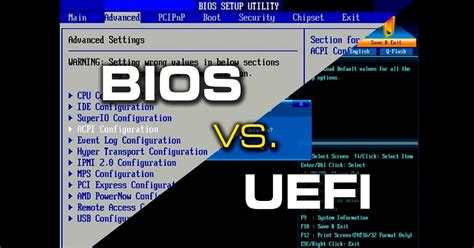
Miért érdemes megismerni az UEFI/BIOS környezetet?
A BIOS/UEFI menü kulcsfontosságú része a számítógép működésének. Itt állíthatod be az indítási sorrendet, engedélyezheted a virtualizációt, módosíthatod a hardverbeállításokat, vagy elindíthatod a Windows telepítését. Amikor új operációs rendszert telepítünk, gyakran be kell lépni a BIOS-ba, hogy kiválasszuk a rendszerindító eszközt, de hardveres problémák diagnosztizálására is kiválóan alkalmas.
Hogyan lépjünk be a BIOS/UEFI-be?
A BIOS vagy UEFI beállításokhoz való hozzáférés különböző alaplapokon eltérhet, de általában a számítógép indításakor, még az operációs rendszer betöltése előtt kell egy bizonyos billentyűkombinációt megnyomni.
Gyakori belépési billentyűk
- ASUS: F2, Del
- Gigabyte: Del, F2
- MSI: Del, F2
- Acer: F2, Del
- Lenovo: F1, F2
A számítógép bekapcsolása után azonnal nyomja meg a billentyűt, mielőtt a gyártói logó eltnik. Érdemes többször megnyomni a gombot ahelyett, hogy lenyomva tartaná. Ha a billentyűzeten van "Fn" billentyű, próbálja meg egyszerre lenyomni az Fn + F2 billentyűkombinációt.
Windows10-ből az uefi biosba lépés
Speciális megoldások: MyASUS in UEFI és Surface eszközök
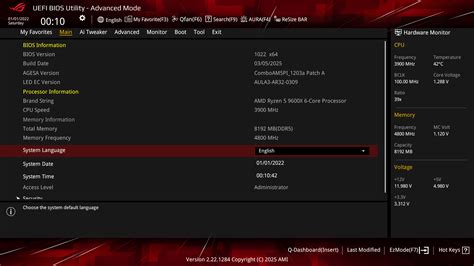
A MyASUS in UEFI képernyő kialakítása lehetővé teszi a felhasználók számára, hogy megszabaduljanak a régi kék és fehér képernyős élménytől, és gazdag színeket használjanak. Ebben a környezetben a Cloud Recovery segítségével újra betöltheti az operációs rendszert, tesztelheti a komponenseket a Rendszerdiagnosztikában, vagy módosíthatja a WiFi és Bluetooth beállításokat.
A Surface eszközök esetében az UEFI-beállításokat csak a rendszer indításakor módosíthatja: állítsa le az eszközt, majd tartsa lenyomva a hangerőnövelő gombot a bekapcsolás mellett, amíg a logó meg nem jelenik.
A BIOS/UEFI beállítások kezelése
Előfordulhat, hogy a beállítások módosítása után a számítógépünk nem működik megfelelően. Ilyenkor a következő lépésekkel térhetünk vissza az alapértelmezett beállításokhoz:
- Indítsa újra a számítógépet, és lépjen be a BIOS/UEFI-be.
- Keresse meg a „Restore Defaults” vagy „Load Setup Defaults” opciót.
- Erősítse meg a visszaállítást, majd mentse el a változtatásokat a „Save & Exit” menüpont alatt.
| Funkció | Leírás |
|---|---|
| Boot sorrend | Meghatározza, melyik meghajtóról induljon a rendszer. |
| Hardver konfiguráció | Eszközök (pl. hálózati kártya) engedélyezése vagy letiltása. |
| Biztonsági beállítások | Jelszavas védelem és Secure Boot funkciók kezelése. |
Fontos óvintézkedés: a merevlemezjelszó beállítása során járjon el körültekintően. Ha elfelejti ezt a jelszót, a legtöbb gyártói szerviz nem tud új jelszót beállítani, és az adatok visszaállítása sem lehetséges. Mindig dokumentálja a jelszavait egy biztonságos helyen.
tags: #uefi #beallitasok #elerese




