
Útmutató az Asus UEFI BIOS beállításaihoz
Az alábbiakban részletes útmutatót talál az Asus UEFI BIOS beállításainak módosításához és hibaelhárításához. Az útmutató különböző Asus terméktípusokra vonatkozik, beleértve a Notebook, Desktop, All-in-One PC, Gaming Handheld és MiniPC modelleket.
A BIOS alapvető funkciói és információi
A BIOS (Basic Input/Output System) képernyő számos fontos rendszerinformációt jelenít meg a számítógépéről. Ezek közé tartozik a CPU modellje, a memória mérete, a termék sorozatszáma, a lemez típusa és a tároló kapacitása.
Ha azt tapasztalja, hogy az eszköz bekapcsolás után az operációs rendszer elindítása helyett automatikusan belép a BIOS konfigurációba, vagy a MyASUS in UEFI módba, kérjük, kövesse az alábbi hibaelhárítási lépéseket.
1. módszer: Tartozékok leválasztása és BIOS frissítés
Az első lépés a külső eszközök leválasztása. Válassza le a tartozékokat, beleértve a billentyűzetet, az egeret, a külső merevlemezeket, a nyomtatókat, a memóriakártyákat, az optikai meghajtóból kivett lemezeket, valamint a kártyaolvasókban található adaptereket és hasonló perifériákat. Előfordulhat, hogy a külső eszközök megakadályozzák a rendszer megfelelő működését.
Megjegyzés: Kérjük, válassza le az összes külső monitort is. Asztali számítógépek esetén először csak egy külső monitort csatlakoztasson, hogy ellenőrizze, hogy a rendszer elindul-e és megfelelően jelenik-e meg a képernyőn.
Ezt követően frissítse a BIOS-t a legfrissebb verzióra. Itt többet is megtudhat arról, hogyan használható az EZ Flash a BIOS verzió frissítésére. (Asztali gépek esetében lásd: ASUS Alaplap EZ Flash 3 Bevezetés)
Megjegyzés: Használjon egy másik számítógépet a BIOS keresésére és letöltésére az ASUS támogatás oldalról a hibás modell számára, majd másolja a BIOS-t egy USB meghajtóra. Amennyiben nincs másik számítógépe, USB meghajtója, vagy a BIOS-t már frissítette a legújabb verzióra, hagyja figyelmen kívül ezt a lépést.
2. módszer: BIOS beállítások ellenőrzése
A Notebook, All-in-One PC vagy Gaming Handheld eszközöket használók számára az alábbiakban ismertetjük a BIOS beállítások ellenőrzésének módszereit az UEFI, a Legacy és a MyASUS in UEFI felületen.
UEFI mód (BIOS segédprogram)
Az UEFI felületen a navigáláshoz és a megerősítéshez használhatja a billentyűzet nyílgombjait és az Enter billentyűt, az érintőpadet vagy az egeret.
Megjegyzés: Az alábbi BIOS képernyő a modelltől függően kissé eltérhet.
A BIOS segédprogramba való belépés után nyomja meg a F7 gyorsbillentyűt, vagy kattintson a képernyőn a [Speciális mód] gombra. A Speciális módba való belépés után válassza a BIOS optimalizált alapértékei betöltése lehetőséget. Lépjen a [Mentés és kilépés] képernyőre, majd válassza a [Alapértékei visszaállítása] elemet. Erősítse meg, hogy betölti-e a BIOS optimalizált alapértelmezett beállításait, válassza az Ok lehetőséget, és nyomja meg az [Enter] gombot, vagy kattintson a képernyőn az [Ok] gombra.
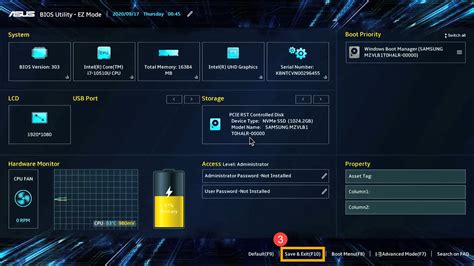
Ezt követően ellenőrizze, hogy a rendszerindítási beállítás helyes-e. Lépjen a [Betöltés] oldalra, keresse meg a [Betöltési opció #1], válassza ki az operációs rendszert tartalmazó megfelelő merevlemezt.
Megjegyzés: Ha a merevlemezen nincs operációs rendszer telepítőfájl, először telepítse azt. Itt további információkat talál a Windows 11/10 USB-meghajtóról történő újratelepítéséhez szükséges telepítőeszköz létrehozásáról és használatáról.
Megjegyzés: Ha a Boot Option (Indítási beállítások) menüben nem szerepel merevlemez, az azt jelenti, hogy a készülék nem képes megfelelően felismerni a merevlemezt. Javasoljuk, hogy további vizsgálat céljából keresse fel az ASUS hivatalos szervizközpontját.
Végül mentse és lépjen ki a beállításokból. Lépjen a [Mentés és kilépés] képernyőre, majd válassza a [Változások mentése és kilépés] elemet. Erősítse meg, hogy el kívánja-e menteni és kilépni a BIOS beállításokból, válassza az Ok lehetőséget, és nyomja meg az [Enter] gombot, vagy kattintson a képernyőn az [Ok] gombra.
Legacy mód (Aptio telepítő segédprogram)
Legacy módban csak a nyílgombokkal és az Enter billentyűvel lehet elemeket kiválasztani és kijelölni.
Megjegyzés: Az alábbi BIOS képernyő a modelltől függően kissé eltérhet.
A BIOS képernyő megjelenése után töltse be a BIOS optimalizált alapértelmezett beállításait. Lépjen a Mentés és kilépés képernyőre, válassza a [Alapértelmezett beállítások visszaállítása] elemet, majd válassza az [Igen] lehetőséget.
Ellenőrizze, hogy a rendszerindítási beállítás helyes-e. Lépjen a [Betöltés] oldalra, keresse meg a [Betöltési opció #1], válassza ki az operációs rendszert tartalmazó megfelelő merevlemezt.
Megjegyzés: Ha a merevlemezen nincs operációs rendszer telepítőfájl, először telepítse azt. Itt további információkat talál a Windows 11/10 USB-meghajtóról történő újratelepítéséhez szükséges telepítőeszköz létrehozásáról és használatáról.
Megjegyzés: Ha a Boot Option (Indítási beállítások) menüben nem szerepel merevlemez, az azt jelenti, hogy a készülék nem képes megfelelően felismerni a merevlemezt. Javasoljuk, hogy további vizsgálat céljából keresse fel az ASUS hivatalos szervizközpontját.
Mentés és kilépés a beállításokból. Lépjen a [Mentés és kilépés] képernyőre, válassza a [Változások mentése és kilépés] elemet, majd válassza az [Igen] lehetőséget.
MyASUS in UEFI
A MyASUS in UEFI módban a navigáláshoz és a megerősítéshez használhatja a billentyűzet nyílgombjait és az Enter billentyűt, az érintőpadet vagy az egeret.
Megjegyzés: Az alábbi BIOS képernyő a modelltől függően kissé eltérhet.
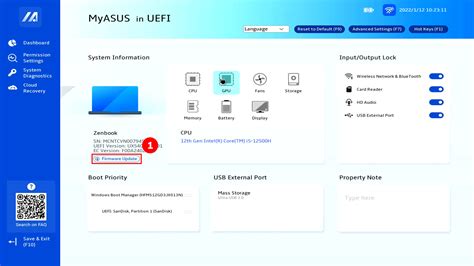
Miután belépett a MyASUS in UEFI felületre, nyomja meg a F7 gyorsbillentyűt, vagy kattintson a képernyőn a [Speciális beállítások] gombra. A Speciális beállítások menübe lépés után válassza a BIOS optimalizált alapértékek betöltése lehetőséget. Lépjen a [Mentés és kilépés] képernyőre, majd válassza a [Alapértékek visszaállítása] elemet. Erősítse meg, hogy szeretné-e betölteni a BIOS optimalizált alapértelmezett beállításait, válassza a Megerősítés lehetőséget, és nyomja meg az [Enter] billentyűt, vagy kattintson a képernyőn a [Megerősítés] gombra.
Ellenőrizze, hogy a rendszerindítási beállítás helyes-e. Lépjen a [Betöltés] oldalra, keresse meg a [Betöltési opció #1], válassza ki az operációs rendszert tartalmazó megfelelő merevlemezt.
Megjegyzés: Ha a merevlemezen nincs operációs rendszer telepítőfájl, először telepítse azt. Itt további információkat talál a Windows 11/10 USB-meghajtóról történő újratelepítéséhez szükséges telepítőeszköz létrehozásáról és használatáról.
Megjegyzés: Ha a Boot Option (Indítási beállítások) menüben nem szerepel merevlemez, az azt jelenti, hogy a készülék nem képes megfelelően felismerni a merevlemezt. Javasoljuk, hogy további vizsgálat céljából keresse fel az ASUS hivatalos szervizközpontját.
Mentés és kilépés a beállításokból. Lépjen a [Mentés és kilépés] képernyőre, majd válassza a [Változások mentése és kilépés] elemet. Erősítse meg, hogy el kívánja-e menteni és kilépni a BIOS beállításokból, válassza a Megerősítés lehetőséget, és nyomja meg az [Enter] gombot, vagy kattintson a képernyőn a [Megerősítés] gombra.
BIOS beállítások ellenőrzése asztali számítógépen
Az UEFI felületen a navigáláshoz és a megerősítéshez használhatja a billentyűzet nyílgombjait és az Enter billentyűt vagy az egeret.
Megjegyzés: Az alábbi BIOS képernyő a modelltől függően kissé eltérhet.
A BIOS segédprogramba való belépés után nyomja meg a F7 gyorsbillentyűt, vagy kattintson a képernyőn a [Speciális mód] gombra. A Speciális módba való belépés után válassza a BIOS optimalizált alapbeállítások betöltése lehetőséget. Lépjen a [Kilépés] képernyőre, majd válassza a [Optimalizált alapbeállítások betöltése] elemet. Erősítse meg, hogy betölti-e a BIOS optimalizált alapértelmezett beállításait, válassza az Ok lehetőséget, és nyomja meg az [Enter] gombot, vagy kattintson a képernyőn az [Ok] gombra.
Ellenőrizze, hogy a rendszerindítási beállítás helyes-e. Lépjen a [Betöltés] oldalra, keresse meg a [Betöltési opció #1], válassza ki az operációs rendszert tartalmazó megfelelő merevlemezt.
Megjegyzés: Ha a merevlemezen nincs operációs rendszer telepítőfájl, először telepítse azt. Itt további információkat talál a Windows 11/10 USB-meghajtóról történő újratelepítéséhez szükséges telepítőeszköz létrehozásáról és használatáról.
Megjegyzés: Ha a Boot Option (Indítási beállítások) menüben nem szerepel merevlemez, az azt jelenti, hogy a készülék nem képes megfelelően felismerni a merevlemezt. Javasoljuk, hogy további vizsgálat céljából keresse fel az ASUS hivatalos szervizközpontját.
Mentés és kilépés a beállításokból. Lépjen a [Kilépés] képernyőre, majd válassza a [Változások mentése és kilépés] elemet. Erősítse meg, hogy el kívánja-e menteni és kilépni a BIOS beállításokból, válassza az Ok lehetőséget, és nyomja meg az [Enter] gombot, vagy kattintson a képernyőn az [Ok] gombra.
ASUS bios settings for performance | 2024
3. módszer: Csökkentett módba lépés és rendszer-visszaállítás végrehajtása
A BIOS beállításainak módosítása után is, ha a készülék nem tud belépni a Windows operációs rendszerbe, akkor az operációs rendszerben valamilyen probléma léphet fel. Ebben az esetben a rendszert a Csökkentett mód segítségével állíthatja vissza.
Itt bővebb információt talál arról, hogyan léphetünk be Csökkentett módba. A csökkentett módba lépést követően készítsen biztonsági másolatot személyes fájljairól, majd állítsa vissza a rendszert.
Kérdések és válaszok
1. kérdés: Ha a számítógépemnek van BIOS-jelszava (biztonsági jelszó), hogyan tudom törölni azt?
1. válasz: Ha jelszó nélkül szeretne bejelentkezni, kattintson a Jelszó módosítása elemre, és hagyja üresen az Új jelszó létrehozása és az Új jelszó megerősítése mezőt. Válassza az Ok lehetőséget, majd a jelszó törlődik. Részletes útmutatóért lásd: Hogyan kell beállítani BIOS/UEFI jelszót/indítási jelszót.
2. kérdés: Ha a készülékemen BIOS-jelszó van beállítva, a BIOS-jelszó eltávolítható a beállítások visszaállításával?
2. válasz: Nem, a BIOS-beállítások visszaállítása nem távolítja el a BIOS-jelszót.
tags: #uefi #bios #beallitasa #asus




