Az UEFI és a BIOS: A modern számítógépek rendszerindításának alapjai
Amikor a számítógépünket bekapcsoljuk, valószínűleg észre sem vesszük, de a háttérben egy nagyon fontos szoftver kezdi meg a működését. Ez a szoftver a BIOS vagy az újabb UEFI, amely nélkül számítógépünk nem tudna megfelelően elindulni. Feladata a rendszer hardverének inicializálása és olyan szolgáltatások nyújtása, amelyeket az operációs rendszer betöltője az operációs rendszer indításához fogyaszt. Mint a régi BIOS esetében, az UEFI firmware-t az alaplapon forrasztott chipben tárolják, amelyet általában SPI flash memóriának neveznek. Ebben a cikkben részletesen megvizsgáljuk, pontosan mi is ez a BIOS/UEFI, és hogyan lehet belépni ebbe a rendszerbe, valamint milyen beállítási lehetőségeket kínál.
Mi az a BIOS?
A BIOS, azaz Basic Input/Output System, a számítógép egyik legalapvetőbb összetevője. Az 1980-as évek elején fejlesztették ki, és azóta is az egyik legfontosabb szoftver, amely a számítógép hardveres és szoftveres részeit összekapcsolja. A BIOS fő feladata az, hogy ellenőrizze és inicializálja a számítógép hardveres komponenseit az operációs rendszer betöltése előtt.
A BIOS az MBR-t, a Master Boot Record rövidítését használja a merevlemezhez kapcsolódó információk tárolására. Az MBR 32-bites bejegyzéseket használ a táblázatban, és csak 4 partíciót támogat, legfeljebb 2 TB méretben. A BIOS a merevlemezek első szektorának beolvasásával inicializálja és futtatja a kódot, amely tartalmazza a következő eszköz címét. A BIOS lehetővé teszi a felhasználók számára, hogy az operációs rendszer indításához indítóeszközt válasszanak. A BIOS-t 1975 óta használják, így továbbra is 16 bites módban működik. Ez korlátozza a kód mennyiségét, amelyet a BIOS képes olvasni és végrehajtani a firmware-ROM-ról.
Mi az UEFI?
A Unified Extensible Firmware Interface (rövidítve UEFI, magyarul „egységes bővíthető firmware interfész”) egy számítástechnikai platform firmware architektúrájának specifikációja. Az UEFI, vagy Unified Extensible Firmware Interface, a BIOS modern utódja. Az UEFI-t a 2000-es évek elején fejlesztették ki az Intel által, hogy megoldja a BIOS korlátait, például a nagyobb merevlemezek és a gyorsabb bootolás támogatását.
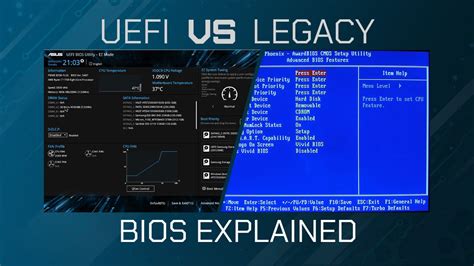
Az UEFI felváltja a BIOS-t, ami az IBM PC-kompatibilis személyi számítógépek rendszerindító (boot) ROM-jában volt, de CSM-bootolással (Compatibility Support Module) visszafelé kompatibilis a BIOS-szal. Elődjével, a BIOS-szal ellentétben, ami az IBM által létrehozott de facto szabvány és védett szoftver, az UEFI egy nyílt szabvány, amit egy ipari konzorcium tart fenn. Az Intel fejlesztette ki az eredeti Extensible Firmware Interface (EFI, magyarul „bővíthető firmware interfész”) specifikációt. Az utolsó Intel EFI verzió az 1.10 volt, amit 2005-ben adott ki. Az UEFI firmware-je dominált a 2014-ben szállított új PC-hardverrel.
A BIOS és az UEFI összehasonlítása és előnyei
Az UEFI számos jelentős előnnyel rendelkezik a hagyományos BIOS-hoz képest, melyek a modern számítástechnikai környezet igényeire adnak választ:
- Gyorsabb rendszerindítás és ébresztés alvó állapotból: Az UEFI architektúrája lehetővé teszi a sokkal gyorsabb bootolási időket.
- Nagyobb merevlemez-támogatás: Támogatja a 2 TB-nál nagyobb merevlemezeket a GPT (GUID partíciós tábla) partícióval. A GPT 64-bites bejegyzéseket használ, és támogatja az 128 partíciót akár 9.44 ZB méretben.
- Grafikus és felhasználóbarátabb interfész: Egeres vezérléssel, sokkal intuitívabb és modernebb kezelőfelületet biztosít.
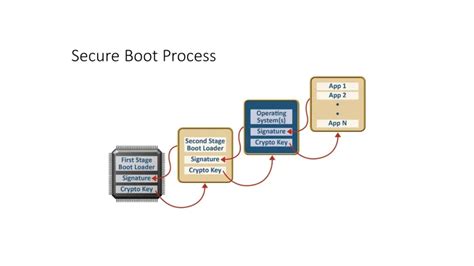
- Fejlett biztonsági funkciók: Például a Secure Boot, amely megakadályozza a nem megbízható, illetéktelen szoftverek indítását.
- Platformfüggetlenség és rugalmasság: Az UEFI független platformként gyorsíthatja a számítógép indítását. A legnagyobb előnye a rugalmasság, hiszen a BIOS-szal együtt vagy függetlenül is működhet.
- Információtárolás: Az UEFI az inicializálással és az indítással kapcsolatos összes információt egy .efi fájlba menti a firmware-ROM helyett. A merevlemezen tárolt .efi fájl pedig az EFI rendszerpartícióhoz tartozik.
Az alábbi táblázat összefoglalja a BIOS (MBR) és az UEFI (GPT) közötti főbb különbségeket a lemezkezelés szempontjából:
| Jellemző | MBR (BIOS) | GPT (UEFI) |
|---|---|---|
| Partíció bejegyzések | 32-bites | 64-bites |
| Max. partíciók száma | 4 | 128 |
| Max. lemezméret | 2 TB | 9.44 ZB |
Miért volt szükség a váltásra?
A hardverelemek fejlődésével és a modern számítógépek egyre összetettebbé válásával a régi BIOS architektúra korlátai egyre inkább nyilvánvalóvá váltak. A komponensekért, perifériákért, órajelekért felelős rendszer a 90-es évekig ROM-ban (vagy PROM-ban) volt tárolva, ami csak olvasható memóriát jelent, így a felhasználók nem tudtak módosításokat elvégezni rajta. Ahogy a hardverelemek egyre jobban fejlődtek, és egyre több olyan paraméterrel rendelkeztek, amit akár egy végfelhasználó is módosíthatott volna, átálltak az EEPROM-ok és a flash memóriák használatára. Innentől kezdve megoldódott a szabad módosíthatóság, beindultak a tuningközösségek - egy egészen új korszak köszöntött a PC-kre a 90-es évek végén.
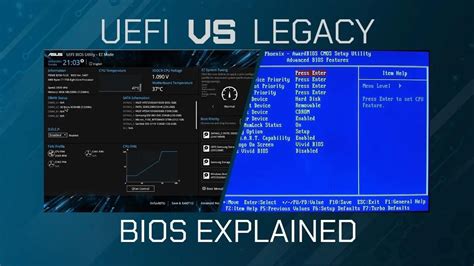
Azóta nem sokat változott a helyzet - persze apróbb technológiai váltások akadtak és szépült is, épült is a BIOS, de mára lejárt az ideje. A váltás oka nagyon egyszerű - a BIOS technológiájából adódóan alapértelmezetten már nagyon sok mindent nem támogat. Ilyen a 2,2 TB feletti HDD-k vagy a PCI-Express 3.0. A gyártók persze bajlódhatnának azzal, hogy belefoltozzák a támogatást (néhányan meg is teszik), de hosszú távon ez nem jelent épkézláb megoldást. Az sem utolsó szempont, hogy kezelhetőségét és megjelenését tekintve is nagyon ósdi már a BIOS. Ki akarna billentyűzettel navigálni egy kék hátterű, kis felbontású menüben? Az UEFI többek között erre is megoldás, de a fő differencia a motorháztető alatt van.
Hogyan lépjünk be a BIOS/UEFI-be?
A BIOS vagy UEFI beállításokhoz való hozzáférés különböző alaplapokon eltérhet. Általában a számítógép indításakor, még az operációs rendszer betöltése előtt kell egy bizonyos billentyűkombinációt megnyomni. Az alábbi táblázatban összegyűjtöttük a leggyakoribb módszereket, hogy belépjünk a BIOS/UEFI-be különböző alaplapokon.
| Alaplap gyártó | BIOS belépési billentyű | UEFI belépési billentyű |
|---|---|---|
| ASUS | F2, Del | F2, Del |
| Gigabyte | Del, F2 | Del, F12 |
| MSI | Del, F2 | Del, F11 |
| Acer | F2, Del | F2, F12 |
| Lenovo | F1, F2 | F1, F12 |
A fent említett billentyűk a leggyakrabban használtak, de előfordulhat, hogy a pontos belépési mód az adott számítógép modelltől is függ. Amennyiben a fenti billentyűk nem működnek, érdemes megnézni a számítógép kézikönyvét vagy a gyártó weboldalát.
A Microsoft az UEFI-t az új Windows 8 PC-kben használta a BIOS helyére, így ismernie kell az UEFI elérésének módját. Hozzáférni a boot opciók menüjéhez Windows 8 és Windows 10 rendszeren, csúsztathatja le a képernyő jobb oldalát, és választhatja azt beállítások. A gyorsbillentyű a hozzáférési beállítások menü eléréséhez Win + I.
Windows 11 Telepítés UEFI-ben: A BIOS beállításai lépésről lépésre! Hogyan?! Mutatom!
A BIOS/UEFI beállítások fontossága
A BIOS/UEFI nem csak a rendszerindításért felelős, hanem számos más fontos beállítást is tartalmaz, amelyek befolyásolhatják a számítógép teljesítményét és működését. Itt van néhány példa arra, hogy mit lehet állítani a BIOS/UEFI-ben:
- Boot sorrend: Meghatározhatjuk, hogy a számítógép melyik meghajtóról próbáljon meg először indítani.
- Hardver konfiguráció: Engedélyezhetjük vagy letilthatjuk bizonyos hardvereszközöket, például a beépített hálózati kártyát vagy az integrált grafikát.
- Overclocking: Haladó felhasználók számára lehetőséget biztosít a processzor, a memória vagy a grafikus kártya túlhajtására.
- Biztonsági beállítások: Jelszóval védhetjük a BIOS/UEFI beállításokat vagy engedélyezhetjük a Secure Boot funkciót.
Biztonsági funkciók és jelszavak az UEFI-ben
A közelmúltban az UEFI hozzáadott egy Secure Boot szolgáltatást és növelte biztonságát. Az UEFI csak hiteles meghajtókat és szolgáltatásokat tölt be a számítógép indításakor, így a rosszindulatú programok és a vírusok kizárásra kerülnek. Az UEFI-jelszavakat elsősorban a vállalatok és az informatikai szakemberek használják, hogy korlátozzák az alkalmazottak által végezhető változtatásokat az eszközökön. Ha Ön egy vállalat tagja, forduljon a rendszergazdához, ha kérdése vagy problémája van az UEFI-jelszavával. Ha nem tagja egy vállalatnak, és UEFI-jelszót szeretne létrehozni, mindenképpen dokumentálja a jelszavát egy biztonságos helyen. A merevlemezen tárolt adatok biztonsága érdekében is fontos a jelszavak használata.
Néhány példa a jelszóbeállításokra (például Lenovo rendszereken):
- Válassza a Security ➙ Power on Password lehetőséget, és nyomja le az Enter billentyűt.
- Adjon meg egy olyan jelszót, amely csak betűket és számokat tartalmaz, majd nyomja le az Enter billentyűt.
- Írja be ismét az új jelszót a Confirm New Password szövegmezőbe.
- A számítógép következő indításakor meg kell adnia az adminisztrátori jelszót a Setup Utility megnyitásához. Ha a bekapcsolási jelszó engedélyezve van, a számítógép minden egyes bekapcsolásakor megjelenik a képernyőn a jelszót kérő ablak.
- Válassza a Security ➙ Set Hard Disk Password lehetőséget, és nyomja le az Enter billentyűt. Megjegyzés: Ha a számítógépéhez egynél több másodlagos tárolóeszköz tartozik, minden egyes eszközhöz külön jelszót állíthat be.
- A központi és a felhasználói jelszó beállításához kövesse a képernyőn megjelenő utasításokat.
- A központi jelszó módosításához vagy törléséhez válassza a Change Master Password lehetőséget, majd nyomja meg az Enter billentyűt. Megjegyzés: Ha eltávolítja a központi merevlemezjelszót, a felhasználói merevlemezjelszó is eltávolításra kerül. A felhasználói jelszó módosításához válassza a Change User Password lehetőséget, majd nyomja meg az Enter billentyűt.
Járjon el nagyon körültekintően a merevlemezjelszó beállítása során. Ha elfelejti a merevlemezjelszót, a Lenovo hivatalos szervizében nem tudnak beállítani új jelszót, és a merevlemezen tárolt adatokat sem tudják helyreállítani. A számítógépet el kell vinni a Lenovo hivatalos szervizébe, hogy kicseréljék a merevlemezt. Hasonlóképpen, ha elfelejti az adminisztrátori jelszót, a Lenovo hivatalos szervize nem tudja visszaállítani a jelszót, és a számítógépet el kell vinni a Lenovo hivatalos szervizébe az alaplap cseréjéhez.
Fontos megjegyezni, hogy az UEFI biztonsági rései komoly fenyegetést jelenthetnek. 2018 szeptemberében az ESET kutatói felfedeztek egy olyan kibertámadást, amely egy UEFI rootkitet használt, amelyet az ESET LoJax néven nevezett el, hogy jelenlétet teremtsen az áldozatok számítógépein. További információ erről az első nyilvánosan ismert kibertámadásról az UEFI rootkit segítségével található a „LoJax: Az első UEFI rootkit, amelyet a vadonban találtak, a Sednit csoport fehér könyve jóvoltából.
Hogyan állítsuk vissza a BIOS/UEFI beállításokat?
Előfordulhat, hogy a BIOS/UEFI beállítások módosítása után a számítógépünk nem működik megfelelően, vagy egyszerűen vissza szeretnénk térni az alapértelmezett beállításokhoz. Az alábbi lépések segítenek a BIOS/UEFI beállítások visszaállításában:
- Indítsuk újra a számítógépet, és lépjünk be a BIOS/UEFI-be a megfelelő billentyűkombinációval.
- Keresd meg a „Restore Defaults” vagy „Load Setup Defaults” opciót, amely általában a „Save & Exit” vagy „Exit” menü alatt található.
- Erősítsük meg a beállítások visszaállítását, és mentsük el a változtatásokat.
- Indítsuk újra a számítógépet a normál működéshez.
Ezek a lépések segítenek abban, hogy a számítógép visszatérjen az alapértelmezett beállításokhoz, amelyek általában a legstabilabb működést biztosítják.
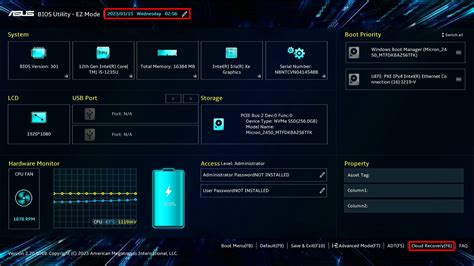
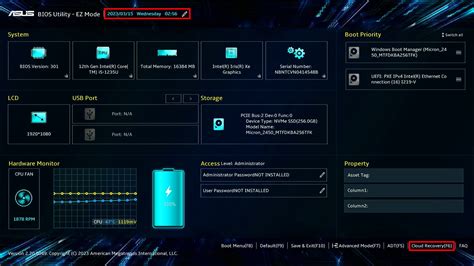
Például az ASUS rendszereken, a MyASUS in UEFI felületen a képernyő kialakítása lehetővé teszi a felhasználók számára, hogy megszabaduljanak a régi kék és fehér képernyős BIOS működési élményétől, és gazdag képeket és színeket használjanak, így az UEFI környezetben az operációs rendszerhez hasonló használati élményt kapnak. Ha a rendszer nem indul el az operációs rendszer környezetében, akkor a MyASUS in UEFI-ben található Cloud Recovery segítségével újra betöltheti az operációs rendszert. A gyári beállítások gyors visszaállításához csupán követnie kell az utasításokat egy internetkapcsolattal rendelkező környezetben.
- Lépjen a [MyASUS a UEFI BIOS-ban] fő felületre - Műszerfal.
- A ①[Nyelv] menüpontban válthat nyelvet.
- A rendszer alapértelmezett beállításainak visszaállításához kattintson az ②[Alapértelmezettre visszaállítás] gombra.
- A BIOS-beállítások oldalra való belépéshez kattintson a ③[Speciális beállítások] gombra.
- A ④[Belső vezérlőprogram frissítés] menüpontban tekintse meg a számítógép nevét, a BIOS verzióját és egyéb információkat, majd a BIOS verzió frissítéséhez kattintson a ④[Belső vezérlőprogram frissítés] gombra.
- Tekintse meg a számítógép hardveradatait az ⑤[Hardverinformációk] menüpontban.
- A ⑥[Bemenet/kimenet zárolás] menüpontban gyorsan ki- vagy bekapcsolhat olyan funkciókat, mint a WiFi vagy a Bluetooth, de ha kikapcsolja ezeket, akkor nem lesznek elérhetőek a Windowsban.
- Az ⑦[Rendszerindítás prioritás] menüpontban prioritást adhat az indítási elemeknek.
- A ⑧[USB külső port] menüpontban megtekintheti az USB-porthoz csatlakoztatott eszközöket.
- A ⑨[Eszközinformáció] területen töltse ki a rögzíteni kívánt információkat.
- Kattintson a [Rendszerdiagnosztika] gombra, és ezen az oldalon tesztelheti a komponenseket.
- Kattintson a [Cloud Recovery] elemre, és használja ezt a funkciót a számítógép operációs rendszerének helyreállításához.
Gyártói UEFI implementációk
Az UEFI elterjedésével a gyártók igyekeztek saját egyedi megoldásokat kínálni, hogy megkülönböztessék termékeiket. Minden gyártó valami pluszt hozzáad, hogy eltérjenek a többi vállalat megoldásairól. Képes összeállításunkban megmutatunk néhány UEFI-t, melyeken látszik a saját gyártói modifikáció.
Windows 11 Telepítés UEFI-ben: A BIOS beállításai lépésről lépésre! Hogyan?! Mutatom!
Gigabyte UEFI
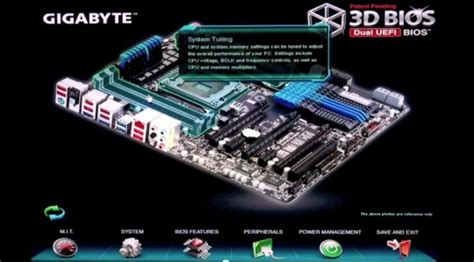
A Gigabyte egészen merészet gondolt, és megalkotta a 3D BIOS névre keresztelt megoldását. A név csalóka, mivel nem 3D-s animációkat alkalmaz, és nem is támogat térhatású monitorokat, viszont az indítóképen megjelenő alaplap fotóján tudunk a különböző elemekre kattintgatni. Ha például a processzor helyére kattintunk, akkor a CPU beállítások jönnek elő.
EVGA UEFI
Az EVGA pont ellenkezően gondolkozott, mint a Gigabyte. Ők követték a régi BIOS megjelenését, megspékelték egértámogatással, illetve egy minimális grafikával is felturbózták, hogy azért mégis modernebb hatása legyen.
ASUS UEFI
Az ASUS az előbb említett két gyártó szemlélete között áll. Bár a klasszikus elrendezés itt is megfigyelhető, ellenben sokkal stílusosabb módon, mint az EVGA megoldásánál.
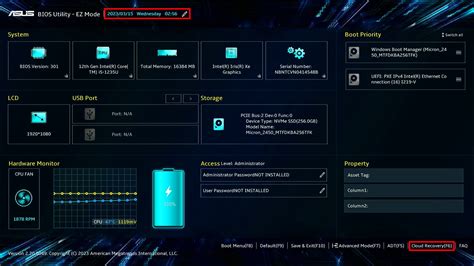
MSI UEFI
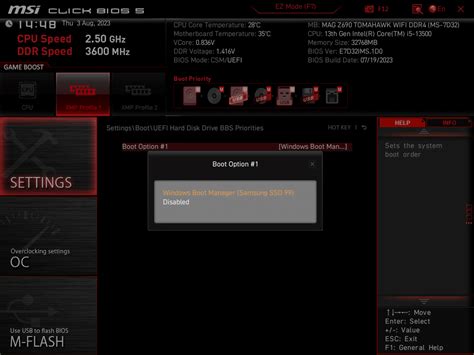
Az MSI megoldása picit kaotikusnak tűnhet első ránézésre, viszont nagyon jól átgondolták a kialakítását.
UEFI és a Windows operációs rendszer
A Windows számos olyan biztonsági funkciót tartalmaz, amelyekhez UEFI-kompatibilis eszközök szükségesek. Előfordulhat, hogy újabb Windows-eszközökkel rendelkezik, amelyek támogatják az UEFI-t, de örökölt BIOS-t használnak. A hardverleltárosztály (SMS_Firmware) és tulajdonsága (UEFI) segít meghatározni, hogy a számítógép UEFI módban indul-e. Amikor egy számítógépet UEFI módban indít el, az UEFI tulajdonság ÉRTÉKE IGAZ. A hardverleltár alapértelmezés szerint engedélyezi ezt az osztályt.
A Windows tartalmaz egy egyszerű konverziós eszközt, az MBR2GPT-t, amely automatizálja a merevlemez újraparticionálásának folyamatát az UEFI-kompatibilis hardverekhez. A konverziós eszközt integrálhatja a helyben történő frissítési folyamatba. Ehhez szerkessze a feladatütemezést, és adja hozzá a Parancssor futtatása lépést, majd adja meg az MBR2GPT eszköz parancssorát. Ha a teljes operációs rendszeren fut, konfigurálja úgy, hogy az adatok módosítása vagy törlése nélkül fedje le a lemezt az MBR-ről a GPT-re. Az MBR2GPT.EXE eszközt Windows PE környezetben is futtathatja a teljes operációs rendszer helyett. Ehhez adja hozzá a számítógép Windows PE-be való újraindításához szükséges lépést az MBR2GPT.EXE eszköz futtatásának lépése előtt.
Az operációs rendszer üzembe helyezésének feladatütemezését a TSUEFIDrive változóval szabhatja testre. Hozzon létre egy új feladatütemezési csoportot a fájlok és beállítások rögzítésének lépései után, valamint az operációs rendszer telepítésének lépései előtt. Az új csoport Beállítások lapján adjon hozzá egy új feladatütemezési változót feltételként, és állítsa be _SMSTSBootUEFI nem egyenlő igaz értékre. Az új csoportban adja hozzá a Számítógép újraindítása feladatütemezési lépést. Az Újraindítás után futtatandó elem megadása területen válassza A feladatütemezéshez rendelt rendszerindító lemezkép van kiválasztva. A Beállítások lapon adjon hozzá egy feladatütemezési változót feltételként, melynek _SMSTSInWinPE értéke false (hamis). Adjon hozzá egy lépést egy OEM-eszköz elindításához a belső vezérlőprogram BIOS-ból UEFI-be való konvertálásához. Ezután adja hozzá a Lemez formázása és particionálása feladatütemezési lépést. Hozza létre a FAT32 partíciót, amelyet UEFI-vé szeretne konvertálni az operációs rendszer telepítése előtt. Lépjen a FAT32 partíció tulajdonságaihoz. A Változó mezőbe írja be a következőt: TSUEFIDrive. Adjon hozzá egy másik Újraindítási számítógép feladatütemezési lépést. Alapértelmezés szerint az EFI-partíció mérete 500 MB. Egyes környezetekben a rendszerindító lemezkép túl nagy ahhoz, hogy ezen a partíción tárolja. A probléma megkerüléséhez növelje az EFI-partíció méretét.
Hasznos segédprogramok
A bootolás közben jelentkező hibák gyakran oda vezetnek, hogy a gép a Windowst sem tudja elindítani. Néhány apró trükkel azonban magunk is felülkerekedhetünk a nehézségeken, és számos segédprogram áll rendelkezésre a rendszer elemzéséhez, hibaelhárításához és kezeléséhez.
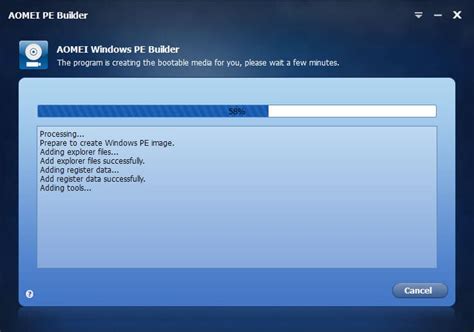
Aomei PE Builder
Az Aomei PE Builderrel egyszerűen és ingyenesen készíthetünk rendszerindításra alkalmas adathordozót. Ha egy rendszert már nem lehet a rendes úton elindítani, akkor sok esetben valamiyen bootolható adathordozó jelenti a kiinduló megoldást, amellyel törölni tudjuk a hibás fájlokat. Sok hasonló programmal ellentétben a PE Builder használatának nem előfeltétele a Windows Automated Installation Kit (AIK) telepítése. A program minden szükséges képességel rendelkezik bootolható médiák létrehozásához. Készíthetünk vele CD-t, pendrive-ot vagy lemezképet is ISO formátumban. Egy ilyen adathordozó csak a legszükségesebb Windows-funkciókat tartalmazza, amelyekre a rendszerindításhoz szükség van. A PE Builderrel viszont lehetőségünk van tetszőleges további programokat és fájlokat is az adathordozóra írni.
EasyUEFI
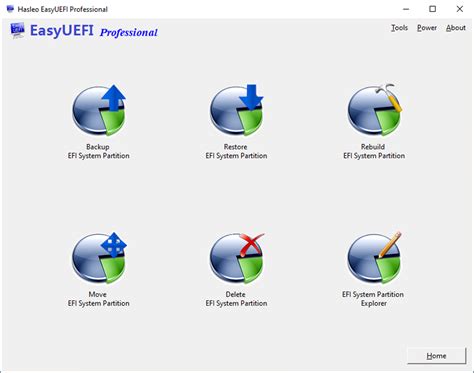
Az EasyUEFI-vel EFI- és UEFI bootbejegyzéseket kezelhetünk. Ez többek között akkor hasznos, ha például több operációs rendszer van egy számítógépen. Az EasyUEFI az EFI és az UEFI teljes ellenőrzését biztosítja. Az eszköz grafikus felületéről módosíthatjuk a rendszerindítási sorrendet, indítási bejegyzéseket hozhatunk létre, törölhetünk és szerkeszthetünk, biztonsági mentést készíthetünk a bejegyzésekről és visszaállíthatjuk azokat, és rögzíthetjük, hogy milyen adathordozóról induljon a rendszer a következő indításkor. Ha például egy gépen több operációs rendszer van, akkor megadhatjuk, hogy melyik induljon el alapértelmezettként. Ezenkívül az EasyUFEI lehetővé teszi Windows PE lemezkép készítését, amelyről vész esetén bootolhatunk, és kijavíthatjuk a hibás bejegyzéseket. A Pro verzió profi szolgáltatásokat kínál. Aki az EasyUEFI-t díjköteles Pro verzióra upgradeli, jobb gyártói támogatást kap, és a programot a parancssorból is kezelheti.
CPU-Z és GPU-Z
Aki tuningolni, fejleszteni szeretné a rendszerét vagy egyszerűen csak érdekli, hogy pontosan milyen alkatrészek vannak a PC-jében, használhatja az ingyenes CPU-Z és GPU-Z programokat. A hordozható verziójukban a programok telepítés nélkül, közvetlenül pendrive-ról indíthatóak. A CPU-Z jól áttekinthető regiszterlapokon mutat pontos adatokat a processzorról, a cache-ről, az alaplapról és a memóriákról. Megtudhatja az L1 és L2 cache méretét, vagy a RAM modulok sebességét és gyártójának nevét - a kis program ezeket is elárulja. Az ingyenes GPU-Z a lehető legrészletesebben nagyító alá veszi a videokártyát.
Windows 11 Telepítés UEFI-ben: A BIOS beállításai lépésről lépésre! Hogyan?! Mutatom!
Intel Microcode Boot Loader
Sok számítógép, amelyeken nem Windows 10 fut, érzékeny a Spectre biztonsági résre. Az Intel Microcode Boot Loader gombnyomásra segít a bajon. A Windows 10-es számítógépekhez egy Microcode-Update áll rendelkezésre, amely a Spectre biztonsági rést a BIOS frissítése nélkül lezárja. Ha ez nem települt fel automatikusan vagy még Windows 7 van a gépen, akkor vessük be az Intel Microcode Boot Loadert, és indítsuk el gombnyomással a javítást.
Így lesz gyorsabb a CPU-nk: Mivel a patchet közvetlenül a CPU-ra kell telepíteni, ezért ehhez először készíteni kell egy bootképes pendrive-ot.
- Formázzuk a tárolót FAT32-re, és csomagoljuk ki a ZIP tartalmát a főkönyvtárába. Utána klikkeljünk az EXE-fájlra, amely bootképessé teszi a pendrive-ot.
- Indítsuk újra a PC-t, és válasszuk a pendrive-ot indítólemeznek. Ha ez nem megy, akkor először F2/F12 -vel a BIOS/UEFI-be kell belépni, majd ott a legacy boot opciót aktiválni, és a pendrive-ot első bootmédiaként rögzíteni.
- Ezek után a program önállóan telepíteni fogja a legújabb ucode-ot az Intel processzorhoz. A javítás 392 (1996 és 2018 között készült) modellt képes biztonságosabbá, gyorsabbá tenni.
Universal USB Installer
Az ingyenes Universal USB Installerrel bootképes pendrive készíthető. Ezenfelül rengeteg választható operációs rendszert és programot is kínál. Egy Linux-disztribúció kipróbálásához manapság már nincs szükség lemezképfájlok körülményes letöltésére és utána CD/DVD-re írására. A Universal USB Installer mindezt leegyszerűsíti, és lehetővé teszi, hogy különböző Linux operációs rendszerek vagy rescue CD-k közül válasszuk ki a kedvencünket, és azt néhány kattintással egy pendrive-ra írjuk. Ubuntu, Linux Mint, Debian, Fedora vagy OpenSuse: a program már számos ingyenesen kapható Linux disztribúciót javasol, és elvezet a letöltésük linkjéhez. Antivírus mentőkészletek is vannak a listán, például az Avirától vagy a Kasperskytől. Merevlemezek partícionálásához vagy hardverteszteléshez is kaphatunk hasznos programokat. Windows-felhasználók is dolgozhatnak vele, nekik azonban az ISO-fájlokat a Microsofttól kell beszerezni vagy egy adathordozót készíteni. A „Windows 8 Release Preview”-ra azonban linkel a program.