
UEFI és USB rendszerindítás beállítása – Részletes útmutató
A számítástechnika világában időnként elkerülhetetlen, hogy operációs rendszerünket frissítsük vagy újratelepítsük. Ilyenkor, ha valamilyen operációs rendszert, például Windowst szeretnénk telepíteni, azt megtehetjük külső DVD-ROM-mal, de ha nincs kéznél, akkor egy egyszerű pendrive-val is. Jelen cikkben azt mutatjuk be, hogy hogyan lehet a rendszerindítást végezni USB flash meghajtóról/CD-ROM-ról, különös tekintettel az UEFI rendszerekre és a bootolható USB eszközök elkészítésére.
Az adatmentés fontossága
Mielőtt bármilyen újratelepítést, formázást vagy rendszerfrissítést hajtanál végre, bizonyosodj meg arról, hogy a mentett adatok teljesek és hibátlanok. Amikor fontos adatokról van szó, rendkívül körültekintően kell eljárni az adatmentés során. Ne töröljön adatokat az újratelepítendő számítógépről addig, amíg a mentett adatok helyességéről és integritásáról nem bizonyosodtál meg.
Duplikált Fizikai Biztonsági Mentés
A két különböző fizikai meghajtón végzett duplikált mentés az adatvesztés kockázatát minimalizálja. Még a legmegbízhatóbb meghajtók is idővel meghibásodhatnak, és az azonos időben két meghajtó meghibásodásának valószínűsége rendkívül alacsony.
Opcionális Felhőalapú Tárolás
A felhőalapú tárolás egy kiegészítő védelmi rétegként szolgál. Nemcsak extra biztonságot nyújt otthoni katasztrófák, mint például tűz vagy árvíz esetén, hanem lehetővé teszi az adatok bárhonnan, bármilyen eszközről történő hozzáférését is.

Bootolható USB pendrive készítése
Ahhoz, hogy USB meghajtóról tudjunk rendszert telepíteni, először el kell készíteni a bootolható pendrive-ot.
Az útmutató megvalósításához szükség lesz egy legalább 8 GB-os pendrive-ra, ami a gyorsabb adatátvitel miatt jobb, ha USB 3.0 vagy afeletti verziójú csatlakozóval rendelkezik.
A bootolható pendrive készítésére a Rufus nevű programot ajánlja a pc doktor is. A Rufus egy ingyenes, magyar kezelőfelülettel is rendelkező segédprogram, amely aprólékos beállításokra is lehetőséget ad. A segédprogram sokkal többet nyújt a szimpla USB-s formázásnál.
Rufus használata lépésről lépésre
- Szerezd be a Rufust, majd kiválasztott pendrive-odról ments le minden adatot, ugyanis a készítés első lépése automatikusan a teljes formázás lesz.
- Ha letöltöttük, indítsuk el a Rufust. Ha be van kapcsolva az UAC (Felhasználó fiókok felügyelete), hogy figyelmeztesse a felhasználót, akkor az Igen gombra szükséges kattintani. Ezután megjelenik a Rufus felülete.
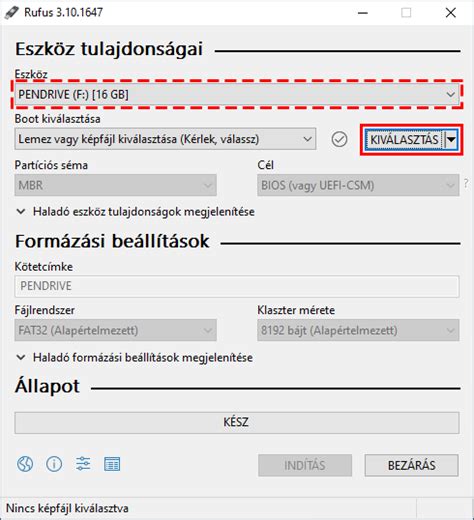
- Az Eszköz rész automatikusan kiválaszt egy elérhető eszközt, de természetesen van lehetőség ennek módosítására, ha az mégsem lenne megfelelő. Ehhez csak rá kell kattintani a lenyíló listára és kiválasztani egy másik eszközt. Ebben bejegyzésben a felhasznált lemezkép miatt ez erre: W10_64B_HU lett módosítva.
- A [Boot kiválasztása] sor mellett, jobb oldalon a lefelé mutató nyílra kattints, majd letöltés üzemmódban határozd meg, hogy a Windows 10 telepítőjének mely verziójára van szükséged. A Rufus a FreeDOS és néhány Linux mellett a Windows 10-et is ismeri.
- Fontos! A felhasználni kívánt eszköz (pendrive) formázva lesz, ezáltal az összes rajta található fájl el fog veszni. Majd pipáljuk be a gyorsformázás (ez törölni fog minden adatot) és a Bootolható lemez készítése opciót.
- Partíciós séma kiválasztása: Amennyiben a partíciós séma GPT, úgy modern, UEFI-vel szerelt gépekkel kompatibilis Windows 10 pendrive-ot kapsz, MBR partíció esetén pedig régebbi, BIOS által irányított PC-khez passzolót. A többi beállítási lehetőséget automatikusan kiválasztja a Rufus.
- Ezután elkezdődik a fájlok átmásolása az eszközre, ami körülbelül 5 percet vesz igénybe. A bootolható pendrive készítése több percet is igénybe vehet a pendrive és az USB port sebességétől függően.
- A folyamat végeztével az állapotot jelző sáv teljesen zöld színű lesz és a KÉSZ felirat fog megjelenni rajta.
Megjegyzés: Az USB flash meghajtó formatátuma FAT32 kell legyen, hogy USB flash meghajtóról tudjon rendszerindítást végezni.
Hogyan készítsünk Rufus bootolható USB-t Windows 10-hez 5 perc alatt!
A BIOS/UEFI firmware megértése
A „BIOS/UEFI”, vagy „rendszer firmware” a hardverbe épített mag szoftver; általában az indítási folyamatban játszik szerepet (a bekapcsolás után). A BIOS/UEFI a szükséges eszközöket adja a gép indításához, és lehetővé teszi az operációs rendszer számára, hogy hozzáférjen a hardverhez.
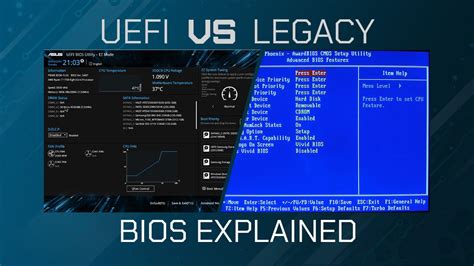
Az UEFI („Unified Extensible Firmware Interface”) egy új fajta rendszer-firmware, amelyet sok modern rendszer használ, és többek között a hagyományos PC BIOS leváltására szánják. Jelenleg a legtöbb UEFI-t használó PC rendszernek van egy úgynevezett „Compatibility Support Module” (CSM) modulja a firmware-ében, amely pontosan ugyanazt az interfészt biztosítja az operációs rendszerek számára, mint a hagyományos PC BIOS, hogy a hagyományos PC BIOS-ra írt szoftverek változtatás nélkül továbbra is használhatóak legyenek. Ettől függetlenül az UEFI célja továbbra is az, hogy egyszer majd teljesen leváltsa a régi PC BIOS-t visszafele-kompatibilitás nélkül, és már most is sok olyan UEFI-s rendszer van, aminek nincs CSM-je.
BIOS/UEFI beállító menübe való belépés
A rendszereden van egy BIOS/UEFI beállító menü, mellyel a BIOS/UEFI konfigurálható. Ez gyakran a Delete, vagy az F2 billentyű, de egyes gyártók más billentyűket vagy kombinációkat használhatnak. Általában a gép indításakor ki lesz írva, hogy melyik billentyű lenyomásával juthatsz a beállító képernyőre.
Gyakori billentyűk BIOS/UEFI belépéshez:
- F1
- F2
- F5
- F10
- DEL
A BIOS-ba bejutva többnyire a billentyűzetünkre kell hagyatkoznunk, egérrel történő navigálásra ugyanis itt nem minden esetben van lehetőségünk. Persze előfordul, de csekély számban.
Rendszerindítási módok és beállítások
Rendszerindítási sorrend és eszköz kiválasztása
A BIOS/UEFI menün belül megadhatod, hogy milyen eszközöket és milyen sorrendben nézzen végig indítható operációs rendszert keresve. A lehetséges választások között általában megtalálható a beépített merevlemez, CD/DVD meghajtó, USB adathordozók, mint a pendrive és a külső merevlemezek. Modern rendszereken gyakran meg lehet adni hálózati indítást is PXE segítségével. A választott telepítő adathordozótól függően (CD/DVD, pendrive, hálózati indítás) engedélyezned kell a megfelelő indító eszközt, ha még nincs engedélyezve.
A legtöbb BIOS/UEFI verzió lehetővé teszi az indító menü elérését a rendszer indulásakor, ahol kiválaszthatod melyik eszközről szeretnél épp indítani. Ha ez a lehetőség elérhető, a BIOS általában kiír egy rövid üzenetet, mint „nyomd le az F12 billentyűt az indító menühöz”. A konkrét billentyű eltérhet rendszerről rendszerre; gyakran használatos az F12, F11 és az F8. Egy eszköz kiválasztása nem módosítja az BIOS/UEFI alap indító sorrendjét, tehát indíthatsz pendrive-ról attól még, hogy a belső merevlemezt adtad meg az elsődleges indítónak.
Ha a BIOS-od illetve UEFI-d nem ad indító menüt az esetenkénti indító eszköz meghatározására, meg kell változtatnod a BIOS/UEFI beállítást, hogy az legyen az elsődleges indító eszköz, amiről a telepítőt szeretnéd indítani.
1. módszer: Belépés a rendszerindítási menübe gyorsbillentyű használatával
Amikor a számítógép még nincs bekapcsolva, nyomja meg és tartsa nyomva az [Esc] gombot a billentyűzeten, majd nyomja meg a [Bekapcsoló gombot] (Ne engedje el az [Esc] billentyűt, amíg a BIOS konfiguráció meg nem jelenik a képernyőn.). Válassza ki az USB flash meghajtót/CD-ROM-ot, amelyet használni kíván, majd nyomja meg az Enter billentyűt a rendszer USB flash meghajtóról/CD-ROM-ról történő indításához.
Megjegyzés: Amennyiben számítógépe nem tud belépni a rendszerindítási menübe az Esc gyorsbillentyű használatával, próbálja a Belépés a rendszerindítási menübe a BIOS konfiguráción keresztül.
2. módszer: Belépés a rendszerindítási menübe BIOS konfiguráción keresztül
Mielőtt egy USB flash meghajtóról vagy CD-ROM-ról rendszerindítást hajtana végre, hagyja hogy számítógépe belépjen a BIOS konfigurációba. A BIOS konfigurációba történő belépés után háromféle felülettel fog találkozni: UEFI-felület, legacy-felület és MyASUS az UEFI-ben. Kérjük, tekintse meg a következő lépéseket a eszköze BIOS képernyője alapján.
Rendszerindítás USB flash meghajtóról/CD-ROM-ról BIOS - UEFI módban
Az UEFI módban a nyíl gombokkal, az Enter gombbal, az érintőpaddal vagy az egérrel elemeket választhat ki.
A BIOS konfigurációba történő belépés után nyomja meg az [F8] gyorsbillentyűt vagy a kurzorral kattintson a [Rendszerindítás menüre] a képernyőn. A rendszerindítás menüben válassza ki azt az USB flash meghajtó/CD-ROM elemet, amelyiket használni kívánja, majd nyomja meg az Enter gombot az USB flash meghajtóról/CD-ROM-ról történő rendszerindításhoz.
Ha a rendszerindítás menüben nem jelenik meg a használni kívánt USB flash meghajtó/CD-ROM, akkor előbb lásd ezt: Hogyan állítandók be a vonatkozó beállítások a rendszerindítási lehetőségek módosítása érdekében.
UEFI mód beállításainak módosítása
A beállítások az egyes modelleknél némileg eltérhetnek. Ha a BIOS konfigurációs képernyőjén nem szerepel az alábbi beállítások egyike sem, kérjük, hagyja ki, és folytassa a következő lépésekkel.
- A BIOS konfigurációban nyomja meg az [F7] gyorsbillentyűt, vagy a kurzorral kattintson a képernyőn megjelenő [Haladó mód] elemre.
- Lépjen a [Rendszerindítás] képernyőre, válassza ki a [Gyors rendszerindítás] elemet és a gyors rendszerindítás funkció letiltásához válassza ki a [Letiltva] opciót.
- Lépjen a [Biztonság] képernyőre, majd válassza ki a [Biztonságos rendszerindítás] elemet.
- A biztonságos rendszerindítás képernyőre lépés után válassza ki a [Biztonságos rendszerindítás vezérlés] elemet, majd a [Letiltva] opciót.
- Mentse és lépjen ki a beállításból. Nyomja meg az [F10] gyorsbillentyűt és kattintson az [Ok] gombra, a számítógép újraindul és a beállítások érvényessé válnak. A „Mentés és kilépés” oldalra lépve a „Változások mentése és kilépés” opciót is választhatja a beállítások mentéséhez és a kilépéshez.
- Az újraindítást követően próbálja meg a rendszerindítást az USB flash meghajtóról vagy a CD-ROM-ról.
Rendszerindítás USB flash meghajtóról/CD-ROM-ról BIOS - Legacy módban
A Legacy módban csak a billentyűzet nyílbillentyűivel és az Enter billentyűvel lehet elemet kijelölni és kiválasztani.
Lépjen be a [Mentés és kilépés] képernyőre, válassza ki a rendszerindítás felülírása alatt azt az USB flash meghajtót vagy CD-ROM-ot, amelyről bootolni szeretne, majd nyomja meg az Enter billentyűt a kiválasztott USB-ről vagy CD-ROM-ról való rendszerindításhoz. Ha a használni kívánt USB flash meghajtó vagy CD-ROM nem jelenik meg a rendszerindítás felülírása menüpontban, először olvassa el az alábbiakat: Hogyan állítandók be a vonatkozó beállítások a rendszerindítási lehetőségek módosításan érdekében.
Legacy mód beállításainak módosítása
A beállítások az egyes modelleknél némileg eltérhetnek. Ha a BIOS konfigurációs képernyőjén nem szerepel az alábbi beállítások egyike sem, kérjük, hagyja ki, és folytassa a következő lépésekkel.
- Lépjen be a [Rendszerindítás] képernyőre, válassza a [Gyorsindítás] lehetőséget, majd válassza a [Letiltva] lehetőséget a Gyorsindítás funkció kikapcsolásához.
- Válassza a [CSM indítása], majd az [Engedélyezve] lehetőséget.
- Lépjen be a [Biztonság] képernyőre, majd válassza a [Biztonságos rendszerindítás] lehetőséget.
- A Biztonságos rendszerindítás képernyőre való belépés után válassza a [Biztonságos rendszerindítás vezérlése], majd a [Letiltva] lehetőséget.
- Mentse a beállításokat és lépjen ki. Nyomja meg a billentyűzet [F10] billentyűjét, kattintson az [Igen] gombra, és a készülék újraindul, és a beállítások érvénybe lépnek. A „Mentés és kilépés” oldalra lépve a „Változások mentése és kilépés” opciót is választhatja a beállítások mentéséhez és a kilépéshez.
- Az újraindítást követően próbálja meg ismét a rendszerindítást az USB flash meghajtóról vagy a CD-ROM-ról.
Rendszerindítás USB flash meghajtóról/CD-ROM-ról MyASUS in UEFI módban
A MyASUS in UEFI felületen a nyílbillentyűkkel és az Enter billentyűvel, valamint az érintőpaddal vagy az egérrel navigálhat és erősíthet meg.
A BIOS konfigurációs képernyőn nyomja meg a billentyűzet [F7] billentyűjét, vagy kattintson a képernyőn a [Speciális beállítások] lehetőségre. A Speciális beállítások menüpontban lépjen be a [Rendszerindítás] oldalra. Az [#1 rendszerindítási lehetőség] mezőben válassza ki a használni kívánt USB flash meghajtót vagy CD-ROM-ot. Ha a használni kívánt USB flash meghajtó vagy CD-ROM nem jelenik meg a rendszerindítás felülírása menüpontban, először olvassa el az alábbiakat: Hogyan állítandók be a vonatkozó beállítások a rendszerindítási lehetőségek módosításan érdekében.
MyASUS in UEFI mód beállításainak módosítása
A beállítások az egyes modelleknél némileg eltérhetnek. Ha a BIOS konfigurációs képernyőjén nem szerepel az alábbi beállítások egyike sem, kérjük, hagyja ki, és folytassa a következő lépésekkel.
- A rendszerindítás oldalon válassza a [Gyorsindítás] lehetőséget, majd válassza a [Letiltva] lehetőséget.
- Lépjen be a [Biztonság] képernyőre, majd válassza a [Biztonságos rendszerindítás] lehetőséget.
- A Biztonságos rendszerindítás képernyőre való belépés után válassza a [Biztonságos rendszerindítás vezérlése], majd a [Letiltva] lehetőséget.
- Mentse a beállításokat és lépjen ki. Nyomja meg az [F10] billentyűt a billentyűzeten, kattintson a [Megerősítés] gombra. A készülék újraindul és a beállítások érvénybe lépnek. A beállítások mentéséhez és a kilépéshez a Mentés és kilépés oldalra is léphet, és a Változások mentése és kilépés opciót választhatja.
- Az újraindítást követően próbálja meg ismét a rendszerindítást az USB flash meghajtóról vagy a CD-ROM-ról.
Asztali számítógépeken történő rendszerindítás
Mielőtt a rendszert USB flash meghajtóról vagy CD-ROM-ról indítaná, kérjük, hagyja, hogy a készülék először belépjen a BIOS konfigurációba. A BIOS konfigurációs képernyőre lépve, kérjük, kövesse a következő lépéseket:
Hogyan lehet USB flash meghajtóról/CD-ROM-ról rendszert indítani UEFI módban?
Az UEFI-felületen a billentyűzet nyílbillentyűivel és az Enter billentyűvel, illetve az egérrel navigálhat és erősíthet meg.
Miután belépett a BIOS-konfigurációba, nyomja meg a billentyűzeten az [F8] billentyűt, vagy kattintson a képernyőn a [rendszerindítási menü] lehetőségre. A rendszerindítási menüben válassza ki a kívánt USB flash meghajtót vagy CD-ROM-ot, majd nyomja meg az Enter billentyűt a kiválasztott USB-ről vagy CD-ROM-ról történő rendszerindításhoz.
Ha a használni kívánt USB flash meghajtó vagy CD-ROM nem jelenik meg a rendszerindítás felülírása menüpontban, először olvassa el az alábbiakat: Hogyan állítandók be a vonatkozó beállítások a rendszerindítási lehetőségek módosításan érdekében.
Asztali UEFI mód beállításainak módosítása
A beállítások az egyes modelleknél némileg eltérhetnek. Ha a BIOS konfigurációs képernyőjén nem szerepel az alábbi beállítások egyike sem, kérjük, hagyja ki, és folytassa a következő lépésekkel.
- A BIOS konfigurációs képernyőn nyomja meg a billentyűzet [F7] billentyűjét, vagy kattintson a képernyőn a [Speciális mód] lehetőségre.
- Lépjen be a [rendszerindítás] képernyőre, majd válassza a [rendszerindítási konfiguráció] lehetőséget.
- A rendszerindítás konfigurációja lapon belül válassza a [Gyorsindítás], majd a [Letiltva] lehetőséget.
- Menjen vissza a rendszerindítási képernyőre, és válassza a [Biztonságos rendszerindítás] lehetőséget.
- A biztonságos rendszerindítás képernyőre való belépés után válassza az [Operációs rendszer típusa], majd az [Egyéb operációs rendszer] lehetőséget.
- Mentse a beállításokat és lépjen ki. Nyomja meg az [F10] billentyűt a billentyűzeten, kattintson az [Ok] gombra, és a készülék újraindul, és a beállítások érvénybe lépnek. A „Kilépés” oldalra lépve a „Változások mentése és kilépés” opciót is választhatja a beállítások mentéséhez és a kilépéshez.
Különleges megfontolások UEFI rendszereknél
GPT vs. DOS-partíciótábla
A hagyományos BIOS (vagy UEFI CSM-mel) alapvetően más módon tölti be az operációs rendszert, mint a natív UEFI. Az egyik fő különbség a merevlemez-partíciók feljegyzésének módja a merevlemezen. Míg a hagyományos BIOS és a CSM-módban működő UEFI DOS-partíciótáblát használ, a natív UEFI egy másik fajta partícionálási módszert használ, amelyet „GUID Partition Table”-nek (GPT) hívnak. Egy lemezen gyakorlatban egyszerre csak az egyik módszer használható, ezért ha több operációs rendszer van telepítve ugyanarra a lemezre, mindegyiknek ugyanolyan fajta partíciótáblát kell használnia. GPT-vel csak natív UEFI-módban lehetséges a rendszer-indítás, viszont a GPT használata egyre elterjedtebbé válik, mivel a hagyományos DOS-partíciótábla nem használható kb 2 terabájtnál nagyobb lemezek esetén, míg a GPT ennél sokkal nagyobb lemezekre is működik.
Biztonságos rendszerindítás (Secure Boot)
Egy másik UEFI-vel kapcsolatos téma az úgynevezett „secure boot” („biztonságos rendszer-indítás”) mechanizmus. A secure boot az UEFI implementációknak egyik funkciója, amely lehetővé teszi, hogy a firmware csak a megfelelő kulccsal kriptografikusan aláírt kódot töltsön be illetve hajtson végre, ezáltal blokkolva minden (potenciálisan rosszindulatú) aláíratlan vagy nem megfelelő kulccsal aláírt rendszerindító kódot. Gyakorlatban a legtöbb UEFI-s rendszer alapértelmezetten csak a Windows rendszerbetöltőjéhez használt Microsoft-os kulcsokat fogadja el secure boot-hoz.
Gyorsindítás (Fast Startup)
Windows-on elérhető egy „gyors indítás” nevű funkció, amely a rendszer-indítási idő lerövidítésére szolgál. Ha ez a funkció be van kapcsolva, akkor a Windows igazából nem áll le teljesen, amikor kikapcsolásra utasítjuk, illetve után igazából nem nulláról indul; hanem inkább csak részlegesen felfüggeszti magát a gyorsabb „boot” érdekében. Ez nem okoz gondot, amíg a Windows az egyetlen operációs rendszer a gépen. Viszont ha több operációs rendszer is van telepítve ugyanarra a gépre úgy, hogy mindegyiknek hozzáférése van ugyanahhoz a fájlrendszerhez, mint a Windows-nak, akkor problémák merülhetnek fel és akár adatvesztéshez is vezethet. Ilyen esetben a fájlrendszer valós állapota különböző lehet attól, mint amire a Windows számít „boot” után, és ez a fájlrendszer korrupciójához vezethet újabb a fájlrendszerbe történő írást követően. Ezért ilyen esetben a fájlrendszer korrupciójának elkerülése érdekében a „gyors indítás” opciót mindenképpen kapcsoljuk ki Windows-ban. Sőt mi több, a Windows frissítési mechanizmusa (néha) automatikusan újra bekapcsolja ezt a funkciót, miután a felhasználó korábban kikapcsolta. Ajánlott időnként ellenőrizni, hogy tényleg ki van-e kapcsolva. Ahhoz is szükséges lehet kikapcsolni a „gyors indítás” -t, hogy egyáltalán hozzáférhessünk az UEFI menühöz, amikor egy másik operációs rendszert vagy a telepítőt akarjuk elindítani. Bizonyos UEFI-s rendszereken a firmware úgy csökkenti az „indítási” időt, hogy nem inicializálja a billentyűzet vagy az USB hardvert. Ilyen esetekben be kell lépni Windows-ba, hogy kikapcsolhassuk ezt a funkciót és így megváltoztathassuk a rendszerindítási sorrendet.
USB BIOS támogatás és billentyűzetek
Ha nincs PS/2 stílusú billentyűzeted csak USB-s, néhány nagyon régi gépen lehet, hogy be kell kapcsolni a régi billentyűzet emulációt a BIOS beállításban, hogy tudd használni a billentyűzetedet a boot betöltő menünél. Modern rendszereken ez nem probléma. Ha a billentyűzeted nem működik a boot betöltő esetén, nézd meg az alaplap kézikönyvét és a BIOS-ban keresd a „Régi billentyűzet emuláció” vagy „USB billentyűzet támogatás” opciókat. Előfordulhat, hogy BIOS/UEFI-ben külön engedélyezni kell az „USB legacy support” opciót.
BIOS alaphelyzetbe állítása (Load Default)
Amennyiben laptopunk a bekapcsolást követően, bármiféle rendszer felállítási problémába ütközne (pl. nem bootol a rendszer, nem indul a windows), a BIOS alaphelyzetbe állítása megoldást hozhat (vagy más néven Load Default).
Ahhoz, hogy beállításainkat alaphelyzetbe rakhassuk, legelőször be kell lépnünk a BIOS-ba. Miután a gyári visszaállításáért felelős menüpontot megtaláltuk, válasszuk ki.
Bár az előző menüpontban már egy átfogó képet kaptunk az visszállítás általános módjáról, maga a menürendszer, így pedig az adott parancsok és lehetőségek elérésének útja-módja azonban típusonként eltérhet. Miután meg vagyunk az általunk preferált beállítással, -jelen esetben a visszaállítással,- győződjünk meg róla, hogy gépünk újraindítása előtt elmentjük a változtatásokat.
Gyártóspecifikus BIOS alaphelyzetbe állítás
Lenovo (Thinkpad vagy T-széria)
Lépjünk be a Setup-ba. A Lenovo üzleti modelleinél (Thinkpad vagy T-széria) ezt az esetek többségében az F1 billentyűvel tehetjük meg. A Thinkpad Setup rendszerénél az alaphelyzetbe állítás sok esetben funkció gombot is kapott (F9), erről meggyőződni a képernyő alsó szekciójában bemutatott billentyűparancsból tudunk. Amennyiben van ilyen, elég csak az adott gombot megnyomni, majd egy jóváhagyást követően a BIOS alaphelyzetbe állítása meg is történik.
Dell (Latitude széria)
Lépjünk be a CMOS Setup-ba. A Dell üzleti modelleinél (Latitude széria) ezt az esetek többségében az F2 billentyűvel tehetjük meg. A Dellek esetén tulajdonképpen nem is kell a menüben elnavigálnunk magunkat, a Restore Settings gomb ugyanis jól látható helyre került.
HP (Elitebook vagy Probook)
Lépjünk be a Setup-ba. A HP üzleti modelleinél (Elitebook vagy Probook) ezt az esetek többségében az F10 billentyűvel tehetjük meg. A menüben a Main fül alatt, a nyilakkal navigálva keressük meg és kattintsunk az Apply Factory Settings Defaults and Exit menüpontot.
BIOS hard reset (CMOS elem)
Amennyiben a felmerült boot problémá(ka)t, a fentebb írt metódus szerinti alaphelyzetbe állítás sem orvosolta, úgy még a BIOS úgynevezett hard resetelése jelenthet megoldást. Ezt a BIOS elem lehúzásával tehetjük meg, ami tulajdonképpen az összes korábbi beállítást elfelejteti az adott géppel. Ennek menete, hogy a fenéklap eltávolítását követően, az alaplaphoz csatlakozó elemet kihúzzuk, majd néhány perc várakozást követően visszadugjuk. Bár a legtöbb esetben ez már megoldást jelent, olyan speciális esetek természetesen előfordulhatnak, hogy valamilyen oknál fogva, az adott probléma az imént leírt eljárást követően is fennáll.
Gyakori problémák és megoldások
K: Mit tehetünk, ha sehogy sem tudunk USB pendriveról bootolni, pl.
V: Segítség lehet a BIOS alaphelyzetbe állítása (Load default), amely módjáról fentebb értekeztünk. Sokszor az “USB boot” opció van kikapcsolva a Startup Options-nél vagy Boot menüpont alatt, illetve, ha GPT partíció táblával készítettük el a Boot lemezünket, akkor muszáj az “UEFI Boot” opciónak enable értéket felvennie.
K: Ha a gép bekapcsolását követően ilyen és ezekhez hasonló hibaüzenettel találkozunk, az amellett, hogy egyébként többféle problémára is utalhat, elsőkörben mindig érdemes egy Load Defaulttal, azaz gyári visszaállítással próbálkozni.
V: Egy restartot követően pedig győződjünk meg róla, hogy a hiba fennáll-e még. Ha a problémát ez nem oldotta meg, úgy a SATA operation mode-ot és az UEFI/Legacy opciók átállítása is segítséget nyújthat.
K: Admin Password van beállítva és emiatt esetleg nem tudunk belépni a gépünkbe.
V: Manuálisan kell a BIOS-t gyári állapotára állítani.
K: A BIOS reset törli a gépen található adatokat?
V: Nem, a reset a gépen található adatokat nem törli, csupán “defaultba”, azaz gyári állapotra teszi a BIOS-t. A beállítások a merevlemezeket nem érintik, így sem a HDD, sem pedig az SSD működésére, illetve a rajtuk tárolt adatokra nincs hatással.
K: Mi a különbség az alaphelyzetbe állítása és a gyári beállítások visszaállítása között?
V: Az alaphelyzetbe állítása és a gyári beállítások visszaállítása közötti alapvető különbség, hogy míg a BIOS reset nem írja felül a korábban már elmentett beállításainkat, -csupán egy általunk korábban már beállított és elmentett “verzióra” áll vissza,- a gyári beállítás addig mindent a teljesen alapértelmezettre állít vissza.
tags: #uefi #boot #usb #beullitas




