
Az ASUS UEFI BIOS és a MyASUS in UEFI: Részletes útmutató
A MyASUS in UEFI képernyő kialakítása lehetővé teszi a felhasználók számára, hogy megszabaduljanak a régi kék és fehér képernyős BIOS működési élményétől, és gazdag képeket és színeket használjanak, így a felhasználók az UEFI környezetben az operációs rendszerhez hasonló használati élményt kapnak. Ha a rendszer nem indul el az operációs rendszer környezetében, akkor a MyASUS in UEFI-ben található Cloud Recovery segítségével újra betöltheti az operációs rendszert. A gyári beállítások gyors visszaállításához csupán követnie kell az utasításokat egy internetkapcsolattal rendelkező környezetben.
Belépés az ASUS UEFI BIOS-ba
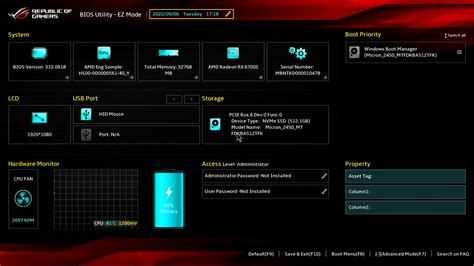
Az UEFI BIOS vagy a MyASUS in UEFI felület eléréséhez a rendszer indításakor meg kell nyomnia egy adott billentyűt. Ez a billentyű általában az [ESC] vagy az [F2], de egyes modelleknél, például a ROG Ally esetén más gomb is lehet szükséges (ROG Ally „Y” gomb a Cloud Recovery alkalmazáshoz).
A BIOS konfiguráció elérése különböző eszközökön
- Fogyasztói notebookok: Indításkor nyomja meg az [F2] billentyűt az UEFI BIOS konfigurációs képernyőjének megnyitásához.
- Kereskedelmi notebookok: Indításkor nyomja meg az [F2] billentyűt az UEFI BIOS konfigurációs képernyőjének megnyitásához.
- Gaming Notebookok (pl. ROG Ally): Indításkor nyomja meg a billentyűzet [F2] gombját az UEFI BIOS konfigurációs képernyőbe való belépéshez. Ezt követően nyomja meg az [F7] billentyűt a [Speciális] menü eléréséhez, majd válassza az [ASUS rendszerdiagnosztika] lehetőséget a rendszerdiagnosztikai honlap eléréséhez.
- Asztali számítógépek: Kapcsolja be a rendszert, és nyomja meg a [Delete/törlés] billentyűt a BIOS [Advanced Mode (Speciális üzemmódba)] való belépéséhez.
Belépéskor fontos, hogy először ellenőrizze és javítsa ki az UEFI BIOS idejét, mivel ha az idő nem az aktuális idő, a Cloud Recovery nem biztos, hogy elérhető.
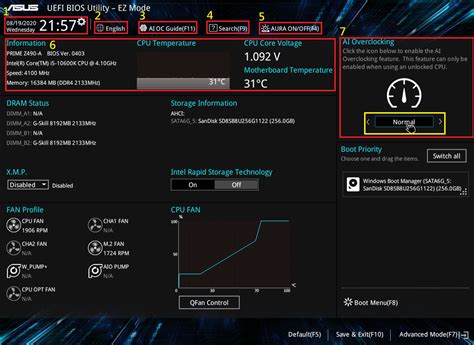
A MyASUS in UEFI fő felülete - Műszerfal
Miután belépett a MyASUS in UEFI fő felületre, a műszerfalon számos opció áll rendelkezésre:
- A ①[Nyelv] menüpontban válthat nyelvet.
- A rendszer alapértelmezett beállításainak visszaállításához kattintson az ②[Alapértelmezettre visszaállítás] gombra.
- A BIOS-beállítások oldalra való belépéshez kattintson a ③[Speciális beállítások] gombra.
- A ④[Belső vezérlőprogram frissítés] menüpontban tekintse meg a számítógép nevét, a BIOS verzióját és egyéb információkat, majd a BIOS verzió frissítéséhez kattintson a ④[Belső vezérlőprogram frissítés] gombra.
- Tekintse meg a számítógép hardveradatait a ⑤[Hardverinformációk] menüpontban.
- A ⑥[Bemenet/kimenet zárolás] menüpontban gyorsan ki- vagy bekapcsolhat olyan funkciókat, mint a WiFi vagy a Bluetooth, de ha kikapcsolja ezeket, akkor nem lesznek elérhetőek a Windowsban.
- Az ⑦[Rendszerindítás prioritás] menüpontban prioritást adhat az indítási elemeknek.
- A ⑧[USB külső port] menüpontban megtekintheti az USB-porthoz csatlakoztatott eszközöket.
- A ⑨[Eszközinformáció] területen töltse ki a rögzíteni kívánt információkat.
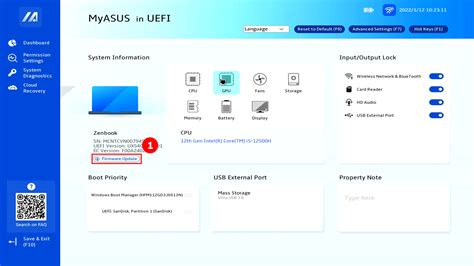
Rendszerdiagnosztika
A MyASUS in UEFI felületen kattintson a [Rendszerdiagnosztika] gombra, és ezen az oldalon tesztelheti a komponenseket, hogy ellenőrizze a hardverek megfelelő működését.
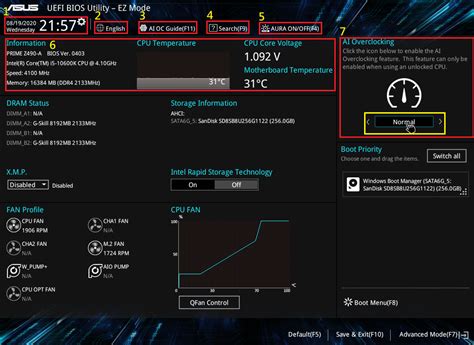
Cloud Recovery funkció
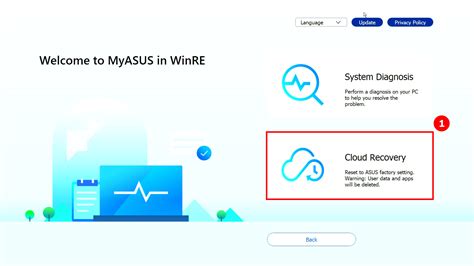
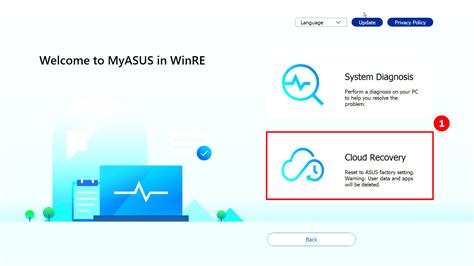
A Cloud Recovery egy rendkívül hasznos funkció a MyASUS in UEFI-ben, amely lehetővé teszi az operációs rendszer újratelepítését még akkor is, ha a rendszer nem indul el az operációs rendszer környezetében. A gyári beállítások gyors visszaállításához csupán követnie kell az utasításokat egy internetkapcsolattal rendelkező környezetben.
A Cloud Recovery előfeltételei és korlátozásai
Mielőtt elkezdené használni a Cloud Recovery-t, fontos figyelembe venni a következőket:
- LAN vagy Wi-Fi hálózatot igényel.
- Áramellátás szükséges a folyamat során.
- A funkció nem támogatott, ha a kiindulási rendszer Windows 11 Home S mód.
- Az ARM architektúrával (pl. Qualcomm platform) működő laptopok nem támogatják ezt a funkciót.
- A helyi biztonsági mentéshez külső tárolóeszköz szükséges.
Fontos tudni, hogy a Cloud Recovery eredeti állapotra állítja vissza azt a tárolóeszközt, amelyen az operációs rendszert tárolja, ami azt jelenti, hogy a tárolóeszközön lévő összes adat törlődik, az eszköz particionálásától vagy annak hiányától függetlenül. Ha két vagy több tárolóeszközzel (pl. SSD és HDD kombinációja) rendelkező számítógépen kíván felhő alapú helyreállítást végezni, akkor az összes tárolóeszközről törlődnek az adatok, kivéve, ha a MyASUS in WinRE funkciót használja.
A Cloud Recovery végrehajtása lépésről lépésre
- Kattintson a ①[Cloud Recovery] elemre, majd az ②[Irányelvek megtekintése] gombra.
- Jelölje be a ③[20 évesnél idősebb vagyok] mezőt, majd kattintson az ④[Elfogadom] gombra.
- Kattintson az ⑤[Következő] gombra. (A Cloud Recovery LAN hálózati kapcsolatokat támogat. Amennyiben számítógépe nem rendelkezik RJ45 felülettel, ASUS RJ45 - USB adaptert kell használnia. Jelenleg a nem ASUS RJ45 - USB adapter nem támogatható, kompatibilitási okok miatt).
- Kattintson a ⑥[WiFi]-re, majd a ⑦[Megerősítés] gombra. Adja meg ⑧[WiFi jelszavát] és kattintson a ⑨[Megerősítés] gombra. A csatlakozás sikeres, kattintson az ⑩[OK] gombra.
- Figyelmesen olvassa el a Cloud Recovery-re vonatkozó tájékoztatást, majd kattintson a ⑪[Következő] gombra.
- A Cloud Recovery letölti a ⑫[fájlt] a felhőből, ne szakítsa meg a hálózati csatlakozást, sem az áramellátást, legyen türelemmel.
- Amikor a felhő letöltés kész, kattintson az ⑬[OK] gombra.
- Ha a számítógép garanciája lejárt, megjelenhet egy figyelmeztetés. Kattintson a [Folytatás] gombra a funkció normál használatához. Ekkor az operációs rendszer és az illesztőprogramok a gyári alapértelmezett verziókra állnak vissza. Garanciaidőn belül a legfrissebb verziókra történik a visszaállítás.
- A rendszer megkérdezi, hogy kíván-e biztonsági másolatot készíteni fájljairól; kattintson az ⑭[OK] gombra. Amennyiben nem szükséges biztonsági másolatot készítenie adatairól, kattintson az Elvetés lehetőségre.
- Ha a biztonsági mentést választotta, kattintson ⑮[Külső tárolóeszközére], majd az ⑯[OK] gombra. Kattintson a ⑰[Fájlra], amelyről biztonsági másolatot kíván készíteni, majd kattintson az ⑱[OK] gombra. A biztonsági másolat készítése közben ne távolítsa el a külső tárolóeszközöket, sem az áramforrásokat.
- A biztonsági mentés kész. Vissza kívánja állítani a rendszert az alapértelmezett beállítások szerint? Kattintson az ⑲[OK] gombra, és a rendszer automatikusan letölti a fájlokat, amelyeket a számítógépnek a felhőből kell telepítenie.
- A Cloud Recovery program elindul, ne szakítsa meg a hálózati csatlakozást, sem az áramellátást; a folyamat 1-3 órát igényel, a hálózat minőségétől és a számítógép konfigurációjától függően. Ez alatt az idő alatt teljesen normális, ha a számítógép többször újraindul, vagy képernyője fekete. Ne működtesse a számítógépet, legyen türelemmel.
- A Cloud Recovery sikeres volt, és számítógépe visszaállt a gyári alapállapotra.
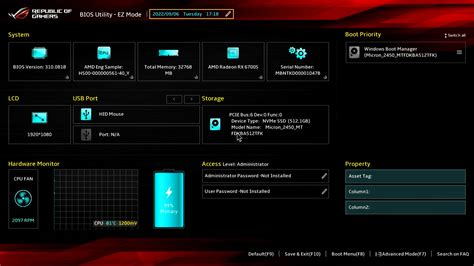
Hogyan használható a Cloud Recovery in WinRE funkció? | ASUS SUPPORT
A Cloud Recovery nem elérhető vagy hibaelhárítása
Előfordulhat, hogy a Cloud Recovery funkció nem elérhető, vagy hibák lépnek fel a használat során:
- "Ez a projekt nem támogatja a Cloud Recovery-t": Ez a képernyő akkor jelenhet meg, ha a számítógép jótállási ideje lejárt, vagy ha az alapértelmezés szerint nem-OR típusú.
- Az eszközt illető információk hiányoznak: Amennyiben ezt a hibaüzenetet látja, vegye fel a kapcsolatot az ASUS Szervizközponttal.
- Nincs WiFi ikon: Ha a WiFi ikon hiányzik a Cloud Recovery felület bal felső sarkából, telepíteni kell a WiFi belső vezérlőprogramját (firmware) frissítő fájlt. Látogasson el az ASUS weboldalra, keressen rá a számítógépe nevére, lépjen a Támogatás > Illesztőprogram és segédprogram > BIOS és Firmware menüpontba, töltse le az UEFI WIFI Firmware telepítőt, futtassa az .exe fájlt, majd térjen vissza a MyASUS felületre az UEFI BIOS-ban.
- Lassú vagy instabil internetkapcsolat: Ha számítógépe elveszíti az internetkapcsolatot, a rendszer visszairányítja a Cloud Recovery kezdőlapjára, és ismét futtatnia kell a Cloud Recovery-t. Instabil internetkapcsolat esetén javasoljuk, hogy küldje számítógépét szervizközpontba.
UEFI BIOS jelszóbeállítások
A BIOS jelszó egy biztonsági funkció, amely megakadályozza az illetéktelen hozzáférést a számítógép indításakor vagy a BIOS beállításaihoz. Háromféle jelszó állítható be:
- Rendszergazdai jelszó: Korlátozza a hozzáférést a beállítási programra (BIOS vagy UEFI). A BIOS-beállítások eléréséhez és módosításához a rendszergazdai jelszót kell megadnia.
- Felhasználói jelszó: Ez a jelszó a rendszerindítási jelszó, és ezt kell megadni a Windows rendszerben való indításkor vagy a BIOS-ba való belépéskor.
- HDD jelszó: Ha a merevlemez jelszava be van állítva, az eszköz indításakor vagy a BIOS-beállítások megnyitásakor a rendszer a merevlemez jelszavát kéri.
Jelszó beállítása, törlése vagy módosítása
Új BIOS-jelszót csak akkor állíthat be, ha az eszközön nincs beállítva BIOS-jelszó. Belépés után navigáljon a [Biztonság] oldalra, válassza ki a jelszó típusát, írja be a kívánt jelszót, majd mentse a beállításokat (általában [F10]).
Meglévő jelszó törléséhez vagy módosításához előbb be kell jelentkeznie a BIOS-beállításokba a meglévő jelszóval. Ezután a [Biztonság] oldalon válassza ki a módosítani kívánt jelszót, írja be a régi jelszót, majd az új jelszót. Ha nem kíván jelszót használni, hagyja üresen az új jelszó mezőt. Mentse és lépjen ki.
Elfelejtett vagy elveszett BIOS-jelszó esetén az ASUS nem tud segíteni, mivel az személyes adatnak minősül, és a cég nem gyűjti azt. Ebben az esetben közvetlenül az ASUS Szervizközponttal kell felvenni a kapcsolatot.

Biztonságos rendszerindítás (Secure Boot) konfigurálása
A biztonságos rendszerindítás egy olyan biztonsági funkció, amely megakadályozza a jogosulatlan szoftverek (például rosszindulatú programok) betöltését a rendszerindítási folyamat során. Az ASUS UEFI BIOS-ban a következőképpen állítható be és ellenőrizhető:
A biztonságos rendszerindítás állapotának beállítása a BIOS-ban
- Lépjen be a BIOS [Advanced Mode (Speciális üzemmódba)].
- Kattintson a [Boot/rendszerindítás] gombra.
- Kattintson a [Secure Boot/biztonságos rendszerindítás] opcióra.
- Állítsa be az OR típusát:
- Egyéb OR: Biztonságos rendszerindítás / Secure Boot állapot ki.
- Windows UEFI mód: Biztonságos rendszerindítás / Secure Boot állapot be.
Biztonságos rendszerindítás állapot táblázat
A következő táblázat összefoglalja a biztonságos rendszerindítás állapotát a BIOS-ban és az operációs rendszerben, az OR típusa és a Secure Boot mód alapján:
| OR típusa | Biztonságos rendszerindítás mód | Kulcskezelés | Biztonságos rendszerindítás állapot az operációs rendszerben |
|---|---|---|---|
| Egyéb OR | Ügyfél | Alapértelmezett | Ki |
| Egyéb OR | Standard | N/A | Ki |
| Egyéb OR | Ügyfél | Biztonságos rendszerindítás kulcsok törlése | Ki |
| Windows UEFI mód | Ügyfél | Biztonságos rendszerindítás kulcsok törlése | Ki |
| Windows UEFI mód | Ügyfél | Alapértelmezett | Be |
| Windows UEFI mód | Standard | N/A | Be |
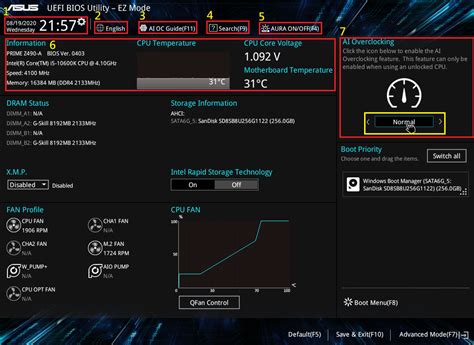
A "Biztonságos rendszerindítás" opció alapértelmezés szerint szürke színű, és manuálisan nem állítható be. Szinkronizálva van a Biztonságos rendszerindítás kulcsokkal.
A biztonságos rendszerindítás állapotának ellenőrzése az operációs rendszerben
Az operációs rendszerben a [WIN]+[R] billentyűk egyidejű lenyomásával, majd az msinfo32 begépelésével ellenőrizheti. Keresse meg a [Biztonságos rendszerindítás állapota] opciót.
Rendszerindítási problémák és hibaelhárítás
Ha azt tapasztalja, hogy az eszköz bekapcsolás után az operációs rendszer elindítása helyett automatikusan belép a BIOS konfigurációba, vagy a MyASUS in UEFI módba, kövesse az alábbi hibaelhárítási lépéseket.
1. módszer: Válassza le a tartozékokat és frissítse a BIOS-t
Válassza le a tartozékokat, beleértve a billentyűzetet, az egeret, a külső merevlemezeket, a nyomtatókat, a memóriakártyákat, az optikai meghajtóból kivett lemezeket, valamint a kártyaolvasókban található adaptereket és hasonló perifériákat. Előfordulhat, hogy a külső eszközök megakadályozzák a rendszer megfelelő működését.
Frissítse a BIOS-t a legfrissebb verzióra. Használjon egy másik számítógépet a BIOS keresésére és letöltésére az ASUS támogatás oldalról a hibás modell számára, majd másolja a BIOS-t egy USB meghajtóra, és frissítse az EZ Flash segítségével.
2. módszer: Ellenőrizze a BIOS beállításait
A BIOS-beállítások ellenőrzése eltérő lehet az UEFI, a Legacy és a MyASUS in UEFI felületeken. Az UEFI felületen a navigáláshoz és a megerősítéshez használhatja a billentyűzet nyílgombjait és az Enter billentyűt, az érintőpadet vagy az egeret.
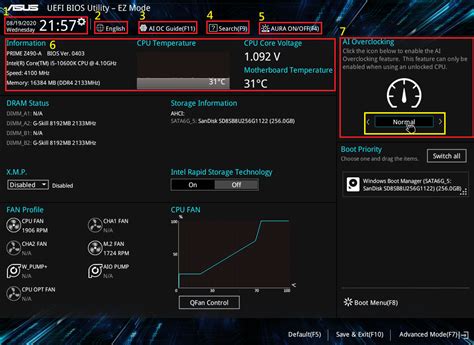
UEFI mód (BIOS segédprogram)
- A BIOS segédprogramba való belépés után nyomja meg az F7 gyorsbillentyűt, vagy kattintson a képernyőn a [Speciális mód] gombra.
- A Speciális módba való belépés után válassza a BIOS optimalizált alapértékei betöltése lehetőséget: Lépjen a [Mentés és kilépés] képernyőre, majd válassza a [Alapértékei visszaállítása] elemet. Erősítse meg az Ok gombra kattintva.
- Ellenőrizze, hogy a rendszerindítási beállítás helyes-e: Lépjen a [Betöltés] oldalra, keresse meg a [Betöltési opció #1], válassza ki az operációs rendszert tartalmazó megfelelő merevlemezt. Ha a merevlemezen nincs operációs rendszer telepítőfájl, először telepítse azt. Ha a Boot Option (Indítási beállítások) menüben nem szerepel merevlemez, az azt jelenti, hogy a készülék nem képes megfelelően felismerni a merevlemezt. Javasoljuk, hogy további vizsgálat céljából keresse fel az ASUS hivatalos szervizközpontját.
- Mentés és kilépés a beállításokból: Lépjen a [Mentés és kilépés] képernyőre, majd válassza a [Változások mentése és kilépés] elemet. Erősítse meg az Ok gombra kattintva.
Legacy mód (Aptio telepítő segédprogram)
Legacy módban csak a nyílgombokkal és az Enter billentyűvel lehet elemeket kiválasztani és kijelölni.
- A BIOS képernyő megjelenése után töltse be a BIOS optimalizált alapértelmezett beállításait: Lépjen a Mentés és kilépés képernyőre, válassza a [Alapértelmezett beállítások visszaállítása] elemet, majd válassza az [Igen] lehetőséget.
- Ellenőrizze, hogy a rendszerindítási beállítás helyes-e: Lépjen a [Betöltés] oldalra, keresse meg a [Betöltési opció #1], válassza ki az operációs rendszert tartalmazó megfelelő merevlemezt.
- Mentés és kilépés a beállításokból: Lépjen a [Mentés és kilépés] képernyőre, válassza a [Változások mentése és kilépés] elemet, majd válassza az [Igen] lehetőséget.
MyASUS in UEFI
Miután belépett a MyASUS in UEFI felületre, nyomja meg az F7 gyorsbillentyűt, vagy kattintson a képernyőn a [Speciális beállítások] gombra. A további lépések megegyeznek az UEFI módnál leírtakkal az optimalizált alapértékek betöltése, a rendszerindítási beállítások ellenőrzése, valamint a mentés és kilépés tekintetében.
3. módszer: Csökkentett módba lépés és rendszer-visszaállítás végrehajtása
A BIOS beállításainak módosítása után is, ha a készülék nem tud belépni a Windows operációs rendszerbe, akkor az operációs rendszerben valamilyen probléma léphet fel. A rendszert a Csökkentett mód segítségével állíthatja vissza. A csökkentett módba lépést követően készítsen biztonsági másolatot személyes fájljairól, majd állítsa vissza a rendszert.
tags: #uefi #elerhetoseg #asus




