
Az UEFI Fast Boot és a Windows gyors rendszerindítás jelentése és működése
Amikor a számítógép bekapcsológombját megnyomjuk, egy összetett folyamat indul el, amelynek célja a rendszer gyors és biztonságos indítása. Két jelentős technológia felelős a mai modern gépek gyors bootolásáért: az UEFI (Unified Extensible Firmware Interface) saját Fast Boot opciója és a Windows operációs rendszerekben található gyors rendszerindítás funkció. Bár mindkét elnevezés a sebességet hangsúlyozza, működési elvük és hatáskörük különbözik.
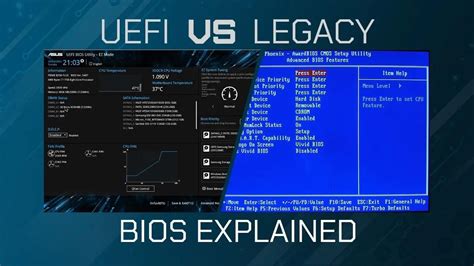
UEFI és BIOS: A Generációváltás a Rendszerindításban
Bár mindkét elnevezés az alaplapon található firmware-t takarja, felépítésük és működésük merőben különbözik. A BIOS (Basic Input/Output System) már elavultnak számít, mégis mindmáig ez maradt meg a köztudatban, köszönhetően annak, hogy sokszor az UEFI-t is ezzel a névvel illetik.
Pedig az UEFI minden tekintetben fejlettebb nála: sokkal gyorsabb indításra képes, több modern hardverrel kompatibilis, a Secure Boot és a Fast Boot mellett hálózati funkciókat is támogat. Az UEFI az előző generációs BIOS-nál sokkal gyorsabban képes átadni az irányítást az operációs rendszernek a gép indításakor.
Komplexitása azonban magában hordoz bizonyos problémákat. Működési elve és ezáltal esetleges hibáinak felderítése bonyolult, ráadásul az UEFI sérülékenyebb is: élesben is megjelentek az addig csak elméleti síkon létező firmware-t érintő kártevők, úgynevezett rootkitek.
A Gyors Rendszerindítás Két Arca
Rögtön két dolgot is értünk az "UEFI Fast Boot" elnevezés alatt:
- Az egyik az UEFI beállításai között található **Fast Boot opció**.
- A másik pedig a Windows operációs rendszerekben bekapcsolható **gyors rendszerindítás** (Fast Startup).
Az UEFI Fast Boot Opció
Ez az opció a POST (Power-On Self-Test) egyes részeit gyorsítja fel, illetve párhuzamosítja a hardverelemek elindítását. Fontos azonban, hogy ehhez megfelelő elemek is szükségesek, például GOP-támogatás (Graphics Output Protocol) a GPU-ban.
A Windows Gyors Rendszerindítás (Fast Startup)
Az új, hibrid módszert a számítógépek bootolására a Microsoft dolgozta ki, és a Windows 8-ban mutatta be. A Microsoft szerint ezzel a megoldással sikerült kompromisszumot találni a bootolási idő és a leállítással kapcsolatos felhasználói igények között: a rendszer nem fogyaszt áramot, a felhasználó pedig bekapcsolás után egy "friss" rendszert kap, futó programok nélkül.
Ez egyfajta hibernációt jelent: ilyenkor a Windows lekapcsoláskor nem áll le a rendszer a hagyományos értelemben, hanem az aktuális állapotot egyetlen fájlba menti, amelyből aztán a következő elindításkor pillanatok alatt fel tud állni. Fontos, hogy ez csak az operációs rendszer állományaira vonatkozik, a futó alkalmazásokat a Windows ilyenkor is bezárja, a felhasználót pedig kijelentkezteti.
Újdonság, hogy a hibernált kernel betöltése teljes mértékben támogatja a többmagos processzorokat, így a lemezről történő betöltés és a memóriában történő kitömörítés az összes rendelkezésre álló magot felhasználja. A RAM-ból kiírt rendszerképet a Windows agresszíven tömöríti (a RAM méretének akár 15 százalékára is), így a szűk keresztmetszetnek számító merevlemezes átviteli sebesség nem fogja vissza a leállást és az indulást.
Optimális kihasználás és felhasználói szokások
Az új boot mechanizmus maximális kihasználásához érdemes UEFI- és SSD-alapú rendszereket választani. Az SSD-ről villámgyorsan töltődik be a lementett rendszerkép.
A Microsoft adatai szerint a laptop-felhasználók az esetek 45 százalékában állítják le teljesen a rendszert (ebbe beletartozik a teljes újraindítás is), míg az asztali gépek esetében ez az arány 57 százalék. A hibernálás csupán a hordozható számítógépeknél nyert teret, 11 százalékos részesedéssel, a "sleep" állapot pedig 45 százalékot kap.
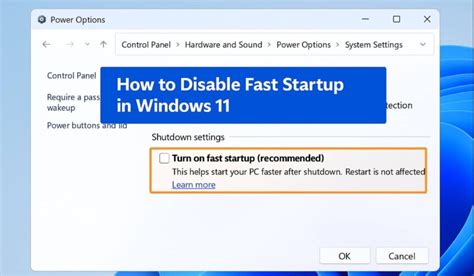
A power userek számára természetesen adott a lehetőség, hogy a funkciót ideiglenesen vagy véglegesen kikapcsolják, ehhez a Microsoft parancssoros lehetőséget nyújt. Van megfelelő parancs a rendszer egyszeri teljes újraindítására is, szintén parancssorból.
A gyorsindítás letiltja a funkciókat! - Magyarázat
Rendszerindítási biztonság az UEFI-vel
Az UEFI nem csupán a gyorsaságot, hanem a biztonságot is szem előtt tartja, számos funkcióval védve a rendszert a jogosulatlan hozzáféréstől és a kártevőktől.
Secure Boot
Ez egy UEFI-specifikus szolgáltatás, nevéhez hűen az indítási folyamat biztonságáért felel. Lényege, hogy a firmware kizárólag olyan illesztőprogramokat engedélyez, amelyek megfelelő privát kulccsal, vagyis digitális aláírással rendelkeznek, a nem megfelelő szoftvereket pedig meg sem próbálja betölteni. A kifejezetten UEFI-re írt vírusok és kémprogramok elterjedésével ez a hardver és szoftver közötti kézfogás létfontosságú szerepet tölt be, hiszen megakadályozza, hogy egy rosszindulatú illesztőprogram hozzáférjen az firmware-hez, és azon módosításokat végezzen, akár végérvényesen használhatatlanná téve az adott hardvert.
Jelszavas védelem az UEFI BIOS-ban
A jogosulatlan hozzáférés megakadályozása érdekében az UEFI BIOS-ban megadhat bekapcsolási jelszót, felügyeleti jelszót, rendszerfelügyeleti jelszót vagy NVMe-jelszót.
- Bekapcsolási jelszó: Ha beállítja a bekapcsolási jelszót, a számítógép minden egyes bekapcsolásakor megjelenik a képernyőn egy ablak, amely kéri a jelszót.
- Felügyeleti jelszó: Megvédi az UEFI BIOS-ban tárolt rendszerinformációkat. Az UEFI BIOS menü megjelenésekor adja meg a megfelelő felügyeleti jelszót a megjelenő ablakban. Az Enter lenyomásával átugorhatja a jelszó megadását. Ha felügyeleti és bekapcsolási jelszót is állított be, akkor a gép indításakor a felügyeleti jelszóval is beléphet.
- Rendszerfelügyeleti jelszó: A felügyeleti jelszóhoz hasonlóan védi az UEFI BIOS-ban tárolt rendszerinformációkat, de alapértelmezés szerint alacsonyabb jogosultsággal rendelkezik.
- NVMe-jelszó: Megakadályozza, hogy jogosulatlan felhasználók férjenek hozzá a tárolómeghajtón levő adatokhoz. Létezik kettős jelszó (felhasználói és rendszergazdai) opció is. A rendszergazdai NVMe-jelszót a rendszergazda állítja be és használja, lehetővé téve a hozzáférést a tárolómeghajtókhoz. A rendszergazda a hálózaton belüli összes gépnek kioszthat felhasználói NVMe-jelszót.
Jelszókezelés és következmények
Fontos, hogy jegyezze fel a jelszavakat, és tárolja őket biztonságos helyen. Ha elfelejti az NVMe-jelszót (egy jelszó), esetleg mind a felhasználói, mind a rendszergazdai NVMe-jelszót (két jelszó), a szolgáltatók általában nem tudják a jelszavakat alaphelyzetbe állítani, illetve nem tudják helyreállítani az adatokat a belső tárolómeghajtóról. A tárolómeghajtó cseréjéhez szervizszolgáltatótól kérhet segítséget, aminek költségei a felhasználót terhelhetik. Hasonlóképpen, ha a felügyeleti jelszót felejti el, nincs szervizeljárás a jelszó eltávolítására, ekkor az alaplap cseréjére lehet szükség.
FIDO Online Hitelesítés és Ujjlenyomat
A számítógép támogatja a FIDO (Fast ID) online hitelesítést, amely a jelszóalapú hitelesítés alternatívájaként működik, és segíti a jelszó nélküli hitelesítést. A számítógép újraindítását követően az ujjlenyomattal anélkül jelentkezhet be, hogy meg kellene adnia a Windows-jelszót, a bekapcsolási jelszót vagy a NVMe-jelszót. Figyelem: Ha mindig ujjlenyomattal jelentkezik be a számítógépre, előfordulhat, hogy elfelejti jelszavait. Ezért jegyezze fel a jelszavakat, és tárolja őket biztonságos helyen.
Az UEFI BIOS konfigurálása és karbantartása
Belépés és alapvető beállítások
Először a számítógépén lépjen be a BIOS konfigurációba. Ezután mentse és lépjen ki a beállításból. Ez a funkció lehetővé teszi az UEFI BIOS visszaállítását a gyári, alapértelmezett állapotba, beleértve az összes UEFI BIOS beállítást és belső adatot.
Rendszerindítási sorrend és frissítések
Indítsa újra a számítógépet. Válassza ki az operációs rendszer telepítőprogramját tartalmazó meghajtót (például USB HDD). Ezután nyomja le az Esc billentyűt. Figyelem: Az indítási sorrend módosítását követően ellenőrizze, hogy megfelelő eszközt ad-e meg a másolási, mentési vagy formázási műveletekhez. Válassza a Restart lehetőséget, majd ellenőrizze, hogy az OS Optimized Defaults pont engedélyezve van-e.
A Microsoft folyamatosan frissíti a Windows operációs rendszert. Egy adott Windows-verzió telepítése előtt ellenőrizze a Windows-verzió kompatibilitási listáját. Azt javasoljuk, hogy a hivatalos megoldás használatával frissítse az operációs rendszert. Ha azt tapasztalja, hogy egy eszköz nem megfelelően működik, vagy szeretne új eszközt hozzáadni, célszerű letöltenie a legfrissebb illesztőprogramot. Így biztos lehet benne, hogy az eszközillesztő nem okoz problémát. A Vantage alkalmazás megnyitásával ellenőrizze a rendelkezésre álló frissítési csomagokat.
Önhelyreállítás és eseménynapló
Ha az UEFI BIOS megsérül, vagy ha rosszindulatú támadás éri, képes az önhelyreállításra, és a számítógépet vissza tudja állítani az utolsó sérülésmentes és biztonságos biztonsági mentésből. Az UEFI BIOS önhelyreállítása során előfordulhat, hogy a képernyő üres lesz.
Az UEFI BIOS tevékenységektől függően a következő BIOS-eseménynapló bejegyzések jelenhetnek meg a képernyőn:
- Power On esemény: ez a bejegyzés azt jelzi, hogy a Power On Self Test (POST) rutin megkezdte a bekapcsolási folyamatot.
- Subcomponent Code Measurement esemény: ez a bejegyzés azt jelzi, hogy lefutott az alkomponensek kódjának ellenőrzése.
- System Preboot Authentication esemény: ez a bejegyzés azt jelzi, hogy milyen hitelesítő adatokat kapott a rendszerindítás előtti hitelesítés.
- BIOS Password Change esemény: ez a bejegyzés azt jelzi, hogy az UEFI BIOS jelszava megváltozott.
- Subcomponent Self-healing esemény: ez a bejegyzés a helyreállítási eseményt kiváltó alkomponensről jelenít meg információkat.
- BIOS Setup Configuration Change esemény: ez a bejegyzés az UEFI BIOS-beállítások konfigurációjának változásait jeleníti meg.
- Device Change esemény: ez a bejegyzés az eszközök változásait jeleníti meg.
- System Boot esemény: ez a bejegyzés megjeleníti, hogy melyik rendszerindító eszközt használta a rendszer az induláshoz.
- System Tamper esemény: ez a bejegyzés a rendszerbe történt beavatkozás eseményeit jeleníti meg. Tartalmazza az esemény okát és típusát.
- POST Error esemény: ez a bejegyzés a POST rutin során előforduló hibákat jeleníti meg.
- Flash Update esemény: ez a bejegyzés a flash-frissítést jeleníti meg.
- Set On-Premise esemény: ez a bejegyzés a helyi rendszerindítási beállítások változásait jeleníti meg.
- Capsule Update esemény: ez a bejegyzés az UEFI kapszula firmwarejének frissítését jeleníti meg.
- Log Cleared esemény: ez a bejegyzés a BIOS eseménynapló törlését jeleníti meg.
- Shutdown / Reboot esemény: ez a bejegyzés az UEFI BIOS sikeres leállítását vagy a rendszer újraindítását jeleníti meg.
tags: #uefi #fast #boot #jelentese




