
UEFI és Windows 7 telepítésének kihívásai és megoldásai
Üdvözlet, technológia szerelmesei és megszállottjai! 🚀 Vajon emlékeztek még azokra az időkre, amikor a Windows 7 jelentette a stabilitás és a felhasználóbarát felület csúcsát? Nos, sokan ma is nosztalgiával gondolnak rá, vagy épp specifikus szoftverek miatt ragaszkodnak hozzá. De mi van akkor, ha egy modern, UEFI alapú gépre szeretnénk felvarázsolni ezt a régi, de annál kedveltebb operációs rendszert? Ez bizony egy igazi „lehetetlen küldetés” szagú kihívásnak tűnik, de higgyétek el, nem az! Egy kis trükkel, némi szakértelemmel és persze a Rufus nevű zseniális eszközzel mi is legyőzhetjük a technológia akadályait.
Miért is olyan bonyolult a Windows 7 és az UEFI házassága?
Mielőtt belevetnénk magunkat a konkrét lépésekbe, értsük meg, miért is okoz fejtörést ez a kombináció. A Windows 7-et még a klasszikus BIOS rendszerre tervezték. Ezzel szemben a modern számítógépek már az UEFI (Unified Extensible Firmware Interface) interfészt használják, amely gyorsabb indítást, nagyobb merevlemezek támogatását és biztonsági funkciókat (mint például a Secure Boot) kínál.
- Indítási Mód: A BIOS MBR (Master Boot Record) partíciós táblát használ, míg az UEFI a GPT (GUID Partition Table) táblát igényli.
- Biztonság: Az UEFI firmware-ben gyakran be van kapcsolva a Secure Boot, amely megakadályozza a nem megbízható operációs rendszerek vagy bootloaderek indítását.
- Illesztőprogramok: A Windows 7 install CD-jén még nem voltak USB 3.0 driverek, és persze az NVMe SSD-k sem léteztek akkoriban.
A Windows 7 telepítése modern UEFI-s gépre, különösen ha USB 3.0 portok és NVMe SSD-k is szerepet kapnak, egy igazi technológiai maraton. De a siker édes, és a tudás, amit közben szerzünk, felbecsülhetetlen értékű.
Szükséges Eszközök és Szoftverek
A sikeres telepítéshez a következőkre lesz szükségünk:
- Windows 7 ISO Fájl: Keresd meg a Windows 7 SP1 (Service Pack 1) verziójának ISO képfájlját. Ez a legfrissebb és legstabilabb hivatalos verzió, amivel a legkevesebb kompatibilitási problémánk lesz.
- USB Meghajtó: Egy legalább 8 GB-os USB stickre lesz szükségünk. Minél gyorsabb az USB 3.0-ás pendrive, annál jobb, de az USB 2.0 is megteszi.
- Rufus: Töltsük le a Rufus legújabb verzióját a hivatalos weboldalról (rufus.ie).
- Opcionális, de erősen ajánlott: Alaplapgyártó specifikus USB 3.0 illesztőprogram integráló eszköz (pl. Intel USB 3.0 Creator Utility, Gigabyte Windows USB Installation Tool).
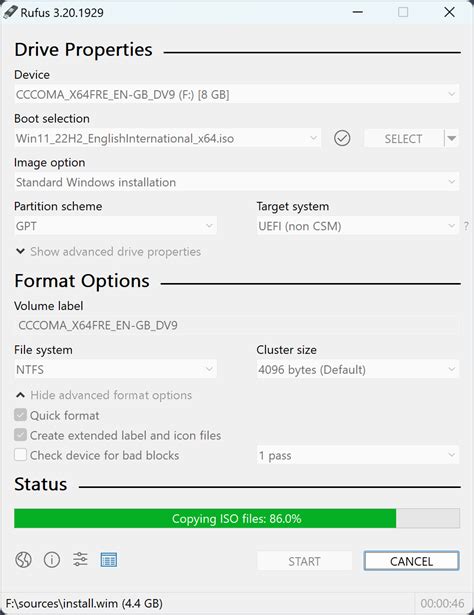
A Bootolható USB Meghajtó Elkészítése a Rufus Segítségével
Most jöjjön a lényeg! Indítsuk el a Rufus-t a működő számítógépünkön.
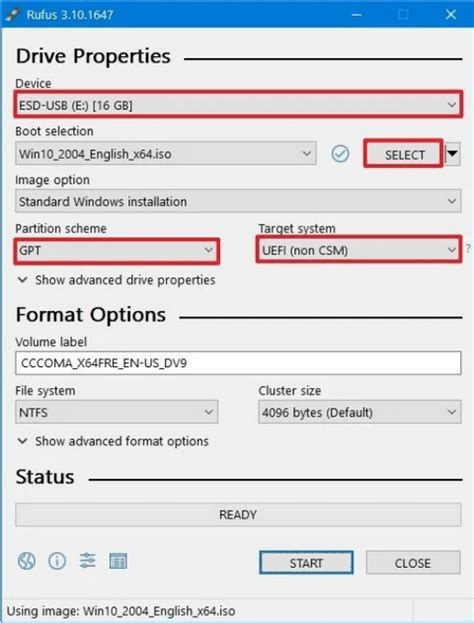
- Eszköz (Device): Válasszuk ki a megfelelő USB meghajtót a legördülő listából. ⚠️ Figyelem! Ez a folyamat minden adatot törölni fog a meghajtóról.
- Partíciós séma (Partition scheme): Válasszuk a GPT opciót.
- Célrendszer (Target system): A GPT kiválasztása után ez automatikusan átvált „UEFI (non-CSM)” vagy „UEFI (CSM nélkül)”-re. Hagyjuk így.
- Fájlrendszer (File system): Ez egy trükkös pont a Windows 7 esetében. Normál UEFI telepítésekhez FAT32 fájlrendszerre van szükség, mert az UEFI firmware-ek általában csak ezt támogatják az indításhoz. Azonban a Windows 7 ISO fájlokban az install.wim fájl mérete gyakran meghaladja a 4 GB-ot, amit a FAT32 nem tud kezelni. A Rufus zsenialitása itt mutatkozik meg: ha a GPT és UEFI (non-CSM) opciókat választjuk, és az install.wim fájl nagyobb 4 GB-nál, a Rufus automatikusan beállítja az NTFS fájlrendszert a fő adatok számára, és létrehoz egy kis FAT32 partíciót a bootloader számára. Tehát a lényeg: hagyd, hogy a Rufus döntse el.
- Speciális opciók (Show advanced options): Ezekkel általában nem kell foglalkoznunk ehhez a telepítéshez.
- A Rufus figyelmeztetni fog, hogy az USB meghajtó minden adata elvész. Kattintsunk az "OK" gombra a folytatáshoz.
- A folyamat eltarthat egy darabig, attól függően, mennyire gyors az USB meghajtónk és a számítógépünk. Legyünk türelmesek!
UEFI Beállítások Módosítása
Miután elkészült a bootolható USB meghajtó, ideje a célgépen elvégezni a szükséges beállításokat.
- Indítsuk újra a számítógépet, és nyomjuk meg ismételten a megfelelő billentyűt (általában DEL, F2, F10, F12 vagy ESC) a boot menübe vagy az UEFI Setup-ba való belépéshez.
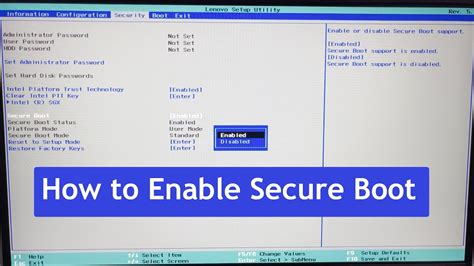
- Secure Boot Letiltása: Keressük meg a „Security” vagy „Boot” menüpont alatt a „Secure Boot” opciót, és állítsuk „Disabled” (Letiltva) állapotra.
- Boot Prioritás: Állítsuk be, hogy az USB meghajtónkról induljon a gép elsődlegesen.
- Mentsük el a beállításokat, és lépjünk ki az UEFI-ből.
A Windows 7 Telepítése: A Driverek Kérdése
Itt jön a telepítés leggyakoribb buktatója: a Windows 7 alapból nem ismeri fel a modern USB 3.0 portokat és az NVMe SSD meghajtókat.
Megoldás: Driverek Integrálása
A legtöbb alaplapgyártó (pl. Gigabyte, MSI, ASUS, Intel) kiadott egy segédprogramot, amellyel integrálhatjuk az USB 3.0 és/vagy NVMe drivereket a Windows 7 telepítő ISO-jába, vagy közvetlenül a Rufus-szal elkészített USB meghajtóra. Töltsük le és futtassuk az eszközt. Kövessük az utasításokat, amelyek általában megkérik, hogy jelöljük ki a Windows 7 ISO fájlt, majd az elkészült USB meghajtót.
Haladóknak: Manuális Driver Integrálás
Ez egy összetettebb folyamat, amely során manuálisan csatoljuk az ISO fájlt, beillesztjük a drivereket DISM (Deployment Image Servicing and Management) parancsok segítségével, majd újraépítjük az ISO-t. Ez a módszer haladó felhasználóknak ajánlott, és nagyobb a hibázás lehetősége.
Saját tapasztalatom szerint az alaplapgyártó által biztosított segédprogramok aranyat érnek. Amikor először próbáltam egy friss Intel gépbe Windows 7-et rakni, és nem ment az egér, majd nem látta az NVMe SSD-t, azt hittem, feladom. Aztán rátaláltam a Gigabyte-féle „Windows USB Installation Tool”-ra, ami 10 perc alatt megoldotta a több órás fejtörést.
A Telepítési Folyamat Lépései
Miután sikeresen bootoltunk az USB meghajtóról, megkezdődhet a Windows 7 telepítése.
- Particionálás: Itt kell megadnunk, hova telepítse a rendszert. Ha még nincsenek partíciók a meghajtón (vagy le akarjuk törölni a régieket), egyszerűen kattintsunk a „Új” gombra, majd „Alkalmaz”. A rendszer automatikusan létrehozza a GPT partíciós sémát (mivel UEFI módban bootoltunk) és a szükséges rendszertartalék partíciókat. Válasszuk ki a fő partíciót (általában a legnagyobbat), és kattintsunk a „Tovább” gombra.
- A Telepítés Befejezése: A Windows 7 elkezdi a fájlok másolását és a telepítést.
- Első Indítás és Alapvető Driverek: Az első sikeres indítás után jöhet az igazi drivervadászat. Töltsük le az alaplap, grafikus kártya, hálózati kártya és egyéb eszközök legújabb Windows 7 kompatibilis illesztőprogramjait az internetről.
How To Create Windows 7 Bootable USB Flash/Pen Drive For UEFI-Based PC.
Gyakori Hibák és Megoldásaik
A telepítés során felmerülhetnek problémák. Íme néhány gyakori hiba és azok lehetséges megoldásai:
- Nem bootol az USB: Ellenőrizd az UEFI beállításokat (Secure Boot, Boot Mode, Boot Priority). Győződj meg róla, hogy az USB meghajtó megfelelően lett elkészítve a Rufus segítségével.
- „A szükséges CD/DVD eszközmeghajtó illesztőprogramja hiányzik” hibaüzenet: Ez szinte mindig USB 3.0 driver hiányra utal. Győződj meg róla, hogy integráltad az USB 3.0 drivereket a telepítőbe.
- „A Windows nem telepíthető a kiválasztott lemezre” hiba: Ez lehet GPT/MBR konfliktus (nem UEFI módban bootoltál), vagy NVMe driver hiány. Ellenőrizd az UEFI beállításokat és győződj meg az NVMe driverek meglétéről a telepítő médián.
Összegzés: Érdemes belevágni?
Miért érdemes mégis belevágni, vagy miért nem?
- Biztonsági Kockázatok: A Windows 7 hivatalos támogatása 2020 januárjában megszűnt. Ez azt jelenti, hogy nincsenek többé biztonsági frissítések, ami rendkívül sebezhetővé teszi a rendszert az online fenyegetésekkel szemben.
- Driver Hiány: Az újabb hardverekhez (különösen a 10. generációs és újabb Intel processzorokhoz, vagy újabb AMD Ryzen processzorokhoz) már nem érhetőek el hivatalos Windows 7 driverek, ami komoly kompatibilitási problémákat okozhat.
Összességében, ha csak nosztalgiából, vagy egy speciális legacy szoftver futtatására van szükség, egy rövid ideig még el lehet merülni a Windows 7 világában. De napi használatra, internetezésre és érzékeny adatok kezelésére egyáltalán nem ajánlom a Windows 7-et modern gépen. A biztonsági kockázatok túl nagyok. De a kihívás ettől függetlenül egy izgalmas, tanulmányi célú projektnek tökéletes.
Gratulálok! Ha eljutottál idáig, és sikeresen feltelepítetted a Windows 7-et egy modern UEFI alapú gépre, akkor büszkén kijelentheted, hogy legyőzted a „lehetetlen küldetést”! Ez egy igazi mérföldkő, ami nem csak a technikai tudásodat bizonyítja, hanem a kitartásodat és a problémamegoldó képességedet is. Remélem, ez a részletes útmutató segített a folyamat minden lépésében, és most már élvezheted a régi idők operációs rendszerét a modern hardvereden. Ne feledd azonban a biztonsági kockázatokat, és használd okosan a rendszeredet! Sok sikert a további technológiai kalandokhoz!
tags: #uefi #gepre #windows #7




