
Útmutató az UEFI és GPT lemezek készítéséhez és kezeléséhez
A modern számítástechnika világában az UEFI (Unified Extensible Firmware Interface) és a GPT (GUID Partition Table) vált a szabványos megoldássá a rendszerek indítására és a háttértárolók kezelésére. Ez az útmutató részletesen bemutatja, miért és hogyan érdemes áttérni erre a fejlettebb technológiára, valamint segít megérteni a kapcsolódó fogalmakat és feladatokat.
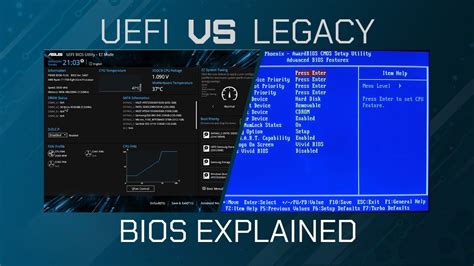
Mi az UEFI és a GPT?
Az UEFI egy olyan firmware szabvány, amelyet a boot ROM-okhoz terveztek, és stabil API-t biztosít a rendszerhardverrel való interakcióhoz. Ezt a megoldást az Intel kezdte fejleszteni, először Intel Boot Initiative néven, melyet később Extensible Firmware Interface (EFI) névre kereszteltek. Bár az Itanium architektúra, amelyhez eredetileg készült, nem aratott sikert, az Intel munkájával hozzájárult a Unified EFI-fórumhoz. Ebben a fórumban olyan cégek vettek részt, mint az AMD, a Microsoft és az Apple, és közösen hozták létre a Unified Extensible Firmware Interface-t (UEFI).
Az UEFI szabvány 2.1-es verziója 2007. január 7-én jelent meg, és olyan újításokat hozott, mint a kriptográfia, a hálózati hitelesítés és a felhasználói felület architektúrája. Az UEFI az operációs rendszer telepítése előtt ellenőrzi a csatlakoztatott, rendszerindításnál szóba jöhető eszközöket (boot devices), majd megkísérli a rendszerindítást a legnagyobb prioritású eszközről.
A GPT a GUID Partition Table rövidítése, amely egy újabb particionálási séma, és szorosan kapcsolódik az UEFI-hez. A GUID (Globally Unique Identifier) egyedi, véletlenszerűen generált, 36 karakterből álló Unicode nevet ad minden egyes partíciónak. Ez a séma felváltja a régi, korlátozott MBR (Master Boot Record) partíciós táblát, számos előnnyel járva.
MBR kontra GPT: A particionálási sémák fejlődése
Ahhoz, hogy megértsük a GPT jelentőségét, érdemes megvizsgálni elődjét, az MBR-t és annak korlátait.
A Mester Boot Rekord (MBR)
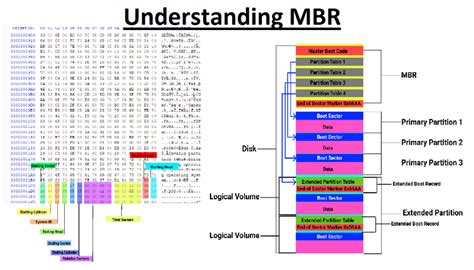
A mester boot rekord (MBR) egy particionált PC-kompatibilis tárolóeszköz legelső, speciális használatú szektora. Az MBR eredeti változatát az IBM dolgozója, David Litton írta 1982 júniusában, az IBM PC DOS 2.0 megjelenésével, ami az újdonsült IBM Personal Computer XT-ben lévő 10 MB-os merevlemezeket támogatta. Ez még csak a merevlemez partíciós sémája volt, a partíciókat csak a séma létrehozása után készítették el.
Az MBR számos korlátot tartalmazott. Az örökölt MBR-rendszerindítás nem képes felismerni a GUID partíciótáblák (GPT) lemezeit. A lemezhez való hozzáférés megkönnyítéséhez aktív partícióra és a BIOS támogatására van szükség. Az MBR partíciók méretét adó bejegyzések 32 bitesek, ami miatt a maximális partícióméret 2 terabájtra (2 TB) van korlátozva. Emiatt aztán a 2010 óta egyre inkább terjedő nagyobb lemezekhez másféle particionálási megoldás szükséges.
A CHS (Cylinder, Head, Sector; cilinder, fej, szektor) az egyik legrégebbi módszere egy merevlemezen (illetve a floppy lemezeken) lévő egyes fizikai blokkok megcímzésének. Az 512 bájt/szektor, 63 szektor/sáv, 255 fej és 1024 cilinder kombinációja hozta magával az ismert 8 GB-os határt. Az olyan operációs rendszereknél, mint az MS-DOS vagy a Windows régebbi verziói minden partíciónak cilinderhatáron kell kezdődnie és végződnie.
A GUID Partíciós Tábla (GPT)
A GPT bevezetésével számos korlát eltűnt. A logikai blokkcímzés (LBA) mára elterjedt módja a tárolóeszközökön (főként merevlemezeken) való adatblokkok címzésének. Ezt először a SCSI-ben vezették be absztrakciós szintként, majd 1994-ben az ATA-1 megjelenésével kiterjesztették 28 bitre, aztán 2003-ban az ATA-6-ban 48 bitesre. A jelenlegi 48 bites LBA címzés 128 petabájt (PB) tárhelyet támogat, ami egy darabig még vélhetően elegendő lesz.
A GPT-vel lehetőségünk nyílik 2 TB-osnál nagyobb HDD-ről indítani UEFI-s gépünket. Ha azonban maradunk a BIOS-nál és úgy használunk GPT-t, akkor is gyorsul pár másodpercet a bootolás első része. A Windows számos olyan biztonsági funkciót tartalmaz, amelyekhez UEFI-kompatibilis eszközök szükségesek. Az új Windows 8.1 telepítésekor, aktivált UEFI mellett automatikusan GPT partíciót készít a rendszer, és három részre osztja a rendszertárolót.
Ajánlások a MBR és GPT használatára
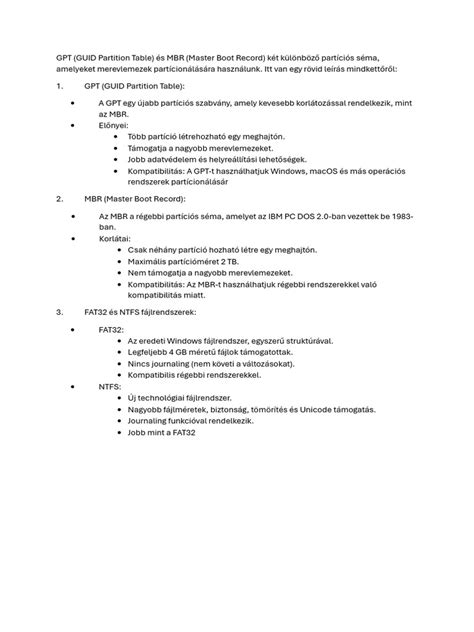
Összegezve annak ajánljuk a GPT-t, aki új gépet telepít, 64 bites rendszerrel és UEFI-vel: itt kapacitásra és tárhely típusra tekintet nélkül a GPT legyen a választás. A GPT régebbi gépeknél nem ajánlott, de új gépeknél már érdemes megfontolni. Amennyiben új telepítést tervezünk és rendszerünk 64 bites, mindenképpen ajánlott az UEFI-GPT páros használata, de ugyanez 32 bites operációs rendszernél már nem mondható el.
A 32 bites Windowsok visszamenőleg Vista-ig képesek olvasni és írni a GPT partíciót, de rendszert már nem tudnak indítani róla. A 64 bites Windowsok közül érdekes módon az elfeledett 64 bites XP is kezel GPT-t, de bootolni továbbra is csak UEFI-s rendszer tud GPT partícióról. Aki régebbi gépet telepít újra UEFI nélkül, ne bajlódjon a GPT-vel.
Az EFI Rendszerpartíció (ESP)
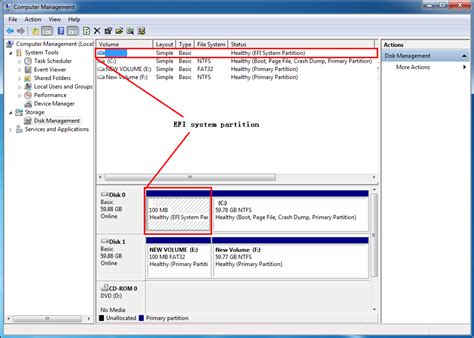
Az EFI (Extensible Firmware Interface) rendszerpartíció vagy ESP egy adattároló eszköz partíciója (általában egy hagyományos mechanikus lemez vagy SSD), amelyet az Egységes Bővíthető Firmware Interfészhez (UEFI) használnak. Az EFI rendszerpartíció (ESP) tulajdonképpen egy közönséges FAT fájlrendszertípusra megformázott partíció. Ez azt jelenti, hogy ennek a fájlrendszernek a specifikációja a FAT fájlrendszeren alapul, de független az eredeti FAT specifikációtól. A FAT fájlrendszer az EFI System Partition (ESP) esetében nem különbözteti meg a kis- és nagybetűket, azonban megőrzi azok eredeti formátumát (VFAT).
ESP felcsatolása és kezelése
Nem ajánlott az ESP partíciót a
/boot/efi/
könyvtárba felcsatolni, mint ahogyan azt hagyományosan tették régebben. A beágyazott setup megnehezíti a bevált gyakorlatú autofs-stílusú felcsatolások megvalósítását, mivel a belső autofs létrehozása kiváltja a külsőt. Ahol elérhető a rendszerbetöltő támogatás, ott használja a/boot
könyvtárat az XBOOTLDR partícióhoz, és az/efi
könyvtárat az ESP partícióhoz. Ha ez nem lehetséges, akkor egy monolithic ESP partíciót kell felcsatolni a/boot
könyvtárba.A systemd esetében, ha a partíciók a Felderíthető partíciók specifikációja szerint vannak beállítva, akkor automatikusan fel tudja csatolni az aktuális rendszerindításhoz használt ESP partíciót a
/boot
vagy a/efi
könyvtárba, hacsak nincs ott másik partíció felcsatolva (esetleg az/etc/fstab
fájlon keresztül), vagy a felcsatolási pont könyvtára nem üres. Van egy szabványos elrendezése az ESP-nek, ahol a Boot részfa a tartalék könyvtár. Ha az UEFI nem talál egyetlen gyártóspecifikus könyvtárat sem, akkor innen bootol.Alapértelmezés szerint az EFI-partíció mérete 500 MB. Egyes környezetekben a rendszerindító lemezkép túl nagy ahhoz, hogy ezen a partíción tárolja. A probléma megkerüléséhez növelje az EFI-partíció méretét.
Az UEFI rendszerindítás folyamata
Az UEFI-vel rendelkező számítógépek rendszerindítási menüt biztosítanak az ESP rendszerbetöltői számára. Ez a rendszerindító menü a firmware függvénye, és alapértelmezés szerint nem jelenik meg. Sőt, nincs szabvány a rendszerindító menü eléréséhez, de a legáltalánosabb módja az, hogy lenyomva tartjuk (vagy folyamatosan nyomjuk) a billentyűt az UEFI firmware inicializálása során (szintén POST, bekapcsolási önteszt). A legtöbb UEFI firmware-gyártó megjeleníti a rendszerindító menüt, ha a csatlakoztatott billentyűzet valamelyik funkcióbillentyűjét megnyomják. A rendszerindító menü a firmware-beállításból ("BIOS-beállítás") is elérhető lehet, amely egy előre meghatározott billentyű megnyomásával is elérhető.
EFI rendszerindítási bejegyzések
Az NVRAM adattárolóban tárolt EFI rendszerindítási bejegyzések olyanok, mint a rendszerbetöltő regisztrációja a firmware-hez. Az EFI általában csak a rendszerindító bejegyzéssel rendelkező rendszerbetöltőket listázza ki a rendszerindító menüben, ezért nem elegendő csak egy rendszertöltőt vagy EFI végrehajtható fájlt másolni az ESP-re. A telepítőeszköz nemcsak a rendszerbetöltőt és más szükséges fájlokat kezeli az ESP-n, hanem egy "EFI rendszerindítási bejegyzés" hozzáadását is.
A Linux rendszerbetöltők általában automatikusan hozzáadnak egy EFI rendszerindító bejegyzést egy (U)EFI rendszerbetöltő telepítésekor. Alternatív megoldásként az UEFI-kompatibilis operációs rendszerek gyakran tartalmaznak segédszoftvert a rendszerindító elemek létrehozására, azok beállítására, azok elrendezésére és törlésére. Az ESP tartalma látható ezeknek az segédszorvereknek, és a rendszerindító elem létrehozása olyan, mintha egy adott kijelölésből kiválasztaná a médiát, majd böngészne az ESP partíción és kiválasztaná az elemet, pl. bzImage-4.9.76-r1-gentoo.efi.
Cserélhető adathordozó rendszerindítási útvonala
Egyetlen kivétel, ahol nincs szükség EFI rendszerindítási bejegyzésre, a cserélhető adathordozó rendszerindítási útvonala. A cserélhető adathordozón lévő EFI rendszerbetöltők nincsenek rendszerindító bejegyzésként beállítva, így nincs szükség olyan segédszoftverekre, mint az efibootmgr. A legtöbb (U)EFI implementáció támogatja a cserélhető adathordozó rendszerindítási útvonalának használatát belső meghajtókon, mint tartalék megoldást. Annak ellenére, hogy ez ellentétes a specifikációval, a legtöbb rendszer ezt alkalmazza abban az esetben, ha a beállított EFI indítási bejegyzések nem működnek (pl. tartalékként), például ha az indítási bejegyzések hibásak (mint hiányzó fájlok esetében), vagy az EFI változók elvesznek.
Fontos megjegyezni, hogy a tartalék rendszerbetöltő nem frissül automatikusan! Minden alkalommal, amikor frissítés történik, a felhasználónak kell gondoskodnia a frissítésről. A systemd, systemd-boot (formálisan Gummiboot) szoftvercsomagban található rendszerindítás-kezelő automatikusan települ a cserélhető adathordozó rendszerindítási útvonalára. Bár minden EFI bootloader használható tartalékként, mégis tanácsos lehet olyan rendszerindítás-kezelőt használni, amely maga is képes választani a bootolási opciók közül, ilyen például a GRUB vagy az rEFInd.
Kompatibilitási Támogatási Modul (CSM)
A kompatibilitási támogatási modul (CSM) általában engedélyezhető vagy letiltható a belső vezérlőprogramban. Ez a modul megkönnyíti, de nem diktálja a rendszerindítást egy aktív partícióra örökölt fő rendszerindítási rekorddal (MBR). A BIOS/Belső vezérlőprogram rendszerindítási beállításaitól függően engedélyezheti a CSM-et, és továbbra is választhatja, hogy GPT-lemez vagy régi MBR rendszerindítási mód használatával UEFI rendszerindítási módba induljon. Az UEFI-rendszerindításhoz nincs szükség CSM engedélyezésére. Ha a CSM le van tiltva, a rendszerindítás nem használ aktív partíciót a merevlemezen (HDD), hanem egy EFI rendszerpartíciót (ESP) használ, ahol felismert fájlrendszert keres, például FAT-FAT32 rendszerindító fájlokkal.
MBR lemez konvertálása GPT-re
Régi gépet frissítve újabb Windows-ra, szükségessé válhat némi extra átalakítás is. Anno a Windows 7 és elődjei korában BIOS alapú gépeket használtunk, amelyhez a lemezt MBR-es sémára formázta a telepítő. Előfordulhat azonban, hogy régi gépünkből szeretnénk a rendszert megmentve áttelepülni egy új gépre és esetleg az adataink, programjaink meghagyásával Windows 10-re frissíteni. Ilyenkor fordulhat elő egy olyan szituáció, amibe a minap egy Windows Server 2012 R2-vel futottam. Itt a dolgon még külön csavart egyet, hogy egy régi Windows Server 2008 R2-ről kellett frissítenem, ráadásul egy 1. generációs Hyper-V virtuális gépről áttérni egy 2. generációs virtuális gépre. Ennek előnye, hogy míg a régi még IDE módban kezelte a lemezeket, az új már kizárólag SCSI-val dolgozik, számtalan újítást és biztonsági fejlesztést is tartalmaz. Mivel a lemezteljesítmény nagyon gyatra volt, így nem volt kérdés az irány.
Itt elsőként egy VHD-ból VHDX-be konvertálással indult a meló, ebben segítségemre volt a Powershell. Viszont a VHDX nem indult el csak ugyanúgy a régi Gen1-es virtuális gépben, IDE módban, így nem jutottam előrébb. Csináltam hát egy Gen2-est, ahol viszont a régi 2008 R2-ből örökölt BIOS/MBR lemez meg se nyekkent. Mielőtt bárki otthoni felhasználó tovább is kattintana gyorsan elárulom, a 2008 R2 a Windows 7 alapjaira épül, a 2012 R2 pedig a Windows 8.1 alapjaira, a parancsok pedig Server 2016/Windows 10 esetében ugyanazok.
MBR2GPT eszköz használata
A Windows tartalmaz egy egyszerű konverziós eszközt, az MBR2GPT-t. Ez automatizálja a merevlemez újraparticionálásának folyamatát az UEFI-kompatibilis hardverekhez. A konverziós eszközt integrálhatja a helyben történő frissítési folyamatba.
- Szerkessze a feladatütemezést.
- Adja hozzá a
Parancssor futtatása
lépést. - Adja meg a MBR2GPT eszköz parancssorát. Ha a teljes operációs rendszeren fut, konfigurálja úgy, hogy az adatok módosítása vagy törlése nélkül fedje le a lemezt az MBR-ről a GPT-re.
A MBR2GPT.EXE eszközt Windows PE környezetben is futtathatja a teljes operációs rendszer helyett. Ehhez adjon hozzá egy lépést a számítógép Windows PE-be való újraindításához a MBR2GPT.EXE eszköz futtatásának lépése előtt. Ezt követően adjon hozzá egy lépést az OEM-eszköz futtatásához, amely a belső vezérlőprogramot BIOS-ról UEFI-vé alakítja.
Miután első körben az UEFI-s rendszerindításhoz GPT lemezt kell gyártani, amiben pedig a beépített Windows-os alkalmazások nem lesznek segítségünkre (csak lemezt törölni, újraformázni lehet a lemezkezelőben adatvesztés árán), ezért az adatokkal teli lemezen egy 3rd party megoldást kellett választanom. Erre szinte mindenhol az AOMEI Partition Assistant nevét dobja fel a Google. Ezt követően betettem a gépbe a Windows eredeti telepítőlemezét, majd innen indítottam, kiválasztottam a rendszer javítása opciót és ott a parancssort.
Egy nem virtuális gépen, hanem normál PC-n, ahol van lehetőség a gép BIOS-ában (illetve UEFI-jében) a BIOS mód és az UEFI mód közti váltásra, ott akár a BIOS módba kapcsolással is egyszerűen indíthatóvá lehetett volna tenni a rendszert. Viszont ebből a BIOS mód/UEFI mód közti váltásból adódik, hogy a BIOS/MBR átalakítást megelőzően a gépünk csak BIOS módban (más néven legacy módban) fog tudni elindulni, ezt követően viszont feltétlen UEFI kell neki. Tehát ha az egész művelet kezdetekor még legacy módban volt a gép BIOS-a, akkor az átalakítás után a sikeres rendszerindításhoz még lépjünk be és állítsuk azt át UEFI-re.
EFI és Helyreállítási Partíciók Kezelése Windows 11/10 Rendszeren
Ha a rendszerlemezen GPT Windows 11/10 számítógép fut, vannak EFI és alapértelmezés szerint helyreállítási partíciók. Sokan nem tudják, mire használják őket, és hogyan bővíthetik ki ezeket a partíciókat az operációs rendszer károsodása nélkül.
A felépülés partíció Windows 11/10 egy olyan partíció, amely valamilyen rendszerhiba esetén segít visszaállítani a számítógépet a gyári beállításokra. Ennek a partíciónak nincs meghajtóbetűje, nem jelenik meg a fájlrendszer, és csak a Súgó opció van aktiválva a Lemezkezelésben. Léteznek OEM helyreállítási partíciók is, amelyeket a számítógép gyártója állított be (például a Lenovo, a Dell vagy a HP).
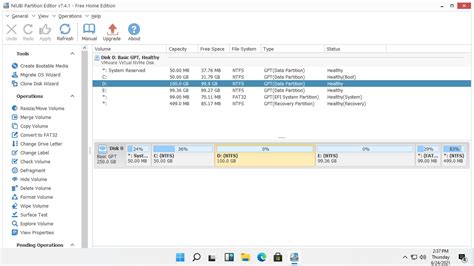
Partíciók elhelyezkedése
Néhány Windows 11 számítógépben az EFI partíciók a lemez elején, a helyreállítási partíció pedig a lemez végén található. Egyes számítógépekben az EFI partíciók a lemez elején, a helyreállítási partíció pedig a közepén találhatók. Valójában nem mindegy, hol jönnek létre ezek a partíciók.
- Ha nincs partíció a lemezen, és az összes lemezterület "felszabadítva" a telepítés után, akkor a Windows 11 telepítése során az EFI és egy MSR (Microsoft System Reserved) partíció jön létre a lemez elején. (Tipp: Az MSR partíció üres, és biztonságosan törölhető. A Lemezkezelés nem mutatja a kicsi MSR partíciót.)
- Ha több partíciót hozott létre, és kiválasztja az elsőt a Windows 11 telepítéséhez, az EFI és MSR partíciók is létrejönnek a lemez elején.
- Ha van Windows 10 korábban egy MBR-lemezen, és ezt a lemezt GPT-re konvertálta, a következőre frissítés után Windows 11, az EFI és a helyreállítási partíció a C: meghajtó mögött jön létre.
Jegyzet: Ha engedélyezte az UEFI-t a BIOS-ban, nem lehet telepíteni Windows 11-et egy MBR-lemezen az összes meglévő partíció törléséig. Ha telepíti a Windows 11-et egy meglévő partícióval rendelkező MBR lemezen, hibaüzenetet fog kapni: "Windows nem telepíthető erre a lemezre. A kiválasztott lemez rendelkezik MBR partíciós táblával."
EFI és Helyreállítási Partíciók kiterjesztése
A Windows 11 nem tudja meghosszabbítani a helyreállítást/EFI partíciót natív lemezkezeléssel. Ehhez külső eszközöket kell használni, például a NIUBI Partition Editor ingyenes kiadását.
- Ha az EFI vagy a helyreállítási partíció a bal oldalon található, zsugorítsa össze a jobb oldali szomszédos partíciót, és szabadítson fel helyet bal oldalon.
- Ha az EFI vagy a Helyreállítási partíció a jobb oldalon van, zsugorítsa össze a bal oldali szomszédos partíciót, és szabadítson fel helyet a jobb oldalon.
- Miután mindkét oldalon összefüggő fel nem osztott területet kapott, kattintson a jobb gombbal az EFI vagy Recovery partícióra a NIUBI-ban, és futtassa újra a "Kötet méretének módosítása/áthelyezése" funkciót.
Amellett, hogy mozog és terjeszkedik EFI/Helyreállítási partíció Windows 11/10 számítógépen, a NIUBI Partition Editor segít számos más lemezpartíció-kezelési művelet elvégzésében.




