
UEFI Lemezparticionálás: Útmutató és Tippek
A modern számítógépek világában az UEFI (Unified Extensible Firmware Interface) egyre inkább háttérbe szorítja a régi BIOS-t. Az UEFI nem csupán egy modernebb felületet kínál, hanem számos új funkciót és biztonsági előnyt is magában foglal, amelyek elengedhetetlenek bizonyos operációs rendszerek, például a Windows legújabb verziói számára.
A hardverleltárosztály (SMS_Firmware) és annak tulajdonsága (UEFI) segít meghatározni, hogy egy számítógép UEFI módban indul-e. Amikor egy számítógépet UEFI módban indítanak el, az UEFI tulajdonság értéke IGAZ.
Miért fontos az UEFI?
A Windows számos olyan biztonsági funkciót tartalmaz, amelyekhez UEFI-kompatibilis eszközök szükségesek. Előfordulhat, hogy újabb Windows-eszközökkel rendelkezik, amelyek támogatják az UEFI-t, de örökölt BIOS-t használnak. Az UEFI és a GPT (GUID Partition Table) partíciós tábla kéz a kézben járnak. Egy UEFI rendszer csak GPT partíciós tábláról képes elindulni.
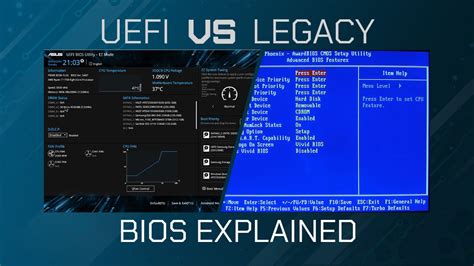
MBR vs. GPT: A Partíciós Táblák Különbségei
Képzeld el a merevlemezedet egy hatalmas, üres könyvként. Ahhoz, hogy rendszerezni tudd a benne lévő információkat - a Windows-t, a programjaidat, a fotóidat -, szükséged van egy tartalomjegyzékre. Ez a tartalomjegyzék a partíciós tábla. Ez mondja meg a számítógépnek, hogy hol kezdődnek és hol végződnek a különböző adatterületek, azaz a partíciók.
MBR (Master Boot Record)
Az MBR a partíciós táblák „őskövülete”, az 1980-as évek elején jelent meg. Hátrányai közé tartozik a maximális 2 TB lemezméret támogatás és a maximum 4 elsődleges partíció korlátozása. Régebbi, BIOS-alapú rendszerekkel kizárólagosan MBR-t kell használni.
GPT (GUID Partition Table)
A GPT a 2000-es évek elején, az UEFI megjelenésével együtt terjedt el, és mára az iparági szabvánnyá vált. Hatalmas lemezméret támogatása (elméletileg exabájtos), szinte korlátlan partíciók száma (alapértelmezetten 128), valamint adatvédelem és redundancia (a partíciós tábla másolata a lemez végén) jellemzi. A GPT és az UEFI szorosan összefüggnek.
Összefoglalva:
- Ha a géped BIOS-alapú (régebbi gép): Válaszd az MBR-t.
- Ha a géped UEFI-alapú (modern gép): Válassz GPT-t. Ez a modern és ajánlott megoldás.
- Ha a lemez 2 TB-nál nagyobb: Mindenképpen GPT-t válassz!
UEFI és a Particionálás
Amikor Windows-t telepítesz egy UEFI alapú gépre GPT partíciós táblával, a telepítő automatikusan létrehoz egy különleges partíciót, az úgynevezett EFI System Partition (ESP)-t. Ez a partíció tartalmazza az UEFI firmware számára szükséges fájlokat (boot loadereket, drivereket), amelyek elindítják az operációs rendszert.
A Számítógép újraindítása lépés előkészít egy FAT32-partíciót a merevlemezen az UEFI-ra való áttéréshez. Hozzon létre egy új feladatütemezési csoportot a fájlok és beállítások rögzítésének lépései után, valamint az operációs rendszer telepítésének lépései előtt. Az új csoport Beállítások lapján adjon hozzá egy új feladatütemezési változót feltételként: Állítsa be `_SMSTSBootUEFI` nem egyenlő `igaz` értéket.
Az új csoportban adja hozzá a Számítógép újraindítása feladatütemezési lépést. Az Újraindítás után futtatandó elem megadása területen válassza A feladatütemezéshez rendelt rendszerindító lemezkép van kiválasztva. A Beállítások lapon adjon hozzá egy feladatütemezési változót feltételként: A `_SMSTSInWinPE` értéke `false` (hamis).
Adjon hozzá egy lépést egy OEM-eszköz elindításához a belső vezérlőprogram BIOS-ból UEFI-be való konvertálásához. Adja hozzá a Lemez formázása és particionálása feladatütemezési lépést. Hozza létre a FAT32 partíciót, amelyet UEFI-vé szeretne konvertálni az operációs rendszer telepítése előtt. Lépjen a FAT32 partíció tulajdonságaihoz. A Változó mezőbe írja be a következőt: `TSUEFIDrive`.
Adjon hozzá egy másik Újraindítási számítógép feladatütemezési lépést. Alapértelmezetten az EFI-partíció mérete 500 MB. Egyes környezetekben a rendszerindító lemezkép túl nagy ahhoz, hogy ezen a partíción tárolja. A probléma megkerüléséhez növelje az EFI-partíció méretét.
MBR2GPT: Az Átállás Egyszerűsítése
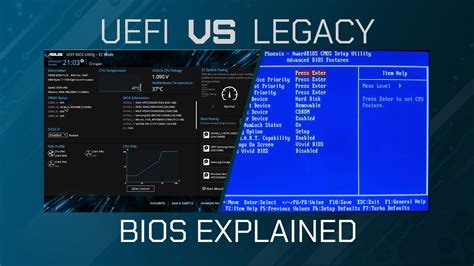
A Windows tartalmaz egy egyszerű konverziós eszközt, az MBR2GPT-t. Ez az eszköz automatizálja a merevlemez újraparticionálásának folyamatát az UEFI-kompatibilis hardverekhez. A konverziós eszközt integrálhatja a helyben történő frissítési folyamatba.
Szerkessze a feladatütemezést. Adja hozzá a Parancssor futtatása lépést. Adja meg az MBR2GPT eszköz parancssorát. Ha a teljes operációs rendszeren fut, konfigurálja úgy, hogy az adatok módosítása vagy törlése nélkül fedje le a lemezt az MBR-ről a GPT-re. Az `MBR2GPT.EXE` eszközt Windows PE környezetben is futtathatja a teljes operációs rendszer helyett. Adjon hozzá egy lépést a számítógép Windows PE-be való újraindításához az MBR2GPT.EXE eszköz futtatásának lépése előtt.
Fast Boot és Kettős Rendszerindítás
A Windows „Fast Boot” (Gyors rendszerindítás) funkciója, bár a nevében ígéretes, rengeteg fejfájást tud okozni, különösen kettős rendszerindítás (Dual Boot) esetén. Amikor Windows 8 és Windows 10/11 rendszereken a „leállítás” gombra kattintasz, a rendszer nem kapcsol ki teljesen. Helyette egy „hibrid leállítási” módot használ, amit Fast Startup-nak (vagy sokszor egyszerűen csak Fast Boot-nak) neveznek. Ez nem tévesztendő össze az UEFI firmware-ben található hasonló nevű beállítással!
A Windows Fast Startup lényege, hogy bizonyos rendszerfolyamatokat és a rendszermagot nem kapcsolja ki teljesen, hanem egy speciális fájlba menti a merevlemezre (mint egy részleges hibernálás). Ez problémákat okozhat, ha más operációs rendszert (pl. Linuxot) szeretnél indítani ugyanarról a gépről, és hozzáférni a Windows partícióihoz, mivel a Windows gyakorlatilag „bezárva” tartja a rendszert tartalmazó meghajtó fájlrendszerét.
Kettős rendszerindítás (Dual Boot) esetén: Ha a Windows mellett Linuxot vagy más operációs rendszert is használsz, a Fast Startup kikapcsolása szinte kötelező lépés. Ellenkező esetben adatvesztéshez vezethet.
A Fast Startup kikapcsolásához használhatja a `powercfg /h off` parancsot a parancssorban rendszergazdai jogosultságokkal. Ez teljesen kikapcsolja a hibernálási funkciót a Windowsban, amivel együtt jár a Fast Startup letiltása is.
How To Convert MBR To GPT For Free In Windows 10
Gyakori Problémák és Megoldások
UEFI telepítésnél hibás partíciós tábla:
Ha UEFI módban próbálsz telepíteni, de a lemez MBR partíciós táblát használ, hibát fogsz kapni. Ilyenkor a telepítőben törölnöd kell az összes partíciót, hogy a lemez „üres” legyen, és hagyni, hogy a Windows GPT-re konvertálja a lemezt.
Secure Boot problémák:
Néha a Secure Boot megakadályozhat bizonyos régebbi operációs rendszerek vagy speciális boot-lemezek elindulását. Ilyenkor az UEFI menüjében ideiglenesen kikapcsolhatod a Secure Boot-ot a telepítés idejére.
Fast Boot (UEFI beállítás):
Létezik egy hasonló nevű beállítás az UEFI firmware-ben is, amelyet általában a „Boot” vagy „Advanced” menüpontok alatt találhatsz meg. Ezt érdemes lehet ellenőrizni, ha indítási problémáid vannak.
UEFI és Több Operációs Rendszer
Ha a Windows mellett Linuxot is szeretnél telepíteni, fontos, hogy a telepítőt UEFI módban indítsd el. A Linuxnak szüksége van legalább egy rendszerpartícióra `/` csatolási ponttal (gyakran Ext4 fájlrendszerrel). A Windows EFI partícióját a telepítőben feltétlen jelöld EFI System-nek és semmiképp NE FORMÁZD!
Ha a gépeden egyszerre van Windows és Linux is, és mindkettő UEFI módban települt, akkor is elegendő egyetlen EFI partíció. Javasolt a rEFInd boot manager telepítése Linuxra, mivel egyes fórumtémák szerint egy esetleges Windows frissítés nem vágja haza, míg a GRUB-bal ez néha előfordul.
Partíciókezelés Szerver Környezetben
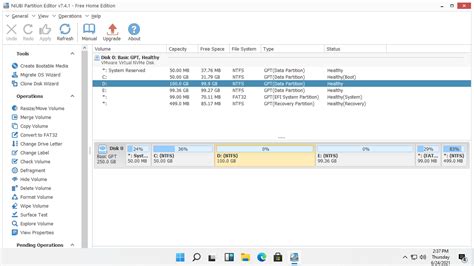
Windows Server 2022 és újabb verziók esetén gyakran van egy helyreállítási partíció a rendszerlemezen. Ha a rendszerlemez GPT, akkor lesz egy további EFI partíció is. Ezeket a partíciókat a natív Lemezkezelés nem tudja mozgatni, csak törölni vagy formázni.
Számos szoftvereszköz áll rendelkezésre a helyreállítási/EFI partíció áthelyezésére, de fontos megbízható, biztonságos eszközt használni, és előzetesen biztonsági másolatot készíteni az adatokról. Az olyan eszközök, mint a NIUBI Partition Editor, lehetővé teszik a partíciók húzással történő áthelyezését a lemeztérképen, de fontos megérteni, hogy egyetlen szoftver sem tud áthelyezni egy partíciót egy másik fölé.
tags: #uefi #lemez #particionalas




