
Mindent az UEFI BIOS-ról: Belépés, Beállítások és Biztonság
Mielőtt rátérnénk arra, hogy miért is fontos az UEFI, azaz a Universal Extensible Firmware Interface, kicsit tekintsünk vissza a múltba, ami által rájöhetünk, minek köszönhetően jött el az ideje a váltásnak.
A Legacy BIOS öröksége és az UEFI megjelenése
A komponensekért, perifériákért, órajelekért felelős rendszer a 90-es évekig ROM-ban (vagy PROM-ban) volt tárolva, ami csak olvasható memóriát jelent, így a felhasználók nem tudtak módosításokat elvégezni rajta. Ahogy a hardverelemek egyre jobban fejlődtek, és egyre több olyan paraméterrel rendelkeztek, amit akár egy végfelhasználó is módosíthatott volna, átálltak az EEPROM-ok és a flash memóriák használatára. Innentől kezdve megoldódott a szabad módosíthatóság, beindultak a tuningközösségek - egy egészen új korszak köszöntött a PC-kre a 90-es évek végén. Azóta nem sokat változott a helyzet - persze apróbb technológiai váltások akadtak és szépült is, épült is a BIOS, de mára lejárt az ideje.
A BIOS feladatai és korlátai
Fontos tudni, mielőtt továbbhaladunk, hogy konkrétan milyen feladatok hárulnak a BIOS-ra. Ez az a program, ami először fut le, mikor bekapcsoljuk a gépet - ellenőrzi a csatlakoztatott elemeket, lefuttat egyszerű teszteket, amelyek ha sikerülnek, továbbengedi a bootolási folyamatot, ha pedig nem, visszajelez a konkrét problémával kapcsolatban - nemegyszer elég ködösen. Az inicializálási folyamaton kívül rengeteg beállításért is felel a rendszer, melyeket a kezelői felületre történő manuális belépés után végezhetünk el. Hozzá nem értők számára rengeteg érthetetlen és felesleges opció található itt meg, így az átlagos felhasználóknak sosem nyújtott semmi érdekeset ez a felület. Akik viszont tudták, mit, hol kell keresni, nagyon sok mindent belőhettek úgy, ahogy az nekik tetszett. A memóriamodulok frekvenciájától és késleltetésétől kezdve egészen az FSB értéken keresztül az integrált elemek vezérléséig mindent.
A váltás oka nagyon egyszerű - a BIOS technológiájából adódóan alapértelmezetten már nagyon sok mindent nem támogat. Ilyen a 2,2 TB feletti HDD-k vagy a PCI-Express 3.0. A gyártók persze bajlódhatnának azzal, hogy belefoltozzák a támogatást (néhányan meg is teszik), de hosszú távon ez nem jelent épkézláb megoldást. Az sem utolsó szempont, hogy kezelhetőségét és megjelenését tekintve is nagyon ósdi már a BIOS. Ki akarna billentyűzettel navigálni egy kék hátterű, kis felbontású menüben? Az UEFI többek között erre is megoldás, de a fő differencia a motorháztető alatt van.
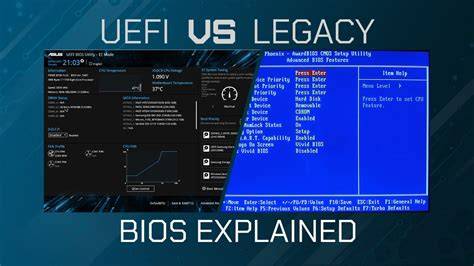
Az UEFI főbb előnyei
Néhány pontban összeszedtük, miért pozitív a váltás:
- Könnyű kezelhetőség: immáron egérrel is navigálhatunk a szép grafikus felületeken, melyek általában kezdő és haladó móddal is rendelkeznek. Előbbiben a tapasztalatlanabb felhasználók is könnyedén boldogulnak, így meg tudják piszkálni az energiagazdálkodási módokat, a ventilátorok szabályrendszerét vagy a profilok közötti váltásokat.
- Átjárhatóság: az UEFI jóval barátságosabb a külvilággal, hiszen ha az alaplap gyártója készít ilyen szolgáltatást, akár egy webes felületről is belenyúlhatunk működés közben is a gépbe.
- Windows támogatás: az egyik legfontosabb változás a Microsoft új operációs rendszerét tekintve, hogy a támogatást tekintve előtérbe hozták az UEFI-t. Már a Windows 7-nél is volt erről szó, de akkoriban még nem volt a piacon olyan alaplap, mely azzal lett volna szerelve. A 8-as változat viszont már képes lesz kihasználni az UEFI-ben rejlő lehetőségeket. Vadabb pletykák szerint az sem kizárt, hogy csak olyan gépekre lehet majd feltelepíteni a Windows 8-at, mely UEFI-vel rendelkezik.
- Gyorsabb végrehajtás: talán ez a legfontosabb az összes közül. Az UEFI sokkal gyorsabban fut le, mint a BIOS, így ha a hardverelemeink is olyanok, akár 10 másodperc alatt is harcra kesszé válhat a gépünk bekapcsolást követően.
Belépés az UEFI BIOS-ba és annak kezelőfelülete
The Unified Extensible Firmware Interface (UEFI) relative to Legacy BIOS, ASUS UEFI BIOS provides more user-friendly graphical interface and mouse support. The ASUS motherboards currently on the market all support UEFI BIOS. A számítógép indítását követően nyomja meg a DEL vagy F2 billentyűt, amikor megjelenik az ASUS LOGO, hogy belépjen az UEFI BIOS-ba. Miután belépett az UEFI BIOS-ba, az alábbi képernyő jelenik meg, amely az EZ MODE felület különböző funkcióit mutatja be:
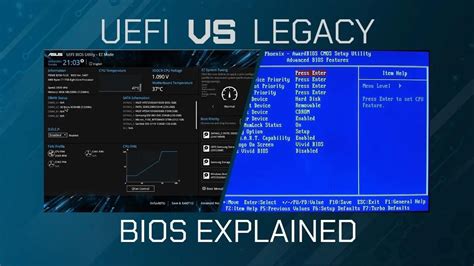
- Idő: Az alaplap dátumának és idejének beállítása.
- Nyelv: A megjelenítési nyelv váltása.
- AI OC Guide (F11): Az AI (mesterséges intelligencia) alapú túlhajtási funkció indítására szolgál.
- Keresés (F9): Kulcsszavak alapján kapcsolódó funkciók keresése.
- AURA ON/OFF (F4): Az RGB LED-ek vagy funkciós jelzőfények ki- vagy bekapcsolása.
- X.M.P.: X.M.P. tanúsítvánnyal rendelkező memóriával használható, több mód közül választhat:
- XMP I: Az ASUS által optimalizált memória paraméterbeállítások automatikus betöltése.
- XMP II: A memória saját alapértelmezett XMP profiljának automatikus betöltése.
- Disable: Az X.M.P. funkciók kikapcsolása.
- Tárolási információ: Megjeleníti az aktuálisan használt tárolóeszközt és megerősíti az Intel Rapid Storage Technology (IRST) funkciót.
- Ventilátor profil: Megjeleníti a rendszer- vagy CPU ventilátor aktuális állapotát.
- Q-Fan Control: A ventilátor működési módjainak beállításai:
- Minden optimalizálása: Automatikusan beállítja az összes ventilátor optimalizálási beállítását.
- Egyedi beállítások a CPU FAN, CHA1 FAN, CHA2 FAN, M.2 FAN, W_PUMP+, AIO PUMP számára.
- Görbe ablak: Megjeleníti az aktuális ventilátor fordulatszám beállítását és lehetővé teszi a görbe beállítását egyéni (kézi) módban.
- PWM / DC: PWM vagy DC mód beállítása.
- Ventilátor mód beállítások: Standard, Silent, Turbo, Full Speed, ezekben a módokban a ventilátorgörbe nem állítható, az ASUS alapértelmezett beállításait használja.
- Manuális: Személyre szabhatja a ventilátor beállítási értékét a kép húzásával és eldobásával.
- Rendszerindítási sorrend: Az összes tárolóeszköz indítási sorrendjének beállítása húzással.
- Rendszerindítási menü (F8): Kattintson a tárolóeszközre az "azonnali" újraindításhoz és a kiválasztott tárolóeszközről történő indításhoz.
- Alapértelmezett (F5): Az alapértelmezett beállítások visszaállítása.
- Mentés és Kilépés (F10): A változtatások mentése és kilépés.
UEFI jelszavak és biztonsági funkciók
A jogosulatlan hozzáférés megakadályozása érdekében az UEFI BIOS-ban megadhat bekapcsolási jelszót, felügyeleti jelszót, rendszerfelügyeleti jelszót vagy NVMe-jelszót. Rendkívül fontos, hogy jegyezze fel a jelszavakat, és tárolja őket biztonságos helyen.
Jelszó típusok és beállításuk
- Bekapcsolási jelszó:
Ha beállítja a bekapcsolási jelszót, a számítógép minden egyes bekapcsolásakor megjelenik a képernyőn egy ablak. Ha a bekapcsolási jelszó engedélyezve van, a számítógép minden egyes bekapcsolásakor megjelenik a képernyőn a jelszót kérő ablak.
- Felügyeleti jelszó:
A felügyeleti jelszó megvédi az UEFI BIOS-ban tárolt rendszerinformációkat. Az UEFI BIOS menü megjelenésekor adja meg a megfelelő felügyeleti jelszót a megjelenő ablakban. Az Enter lenyomásával átugorhatja a jelszó megadását. Ha felügyeleti és bekapcsolási jelszót is állított be, akkor a gép indításakor a felügyeleti jelszóval is beléphet. Ha felügyeleti jelszót és rendszerfelügyeleti jelszót is beállított, a felügyeleti jelszó felülírja a rendszerfelügyeleti jelszót.
- Rendszerfelügyeleti jelszó:
A rendszerfelügyeleti jelszó a felügyeleti jelszóhoz hasonlóan védi az UEFI BIOS-ban tárolt rendszerinformációkat, de alapértelmezés szerint alacsonyabb jogosultsággal rendelkezik. A rendszerfelügyeleti jelszónál engedélyezheti, hogy a felügyeleti jelszó által biztosított a jogosultságokkal rendelkezzen a biztonsági funkciók vezérléséhez.
- NVMe-jelszó és merevlemez jelszó:
A NVMe-jelszó megakadályozza, hogy jogosulatlan felhasználók férjenek hozzá a tárolómeghajtón levő adatokhoz. Létezik kettős jelszó (felhasználói és rendszergazdai). A rendszergazdai NVMe-jelszót a rendszergazda állítja be és használja, lehetővé téve, hogy a rendszergazda hozzáférjen a rendszeren belüli vagy az azonos hálózatra csatlakoztatott számítógépeken lévő tárolómeghajtókhoz. A rendszergazda a hálózaton belüli összes gépnek kioszthat felhasználói NVMe-jelszót.
Járjon el nagyon körültekintően a merevlemezjelszó beállítása során. Ha a számítógépéhez egynél több másodlagos tárolóeszköz tartozik, minden egyes eszközhöz külön jelszót állíthat be. A központi és a felhasználói jelszó beállításához kövesse a képernyőn megjelenő utasításokat. A központi jelszó módosításához vagy törléséhez válassza a Change Master Password lehetőséget, majd nyomja meg az Enter billentyűt. Fontos megjegyezni, hogy ha eltávolítja a központi merevlemezjelszót, a felhasználói merevlemezjelszó is eltávolításra kerül. A felhasználói jelszó módosításához válassza a Change User Password lehetőséget, majd nyomja meg az Enter billentyűt.
Jelszóvesztés következményei
Figyelem: Ha elfelejti az NVMe-jelszót (egy jelszó), esetleg mind a felhasználói, mind a rendszergazdai NVMe-jelszót (két jelszó), a Lenovo nem tudja a jelszavakat alaphelyzetbe állítani, illetve nem tudja helyreállítani az adatokat a belső tárolómeghajtóról. A tárolómeghajtó cseréjéhez a Lenovo hivatalos szervizszolgáltatójától kérhet segítséget, melynek alkatrészek és szolgáltatás árát Önnek kell kifizetnie. Ha a tárolómeghajtó CRU (vásárló által cserélhető egység), akkor a Lenovótól új tárolómeghajtót vásárolhat, majd személyesen is kicserélheti a meghajtót.
Ha a felügyeleti jelszót vagy az adminisztrátori jelszót felejti el, nincs szervizeljárás a jelszó eltávolítására. A Lenovo hivatalos szervizszolgáltatójától kell segítséget kérnie, hogy kicseréltesse az alaplapot. Ugyanez vonatkozik a merevlemez jelszóra is: ha elfelejti, a Lenovo hivatalos szervizében nem tudnak beállítani új jelszót, és a merevlemezen tárolt adatokat sem tudják helyreállítani. A számítógépet el kell vinni a Lenovo hivatalos szervizébe, hogy kicseréljék a merevlemezt.
Mi az a BIOS? Mi az az UEFI?
Kényelmesebb és modernebb hitelesítési módok
A számítógép újraindítását követően az ujjlenyomattal anélkül jelentkezhet be, hogy meg kellene adnia a Windows-jelszót, a bekapcsolási jelszót vagy a NVMe-jelszót. Figyelem: Ha mindig ujjlenyomattal jelentkezik be a számítógépre, előfordulhat, hogy elfelejti jelszavait. Ezért jegyezze fel a jelszavakat, és tárolja őket biztonságos helyen. A számítógép támogatja a FIDO (Fast ID) online hitelesítést, amely a jelszóalapú hitelesítés alternatívájaként működik, és segíti a jelszó nélküli hitelesítést.
UEFI és Legacy BIOS közötti átváltás
Az UEFI ugyanis a hírhedt GPT táblát használja, ennek kialakításának elve alapvetően mása Legacy BIOS MBR táblázatából. Ha korábban a Windowst Legacy BIOS módban telepítette, most átválthatja UEFI módba. A Windows számos olyan biztonsági funkciót tartalmaz, amelyekhez UEFI-kompatibilis eszközök szükségesek. Előfordulhat, hogy újabb Windows-eszközökkel rendelkezik, amelyek támogatják az UEFI-t, de örökölt BIOS-t használnak.
A rendszerindítási mód módosítása
A rendszer indításakor nyomja meg az F2 billentyűt, amikor a rendszer kéri, hogy lépjen be a BIOS menübe. Nyissa meg a Boot Maintenance Manager -> Speciális rendszerindítási beállítások -> Boot Mode menüpontot. Válassza ki a kívánt módot: UEFI vagy Legacy. A rendszerindítási sorrend megváltoztatásához válassza ki az operációs rendszer telepítőprogramját tartalmazó meghajtót (például USB HDD). Fontos: Az indítási sorrend módosítását követően ellenőrizze, hogy megfelelő eszközt ad-e meg a másolási, mentési vagy formázási műveletekhez.

UEFI Secure Boot
A Secure Boot egy biztonsági funkció, amelyet 2012-ben hozott létre. A letiltásához keresse meg a „Biztonságos rendszerindítás” paramétert a BIOS-ban, ahol az „Engedélyezés” opciót „Letiltás”-ra kell módosítani, majd lépjen ki a BIOS mentésből.
Rendszerátalakítás MBR-ről GPT-re (Legacy-ről UEFI-re)
A hardverleltárosztály (SMS_Firmware) és tulajdonsága (UEFI) segít meghatározni, hogy a számítógép UEFI módban indul-e. Amikor egy számítógépet UEFI módban indít el, az UEFI tulajdonság ÉRTÉKE IGAZ. A hardverleltár alapértelmezés szerint engedélyezi ezt az osztályt. A Windows tartalmaz egy egyszerű konverziós eszközt, az MBR2GPT-t, amely automatizálja a merevlemez újraparticionálásának folyamatát az UEFI-kompatibilis hardverekhez. A konverziós eszközt integrálhatja a helyben történő frissítési folyamatba.
A feladatütemezés szerkesztésével adja hozzá a Parancssor futtatása lépést, majd adja meg a MBR2GPT eszköz parancssorát. Ha a teljes operációs rendszeren fut, konfigurálja úgy, hogy az adatok módosítása vagy törlése nélkül fedje le a lemezt az MBR-ről a GPT-re. A MBR2GPT.EXE eszközt windowsos PE környezetben is futtathatja a teljes operációs rendszer helyett. Ehhez adjon hozzá egy lépést a számítógép Windows PE-be való újraindításához a MBR2GPT.EXE eszköz futtatásának lépése előtt.
A Számítógép újraindítása lépés előkészít egy FAT32-partíciót a merevlemezen az UEFI-ra való áttéréshez. Hozzon létre egy új feladatütemezési csoportot a fájlok és beállítások rögzítésének lépései után, valamint az operációs rendszer telepítésének lépései előtt. Az új csoport Beállítások lapján adjon hozzá egy új feladatütemezési változót feltételként, és állítsa be a _SMSTSBootUEFI nem egyenlő igaz értékre. Az új csoportban adja hozzá a Számítógép újraindítása feladatütemezési lépést. Az Újraindítás után futtatandó elem megadása területen válassza A feladatütemezéshez rendelt rendszerindító lemezkép van kiválasztva. A Beállítások lapon adjon hozzá egy feladatütemezési változót feltételként, melynek _SMSTSInWinPE értéke false (hamis).
Adja hozzá a Lemez formázása és particionálása feladatütemezési lépést. Hozza létre a FAT32 partíciót, amelyet UEFI-vé szeretne konvertálni az operációs rendszer telepítése előtt. Lépjen a FAT32 partíció tulajdonságaihoz, és a Változó mezőbe írja be a következőt: TSUEFIDrive. Adjon hozzá egy másik Újraindítási számítógép feladatütemezési lépést. Alapértelmezés szerint az EFI-partíció mérete 500 MB. Egyes környezetekben a rendszerindító lemezkép túl nagy ahhoz, hogy ezen a partíción tárolja. A probléma megkerüléséhez növelje az EFI-partíció méretét.
Adjon hozzá egy lépést az OEM-eszköz futtatásához, amely a belső vezérlőprogramot BIOS-ról UEFI-vé alakítja. Válassza a Restart lehetőséget, majd ellenőrizze, hogy az OS Optimized Defaults pont engedélyezve van-e.
Mi az a BIOS? Mi az az UEFI?
UEFI BIOS eseménynaplózás és rendszerkezelés
Az UEFI BIOS részletes eseménynaplót vezet a rendszer működéséről és a beállítások változásairól, segítve a hibaelhárítást és a biztonsági auditot.
BIOS eseménynapló
Válassza a Main ➙ BIOS Event log elemet, majd nyomja le az Enter billentyűt. Az UEFI BIOS tevékenységektől függően a következő BIOS-eseménynapló bejegyzések jelenhetnek meg a képernyőn:
- Power On esemény: ez a bejegyzés azt jelzi, hogy a Power On Self Test (POST) rutin megkezdte a bekapcsolási folyamatot.
- Subcomponent Code Measurement esemény: ez a bejegyzés azt jelzi, hogy lefutott az alkomponensek kódjának ellenőrzése.
- System Preboot Authentication esemény: ez a bejegyzés azt jelzi, hogy milyen hitelesítő adatokat kapott a rendszerindítás előtti hitelesítés.
- BIOS Password Change esemény: ez a bejegyzés azt jelzi, hogy az UEFI BIOS jelszava megváltozott.
- Subcomponent Self-healing esemény: ez a bejegyzés a helyreállítási eseményt kiváltó alkomponensről jelenít meg információkat.
- BIOS Setup Configuration Change esemény: ez a bejegyzés az UEFI BIOS-beállítások konfigurációjának változásait jeleníti meg.
- Device Change esemény: ez a bejegyzés az eszközök változásait jeleníti meg.
- System Boot esemény: ez a bejegyzés megjeleníti, hogy melyik rendszerindító eszközt használta a rendszer az induláshoz.
- System Tamper esemény: ez a bejegyzés a rendszerbe történt beavatkozás eseményeit jeleníti meg. Tartalmazza az esemény okát és típusát.
- POST Error esemény: ez a bejegyzés a POST rutin során előforduló hibákat jeleníti meg.
- Flash Update esemény: ez a bejegyzés a flash-frissítést jeleníti meg.
- Set On-Premise esemény: ez a bejegyzés a helyi rendszerindítási beállítások változásait jeleníti meg.
- Capsule Update esemény: ez a bejegyzés az UEFI kapszula firmwarejének frissítését jeleníti meg.
- Log Cleared esemény: ez a bejegyzés a BIOS eseménynapló törlését jeleníti meg.
- Shutdown / Reboot esemény: ez a bejegyzés az UEFI BIOS sikeres leállítását vagy a rendszer újraindítását jeleníti meg.
UEFI BIOS visszaállítás és önhelyreállítás
Ez a funkció lehetővé teszi az UEFI BIOS visszaállítását a gyári, alapértelmezett állapotba, beleértve az összes UEFI BIOS beállítást és belső adatot. A folyamat során egy sor figyelmeztető ablak jelenhet meg. Ha a Yes lehetőséget választja, előugrik egy ablak, majd a számítógép azonnal újraindul. Megjegyzés: Az inicializálási folyamat megkövetelheti, hogy a képernyő üres legyen.
Ha az UEFI BIOS megsérül, vagy ha rosszindulatú támadás éri, képes az önhelyreállításra, és a számítógépet vissza tudja állítani az utolsó sérülésmentes és biztonságos biztonsági mentésből. Az UEFI BIOS önhelyreállítása során előfordulhat, hogy a képernyő üres lesz. Az ESC, az F1 és az F4 LED-jelzőfényeinek felvillanásai mutatják a folyamat előrehaladását. Megjegyzés: Ne szakítsa meg a folyamatot a főkapcsoló megnyomásával.
Illesztőprogramok és frissítések
A Vantage alkalmazás megnyitásával ellenőrizze a rendelkezésre álló frissítési csomagokat. A Microsoft folyamatosan frissíti a Windows operációs rendszert. Egy adott Windows-verzió telepítése előtt ellenőrizze a Windows-verzió kompatibilitási listáját. Azt javasoljuk, hogy a hivatalos megoldás használatával frissítse az operációs rendszert. Ha azt tapasztalja, hogy egy eszköz nem megfelelően működik, vagy szeretne új eszközt hozzáadni, célszerű letöltenie a legfrissebb illesztőprogramot. Így biztos lehet benne, hogy az eszközillesztő nem okoz problémát.




