
ASRock AB350M Pro4 Alaplap UEFI Beállításai és Hibaelhárítása
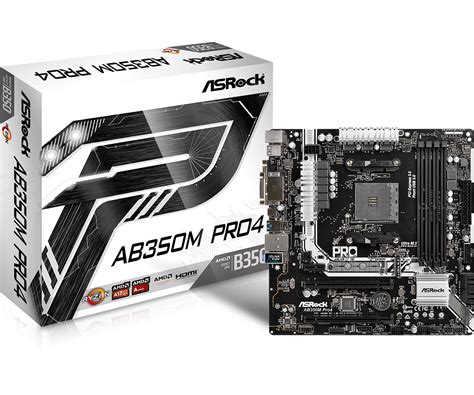
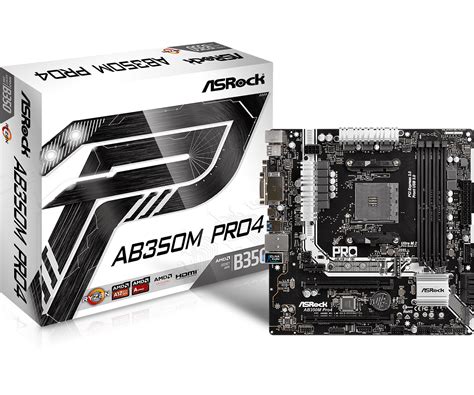
Az ASRock AB350M Pro4 alaplap egy megbízható és sokoldalú komponens, amely AMD Ryzen processzorokhoz készült. A rendszer optimális működéséhez és testreszabásához elengedhetetlen az UEFI (Unified Extensible Firmware Interface) Setup Utility megfelelő ismerete és használata. Ez a cikk részletesen bemutatja az ASRock AB350M Pro4 alaplap UEFI felületét, a főbb beállítási lehetőségeket, valamint segít a felmerülő problémák, különösen a Windows frissítések utáni UEFI hozzáférési nehézségek elhárításában.
Bevezetés az UEFI Setup Utilitybe
Ez a szakasz elmagyarázza, hogyan használható az UEFI SETUP UTILITY a rendszer konfigurálásához. Az UEFI SETUP UTILITY elindításához nyomja meg az <F2> vagy <Del> gombot közvetlenül a számítógép bekapcsolása után, ellenkező esetben a Power-On-Self-Test (POST) folytatódik a tesztelési rutinjaival. Amikor belép az UEFI SETUP UTILITY-be, a Fő képernyő jelenik meg, amely a rendszer áttekintését mutatja.
Navigációs gombok
Használja a < > billentyűt vagy a < > billentyűt a menüsávon lévő választások közötti váltáshoz, és használja a < > billentyűt vagy a < > billentyűt a kurzor fel vagy le mozgatásához az elemek kiválasztásához, majd nyomja meg az <Enter> gombot.
Az UEFI Fő Képernyői és Beállításai
OC Tweaker képernyő
Az OC Tweaker képernyőn beállíthatja az overclocking funkciókat. Mivel az UEFI szoftver folyamatosan frissül, a következő UEFI beállítási képernyők és leírások csak tájékoztató jellegűek, és nem feltétlenül egyeznek meg pontosan azzal, amit a képernyőn lát. Itt állítható be a VDDP feszültség, amely alapértelmezés szerint 1,05V. A legjobb teljesítmény érdekében javasolt az alapértelmezett beállítások használata.
Speciális képernyő
Ebben a szakaszban a következő elemek konfigurációit állíthatja be: CPU konfiguráció, North Bridge konfiguráció, South Bridge konfiguráció, Tárolási konfiguráció, Super IO konfiguráció, ACPI konfiguráció, USB konfiguráció és Trusted Computing. Fontos megjegyezni, hogy hibás értékek beállítása ebben a szakaszban a rendszer hibás működését okozhatja.
CPU konfiguráció
- Cool 'n' Quiet: Ez az elem az AMD Cool 'n' Quiet technológia engedélyezésére vagy letiltására szolgál. Az alapértelmezett érték [Engedélyezve]. Ha Windows operációs rendszert telepít és engedélyezni szeretné ezt a funkciót, állítsa ezt az elemet [Engedélyezve] állásba. Felhívjuk figyelmét, hogy ennek a funkciónak az engedélyezése csökkentheti a CPU feszültségét és a memória frekvenciáját, és rendszerstabilitási vagy kompatibilitási problémákat okozhat egyes memóriamodulokkal vagy tápegységekkel.
North Bridge konfiguráció
- IOMMU: Ez az IOMMU engedélyezésére vagy letiltására szolgál. Ennek a funkciónak az alapértelmezett értéke [Letiltva].
- Megosztott memória: Konfigurálja a rendszermemória méretét, amelyet a beépített grafikus processzorhoz rendel a rendszer indításakor.
South Bridge konfiguráció
- Onboard HD Audio: Engedélyezze/tiltsa le az alaplapi HD hangot. Állítsa Automatikusra az alaplapi HD hang engedélyezéséhez és automatikus letiltásához, ha hangkártya van telepítve.
- Előlapi panel: Engedélyezze/tiltsa le az előlapi HD hangot.
- Mély alvás: Konfigurálja a mély alvás módot az energiatakarékosság érdekében, amikor a számítógép kikapcsol.
- Visszaállítás AC/áramkimaradás esetén: Válassza ki az áramállapotot áramkimaradás után.
Tárolási konfiguráció
- SATA vezérlő(k): Engedélyezze/tiltsa le a SATA vezérlőket.
- SATA mód:
- AHCI: Támogatja a teljesítményt javító új funkciókat.
- RAID: Több lemezmeghajtó logikai egységbe kombinálása.
- IDE: A jobb kompatibilitás érdekében.
Super IO konfiguráció
- Soros port: Engedélyezze vagy tiltsa le a soros portot.
- Soros port cím: Válassza ki a soros port címét.
- PS2 Y-kábel: Engedélyezze a PS2 Y-kábelt, vagy állítsa ezt az opciót Automatikusra.
ACPI konfiguráció
- Felfüggesztés RAM-ba: Javasolt az automatikus kiválasztása az ACPI S3 energiatakarékosság érdekében.
- ACPI HPET táblázat: Engedélyezze a nagy pontosságú eseményidőzítőt a jobb teljesítmény és a WHQL tesztek teljesítése érdekében.
- PS/2 billentyűzet bekapcsolása: Lehetővé teszi a rendszer felébresztését PS/2 billentyűzettel.
USB konfiguráció
- USB vezérlő: Engedélyezze vagy tiltsa le az összes USB portot.
- Régebbi USB támogatás: Engedélyezze vagy tiltsa le a régebbi operációs rendszerek támogatását USB 2.0 eszközökhöz. Ha USB kompatibilitási problémákkal találkozik, javasolt a régebbi USB támogatás letiltása. Válassza az UEFI Setup Only lehetőséget az USB eszközök támogatásához csak az UEFI beállítófelületen és Windows/Linux operációs rendszereken.
Trusted Computing
- Biztonsági eszköz támogatása: Engedélyezze a Trusted Platform Module (TPM) biztonsági funkciójának aktiválását a merevlemezek számára.
Eszközök (Tools)
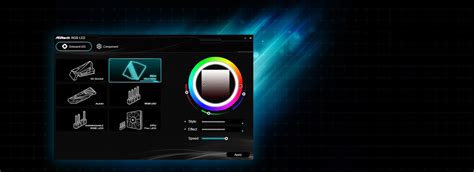
- RGB LED: Az ASRock RGB LED lehetővé teszi az RGB LED színének tetszés szerinti beállítását.
- Easy RAID Installer: Az Easy RAID Installer segít a RAID illesztőprogram másolásában a támogatási CD-ről az USB tárolóeszközre.
- Instant Flash: Mentse az UEFI fájlokat az USB tárolóeszközére, és futtassa az Instant Flash-t az UEFI frissítéséhez.
- Internet Flash: Az ASRock Internet Flash letölti és frissíti a legújabb UEFI firmware verziót szervereinkről az Ön számára.
Az ASRock alaplap BIOS-ának frissítése USB flash meghajtóról
Hardveres állapotfigyelő képernyő
Ez a szakasz lehetővé teszi a rendszer hardverének állapotának figyelését, beleértve a CPU hőmérsékletét, az alaplap hőmérsékletét, a ventilátor sebességét és a feszültséget. Itt konfigurálhatja a CPU ventilátor és a házventilátorok működési módját, vagy egyéni beállításokat adhat meg öt CPU hőmérsékleti ponthoz és hozzájuk rendelt ventilátorsebességhez.
Biztonsági képernyő
Ebben a szakaszban beállíthatja vagy módosíthatja a rendszer felügyelői/felhasználói jelszavát. Törölheti a felhasználói jelszót is. Csak az adminisztrátor rendelkezik jogosultsággal a beállítások módosítására.
M.2_SSD (NGFF) Modul Telepítési Útmutató
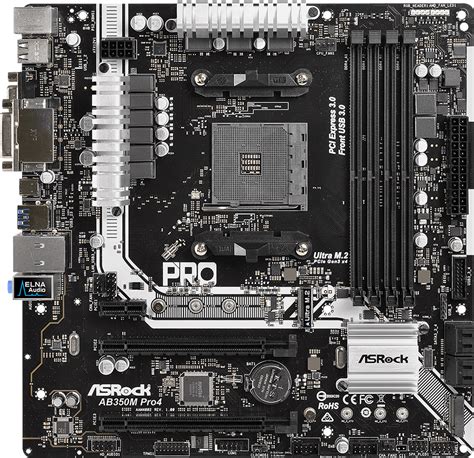
Az M.2, más néven Next Generation Form Factor (NGFF), egy kis méretű és sokoldalú kártya élcsatlakozó, amelynek célja az mPCIe és mSATA helyettesítése. Az Ultra M.2 Socket (M2_1) 2242/2260/2280 típusú M.2 PCI Express modulokat támogat Gen3 x4 (32 Gb/s) sebességgel (Ryzen CPU esetén) vagy Gen3 x2 (16 Gb/s) sebességgel (A-sorozatú APU esetén).
Az M.2 Socket (M2_2) 2230/2242/2260/2280/22110 típusú M.2 SATA3 6.0 Gb/s modulokat támogat. Fontos megjegyezni, hogy az M2_2 és a SATA3_3 portok sávokat osztanak meg. Ha az M2_1 foglalt, a PCIE4 le lesz tiltva. Támogatja az NVMe SSD-ket bootlemezként, valamint az ASRock U.2 Kit-et.
Telepítési lépések (példaként M2_1)
- Igazítsa és óvatosan helyezze be az M.2 (NGFF) SSD modult az M.2 foglalatba.
- Mozgassa az állványt a modul típusának és hosszának megfelelően. Az állvány alapértelmezés szerint a C anyahelyen található. Hagyja ki a 3. és 4. lépést, és lépjen közvetlenül az 5. lépésre, ha az alapértelmezett anyát fogja használni. Ellenkező esetben kézzel engedje fel az állványt.
- Húzza meg a csavart csavarhúzóval, hogy a modult a helyére rögzítse. Kérjük, ne húzza túl a csavart, mert ez károsíthatja a modult.
Illesztőprogramok és segédprogramok telepítése
Az alaplaphoz mellékelt támogatási CD tartalmazza a szükséges illesztőprogramokat és hasznos segédprogramokat, amelyek javítják az alaplap funkcióit.
ASRock Live Update & APP Shop
Az ASRock Live Update & APP Shop segédprogramhoz való hozzáféréshez kattintson duplán az asztalon lévő ikonra. Internetkapcsolatra van szükség az alkalmazások letöltéséhez. Az "Alkalmazások" fül kiválasztásakor minden elérhető alkalmazás megjelenik a képernyőn, amelyeket letölthet. Az "BIOS és illesztőprogramok" fülön a BIOS vagy az illesztőprogramok ajánlott vagy kritikus frissítéseinek listáját találja. Javasolt ezeket mielőbb frissíteni. A "Beállítások" oldalon megváltoztathatja a nyelvet, kiválaszthatja a szerver helyét, és eldöntheti, hogy a Windows indításakor automatikusan fusson-e az ASRock Live Update & APP Shop.
ASRock RGB LED
Az ASRock RGB LED egy világításvezérlő segédprogram, amelyet kifejezetten egyedi ízlésű egyének számára terveztek saját stílusos, színes világítási rendszer építéséhez. Egyszerűen az LED szalag csatlakoztatásával testreszabhatja a különböző világítási sémákat és mintákat, beleértve a Statikus, Lélegző, Stroboszkóp, Ciklikus, Zene, Hullám és sok mást. A segédprogram letölthető az ASRock Live Update & APP Shopból.
Gyakori UEFI Hozzáférési Problémák és Megoldásuk
Előfordulhat, hogy a számítógép normálisan indul, de csak fekete képernyő jelenik meg, amíg a Windows el nem indul. Ha bármilyen billentyűt megnyom a rendszerindítási folyamat során, a POST lefagy, és csak egy folyamatosan frissülő fekete képernyő jelenik meg, amely egy idő után kikapcsol. Néha a Windows frissítése után a POST ASRock logója sem jelenik meg, és úgy tűnik, mintha a gyorsindítás funkciót használná az operációs rendszerhez, annak ellenére, hogy a gyorsindítás le van tiltva. Sem az operációs rendszer, sem az ASRock Boot to UEFI eszköze nem juttat be a BIOS-ba, csak a CMOS jumper visszaállítása után jelenik meg a POST opciók képernyője egyszer.
Lehetséges okok
- Windows frissítések: Különösen a Windows 10 1703-as verziója után sok felhasználó tapasztalt hasonló problémákat.
- Gyorsindítás (Fast Boot): Bár a BIOS-ban le van tiltva, a Windows saját gyorsindítási funkciója is befolyásolhatja.
- Kijelző beállítások: Egyes AMD GPU-k DisplayPorton keresztül, alapértelmezett HD felbontású UEFI beállítások mellett problémákat okozhatnak.
- Memória problémák: Túl nagy memória órajel, vagy nem megfelelő időzítések.
- AGESA firmware: Egyes B-sorozatú alaplapoknál az AGESA 1.0.0.6 frissítés után jelentkeztek OC-val kapcsolatos problémák.
Megoldás (Főleg kijelző és Windows okozta problémákra)
Ez a probléma a UEFI beállításokkal, amelyek alapértelmezés szerint a monitor natív HD felbontására bootolnak, különösen egyes AMD GPU-k DisplayPort használatakor. Ezt le kell tiltani ahhoz, hogy következetesen vissza lehessen bootolni a UEFI beállításokba.
- Teljesen kapcsolja ki a számítógépet, húzza ki a tápkábelt, és távolítsa el az összes külsőleg táplált analóg hangszórókábelt.
- Nyomja meg a bekapcsológombot 15 másodpercig a kondenzátorok kisütéséhez.
- A második x8 PCI-E foglalat alatt, az alaplap aljának közepén egy 3 tűs csatlakozó található egy jumperrel. Távolítsa el a jumpert, és helyezze át EGY TŰvel jobbra.
- Várjon 5 másodpercet, majd helyezze vissza a jumpert EGY TŰvel balra.
- Csatlakoztassa vissza a tápkábelt, és indítsa el a gépet.
- A UEFI ASRock indítóképernyője egyszer és csak egyszer fog megjelenni, ezért nyomja meg az F2/DEL gombot a UEFI-be való belépéshez, AMIKOR A LOGÓ MEGJELENIK. Ha az F2/DEL gombot a logó megjelenése ELŐTT nyomja meg, az indítóképernyő nem fog megjelenni, és újra kell kezdenie az 1. lépéstől!
- A UEFI-ben navigáljon a "Speciális" menüponthoz, és használja a lefelé mutató nyilat, amíg ki nem emeli a "Full HD UEFI" opciót.
- Megjelenik egy kiválasztási ablak, válassza a "Letiltás" lehetőséget, és nyomja meg az Enter billentyűt.
- Navigáljon az "Kilépés" fülre, és válassza a "Változások mentése és kilépés" lehetőséget.
A számítógép újraindul, és megjelenhet a post képernyő, vagy közvetlenül a Windowsba bootolhat. Ha nem jelenik meg indítóképernyő, ne aggódjon, ez egy integrált gyorsindítási funkció, amelyet a Windows használ.
Bootolás UEFI-be Windows 10 alól
- Jelentkezzen be a gépére, és kattintson a jobb gombbal a Windows Start logóra.
- Vigye az egeret a "Leállítás vagy kijelentkezés", majd a "Újraindítás" opcióra.
- Tartsa lenyomva a SHIFT gombot, miközben az újraindításra kattint. A Windows most a Hibaelhárítási képernyőre fog bootolni.
- A hibaelhárítási képernyőn kattintson a "Hibaelhárítás", majd a "Speciális beállítások" dobozra.
- Végül kattintson a "UEFI firmware beállítások" dobozra, majd az "Újraindítás" gombra. A gép a UEFI-be fog bootolni (a HD funkció letiltása után).
További hardver specifikációk és telepítési tippek
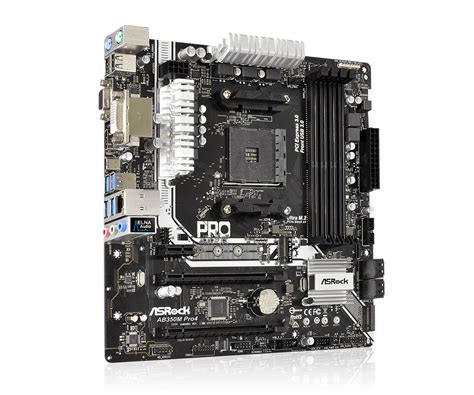
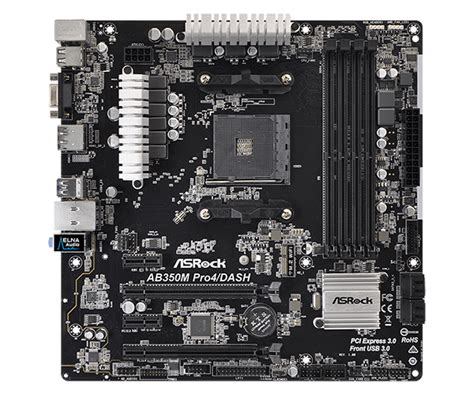
Ez az alaplap egy Micro ATX formátumú alaplap. Mielőtt bármilyen alaplapi komponenst telepítene vagy módosítana, vegye figyelembe a következő óvintézkedéseket. Húzza ki az összes tápkábelt a CPU telepítése előtt. Soha ne helyezze az alaplapot közvetlenül szőnyegre, hogy elkerülje az elektrosztatikus kisülés okozta károsodást. Használjon földelt csuklópántot, vagy érintsen meg egy földelt tárgyat, mielőtt a komponensekkel foglalkozik. Fogja meg a komponenseket a széleinél, és ne érintse meg az IC-ket.
Memóriamodulok telepítése (DIMM)
Ez az alaplap négy 288 tűs DDR4 (Double Data Rate 4) DIMM foglalatot biztosít, és támogatja a kétcsatornás memóriatechnológiát. A kétcsatornás konfigurációhoz mindig azonos (ugyanaz a márka, sebesség, méret és chip-típusú) DDR4 DIMM párokat kell telepíteni. Egy vagy három memóriamodul telepítésével nem lehet aktiválni a kétcsatornás memóriatechnológiát. A DIMM csak egy helyes irányban illeszkedik. Tartós károsodást okozhat az alaplapban és a DIMM-ben, ha rossz irányban erőlteti a DIMM-et a foglalatba.
Bővítőhelyek (PCI Express Slots)
Hat PCI Express foglalat található az alaplapon. Bővítőkártya telepítése előtt győződjön meg arról, hogy a tápegység ki van kapcsolva, vagy a tápkábel ki van húzva. Olvassa el a bővítőkártya dokumentációját, és végezze el a szükséges hardverbeállításokat a kártya telepítése előtt.
Alaplapi csatlakozók
Az alaplapi csatlakozók NEM jumperek. NE helyezzen jumper sapkákat ezekre a csatlakozókra. A jumper sapkák elhelyezése a csatlakozókon maradandó károsodást okoz az alaplapban.
- Soros ATA3 csatlakozók: Ezek a négy SATA3 csatlakozó támogatja a SATA adatkábelt belső tárolóeszközök számára, akár 6,0 Gb/s adatátviteli sebességgel.
- Előlapi audió csatlakozó: Ez a csatlakozó az előlapi audió panelhez való audió eszközök csatlakoztatására szolgál.
- ATX tápcsatlakozó: Ez az alaplap egy 24 tűs ATX tápcsatlakozót biztosít. Egy 20 tűs ATX tápegység használatához dugja be az 1. és a Pin ATX 12V tápcsatlakozó mentén.
- RGB LED csatlakozó: Az RGB LED csatlakozó (4 tűs RGB_HEADER1) az RGB LED hosszabbító kábel csatlakoztatására szolgál, amely lehetővé teszi a felhasználók számára, hogy különböző LED világítási effektusok közül válasszanak. Soha ne telepítse az RGB LED kábelt rossz irányban.
ASRock AB350M Pro4 Összefoglaló Specifikációk
| Jellemző | Leírás |
|---|---|
| Processzor foglalat | AM4 foglalat, AMD A-sorozatú és Ryzen processzorokhoz |
| Chipkészlet | AMD B350 |
| Memória | 4 db DDR4 DIMM foglalat, max. 64 GB, kétcsatornás, ECC és Non-ECC támogatás, 2133, 2400, 2933, 3200 MHz órajelsebességek |
| Grafika | Integrált AMD Radeon R7/R5 Series Graphics (A-sorozatú APU-kban), DirectX 12, Pixel Shader 5.0, Max. megosztott memória 2GB, D-Sub, DVI-D, HDMI kimenetek, Triple Monitor támogatás |
| Bővítőhelyek | 1x PCI Express x16 (Gen 3.x), 1x PCI Express x16 (Gen 2.x), 1x PCI Express x1 (Gen 2.x) |
| M.2 Foglalatok | 1x Ultra M.2 (M2_1) PCIe Gen3 x4 (NVMe boot támogatás), 1x M.2 (M2_2) SATA3 6.0 Gb/s (M2_2 és SATA3_3/SATA3_4 portok osztoznak a sávokon) |
| SATA Portok | 4 db SATA3 6.0 Gb/s csatlakozó |
| Audio | 7.1 csatornás HD Audio (Realtek ALC892 Audio Codec) |
| LAN | Gigabit Ethernet (Realtek RTL8111G) |
| USB Portok (Hátlapi) | 2x USB 2.0, 4x USB 3.2 Gen 1 (3.1 Gen 1) A-típusú, 1x USB 3.2 Gen 1 (3.1 Gen 1) C-típusú |
| Formátum | Micro ATX |
tags: #uefi #setup #leiras #ab350mpro4




