
A merevlemez észlelése a Windows 10/11 telepítése során UEFI rendszereken: Útmutató az Intel IRST és VMD kezeléséhez
Ez a cikk hibaelhárítási útmutatót ad arról, hogyan oldható meg az a probléma, hogy a Windows 11/10 telepítése során nem találja a lemezmeghajtót egy notebookon vagy multifunkciós számítógépen (AIO).
Az alábbi módszerek kizárólag x86/x64 architektúrájú eszközökre alkalmazhatók, beleértve a Notebook, Desktop, All-in-One PC, Gaming Handheld és MiniPC termékeket. ARM architektúrájú eszközök, például a Qualcomm® CPU platform esetében az operációs rendszer újratelepítéséről a Cloud Recovery a MyASUS in WinRE környezetben cikkben olvashat.
A készülék architektúráját a Windows-beállítások > Rendszer > Rólunk menüpont alatt, a Rendszer típusa bejegyzésnél ellenőrizheti.
A merevlemez hiányzó észlelése a Windows 10/11 telepítésekor
Amikor a Windows 10 vagy Windows 11 telepítése során a rendszer nem találja a lemezmeghajtót, ez gyakran az illesztőprogramok hiányának tudható be, különösen az Intel Volume Management Device (VMD) technológiát használó modern rendszerek esetében. Az alábbiakban bemutatjuk, hogyan oldható meg ez a probléma két fő módszerrel.
Fontos megjegyezni, hogy az Intel Lunar Lake CPU platformmal felszerelt modellek esetében az IRST-illesztőprogramok kézi telepítése nem támogatott. Kérjük, használja a Windows 11 24H2 vagy egy magasabb verzióját, és ezután az operációs rendszer normál módon telepíthető.
1. módszer: Az Intel Rapid Storage Technology (IRST) illesztőprogram kézi telepítése
Az Intel Rapid Storage Technology (IRST) illesztőprogram letöltése és kicsomagolása
Az Intel Rapid Storage Technology (IRST) illesztőprogram telepítése megoldhatja a problémát, ha a Windows telepítő nem észleli a meghajtókat. Látogasson el a számítógépmodellje támogatási oldalára, és töltse le az Intel Rapid Storage Technology (IRST) illesztőprogramot a Chipset kategóriából. A letöltés befejeztével kattintson duplán a letöltött fájlra. Amikor az IRST beállítás varázsló megnyílik, kattintson a [Tovább] gombra.
Olvassa el és fogadja el az Asus szoftver licencszerződését, majd kattintson ismét a [Tovább] gombra. Ezután kattintson a [Kicsomagol] lehetőségre, majd a [Tovább] gombra. Olvassa el a fontos információkat, majd kattintson a [Tovább] gombra. A célmappa kiválasztásakor csatlakoztassa az USB flash meghajtót a számítógéphez, és kattintson a [Tallózásra]. Ha a Windows 11/10 telepítő adathordozója USB flash meghajtót is használ, választhatja, hogy a csomagot ugyanarra a flash meghajtóra csomagolja ki.
Válassza ki az USB flash meghajtó gyökérkönyvtárát, majd kattintson az [OK] gombra. A célmappa kiválasztása után kattintson a [Tovább] gombra. Végül kattintson a [Telepítés] gombra, és az IRST illesztőprogram kicsomagolásra kerül az USB flash meghajtóra. Amikor a kicsomagolás kész, kattintson a [Befejez] gombra a telepítőprogram bezárásához.
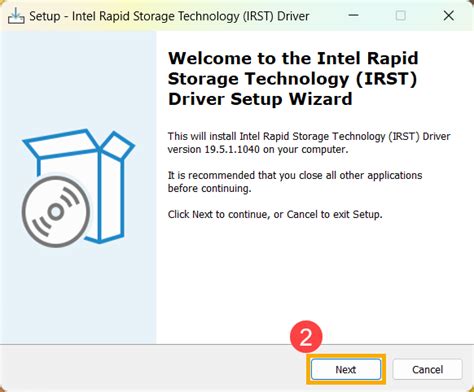
Az IRST illesztőprogram betöltése a Windows telepítése során
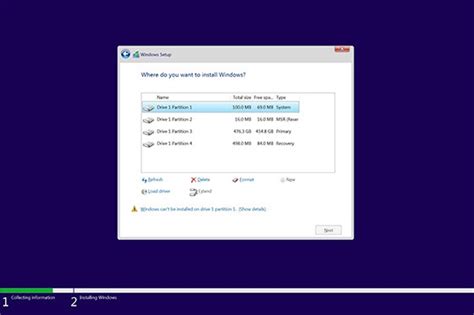
Folytassa a Windows 10/11 telepítési műveletet. Ha DVD-t használt a Windows 10/11 telepítéséhez, kérjük, helyezze be a DVD-t és a fenti fájlokat tartalmazó USB flash meghajtót együtt a célszámítógépbe. A "Hová szeretné telepíteni a Windows rendszert" és a "Windows nem talál meghajtókat" képernyőn válassza az [Illesztőprogram betöltése] lehetőséget. Válassza a [Tallózás] lehetőséget. Keresse meg azt a mappát, ahová korábban az IRST illesztőprogramot kicsomagolta, válassza ki az [RST] mappát, majd kattintson az [OK] gombra. Válassza ki az [Intel RST VMD Controller] elemet, majd kattintson a [Tovább] gombra az illesztőprogram telepítésének megkezdéséhez. Ha az illesztőprogram telepítése befejeződött, a lemezmeghajtó rendesen megjelenik.
How to Download Intel Rapid Storage Technology (RST) Driver in Windows 11/10
Ha a fenti módszer nem tudja megoldani a problémát, akkor a Windows telepítési folyamat befejezéséhez lásd az Intel Kötetkezelő Eszköz (VMD) technológia letiltása szakaszt.
2. módszer: Intel Kötetkezelő Eszköz (VMD) technológia letiltása
A VMD technológia kikapcsolásával a számítógép nem tudja használni a RAID tömböt.
Belépés a BIOS konfigurációba
Először is a számítógépnek be kell lépnie a BIOS konfigurációba. Miközben a számítógép még nincs bekapcsolva, nyomja meg és tartsa lenyomva a billentyűzet F2 gombját, majd a BIOS konfigurációba való belépéshez nyomja meg a bekapcsoló gombot. Játékkéziszámítógépeknél nyomva kell tartani a hangerő (-) gombot, majd a készülék bekapcsolásához nyomja meg a bekapcsológombot.
A VMD technológia kikapcsolása az UEFI-felületen
Miután belépett a BIOS konfigurációba, nyomja meg az [F7] gyorsbillentyűt, vagy használja a kurzort és kattintson a [Speciális módra] a képernyő megjelenítéséhez. Lépjen a [Speciális] képernyőre és válassza ki a [VMD beállítás menü] elemet. Válassza ki a [VMD vezérlő engedélyezése] elemet, majd válassza ki: [Letiltva]. Az Intel Kötetkezelő Eszköz (VMD) technológia letiltásához kattintson az [Ok] elemre. Mentse és lépjen ki a beállításból. Nyomja meg az [F10] gyorsbillentyűt és válassza ki az [Ok] elemet, a számítógép újraindul. Ezt követően a Windows 10/11 telepítésekor képes lesz megtalálni a meghajtókat ezen a számítógépen.
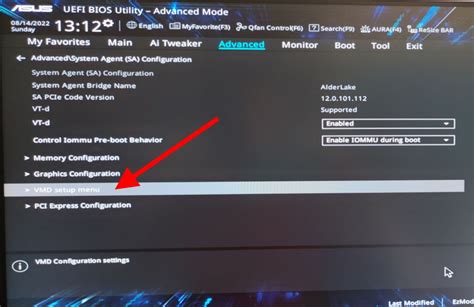
A VMD technológia kikapcsolása a MyASUS in UEFI-felületen
Miután belépett a BIOS-konfigurációba, nyomja meg az [F7] gyorsbillentyűt, vagy kattintson a kurzorral a [Speciális beállítások] gombra, hogy a képernyő megjelenjen. Lépjen a [Speciális] képernyőre, majd válassza a [VMD beállítási menü] lehetőséget. Válassza a [VMD-vezérlő engedélyezése], majd a [Letiltva] lehetőséget. Kattintson az [Ok] gombra az Intel Volume Management Device (VMD) technológia letiltásához. Mentés és kilépés a beállításokból. Nyomja meg az [F10] gyorsbillentyűt, és válassza a [Megerősítés] lehetőséget, a készülék újraindul. Ezt követően a Windows 11/10 telepítésekor képes lesz megtalálni a meghajtókat ezen az eszközön.
How to Download Intel Rapid Storage Technology (RST) Driver in Windows 11/10
Az UEFI, MBR és GPT megértése a Windows telepítéséhez
UEFI biztonsági funkciók és firmware
A Windows számos olyan biztonsági funkciót tartalmaz, amelyekhez UEFI-kompatibilis eszközök szükségesek. Előfordulhat, hogy újabb Windows-eszközökkel rendelkezik, amelyek támogatják az UEFI-t, de örökölt BIOS-t használnak. A hardverleltárosztály (SMS_Firmware) és tulajdonsága (UEFI) segít meghatározni, hogy a számítógép UEFI módban indul-e. Amikor egy számítógépet UEFI módban indít el, az UEFI tulajdonság értéke IGAZ. A hardverleltár alapértelmezés szerint engedélyezi ezt az osztályt.
Feladatütemezések testreszabása az UEFI-re való átálláshoz
Az operációs rendszer üzembe helyezésének feladatütemezését a TSUEFIDrive változóval szabhatja testre. A Számítógép újraindítása lépés előkészít egy FAT32-partíciót a merevlemezen az UEFI-ra való áttéréshez. Hozzon létre egy új feladatütemezési csoportot a fájlok és beállítások rögzítésének lépései után, valamint az operációs rendszer telepítésének lépései előtt. Az új csoport Beállítások lapján adjon hozzá egy új feladatütemezési változót feltételként, és állítsa be a _SMSTSBootUEFI értéket "nem egyenlő igaz"-ra. Az új csoportban adja hozzá a Számítógép újraindítása feladatütemezési lépést. Az "Újraindítás után futtatandó elem megadása" területen válassza "A feladatütemezéshez rendelt rendszerindító lemezkép van kiválasztva" lehetőséget. A Beállítások lapon adjon hozzá egy feladatütemezési változót feltételként, ahol a _SMSTSInWinPE értéke "false" (hamis).
Adjon hozzá egy lépést egy OEM-eszköz elindításához a belső vezérlőprogram BIOS-ból UEFI-be való konvertálásához. Adja hozzá a Lemez formázása és particionálása feladatütemezési lépést. Hozza létre a FAT32 partíciót, amelyet UEFI-vé szeretne konvertálni az operációs rendszer telepítése előtt. Lépjen a FAT32 partíció tulajdonságaihoz, és a Változó mezőbe írja be a következőt: TSUEFIDrive. Adjon hozzá egy másik Újraindítási számítógép feladatütemezési lépést.
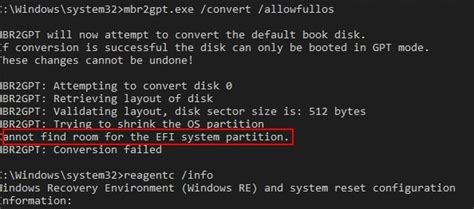
Alapértelmezés szerint az EFI-partíció mérete 500 MB. Egyes környezetekben a rendszerindító lemezkép túl nagy ahhoz, hogy ezen a partíción tárolja. A probléma megkerüléséhez növelje az EFI-partíció méretét.
MBR lemez konvertálása GPT-re az MBR2GPT eszközzel
A Windows tartalmaz egy egyszerű konverziós eszközt, MBR2GPT, amely automatizálja a merevlemez újraparticionálásának folyamatát az UEFI-kompatibilis hardverekhez. A konverziós eszközt integrálhatja a helyben történő frissítési folyamatba. Szerkessze a feladatütemezést, és adja hozzá a Parancssor futtatása lépést. Adja meg a MBR2GPT eszköz parancssorát. Ha a teljes operációs rendszeren fut, konfigurálja úgy, hogy az adatok módosítása vagy törlése nélkül fedje le a lemezt az MBR-ről a GPT-re. A MBR2GPT.EXE eszközt Windows PE környezetben is futtathatja a teljes operációs rendszer helyett. Ehhez adjon hozzá egy lépést a számítógép Windows PE-be való újraindításához a MBR2GPT.EXE eszköz futtatásának lépése előtt. Ezen kívül adjon hozzá egy lépést az OEM-eszköz futtatásához, amely a belső vezérlőprogramot BIOS-ról UEFI-vé alakítja. Az ebben a szakaszban ismertetett lépések lehetővé teszik a Windows 10 zökkenőmentesebb frissítését, és lehetővé teszik a felhasználó számára a Windows 10 új és továbbfejlesztett biztonsági funkcióinak alkalmazását.
Kompatibilitási Támogatási Modul (CSM) és rendszerindítási módok
A kompatibilitási támogatási modul (CSM) általában engedélyezhető vagy letiltható a belső vezérlőprogramban. Ez a modul megkönnyíti, de nem diktálja a rendszerindítást egy aktív partícióra örökölt fő rendszerindítási rekorddal (MBR). A BIOS/Belső vezérlőprogram rendszerindítási beállításaitól függően engedélyezheti a CSM-et, és továbbra is választhatja, hogy GPT-lemez vagy régi MBR rendszerindítási mód használatával UEFI rendszerindítási módba induljon.
Az UEFI-rendszerindításhoz nincs szükség CSM engedélyezésére. Ha a CSM le van tiltva, a rendszerindítás nem használ aktív partíciót a merevlemezen (HDD), hanem egy EFI rendszerpartíciót (ESP) használ, ahol felismert fájlrendszert keres, például FAT-FAT32 rendszerindító fájlokkal. Az örökölt MBR-rendszerindítás nem képes felismerni a GUID partíciótáblák (GPT) lemezeit. A lemezhez való hozzáférés megkönnyítéséhez aktív partícióra és a BIOS támogatására van szükség. Az MBR rendszerek régi és korlátozott HDD mérettel és partíciók számával rendelkeznek.
tags: #uefi #wi10 #mapat #masolni




