
A Wi-Fi jel erősítése és a ZTE Telekom modemmel kapcsolatos problémák megoldása
A vezeték nélküli hálózatok elterjedésével egyre többen szembesülnek a gyenge Wi-Fi jel vagy a lefedettségi problémák kihívásaival. Ez különösen igaz lehet akkor, ha egy alapértelmezett modemet használunk, amely nem feltétlenül kínál optimális teljesítményt. Ebben a cikkben részletesen foglalkozunk a Wi-Fi jelerősítésének lehetőségeivel, különös tekintettel a ZTE Telekom modemmel kapcsolatos tipikus problémákra és azok megoldására.
A problémafelvetés: Gyenge Wi-Fi jel és a ZTE modem korlátai
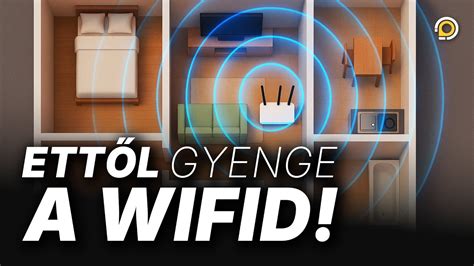
Sok felhasználó tapasztalja, hogy az otthonába érkező internetes jel minősége nem felel meg az elvárásoknak, különösen távolabb a routertől. Ha a házba beérkező vezetékes internet megfelelően működik, de a vezeték nélküli kapcsolat gyenge, akkor a Wi-Fi lefedettség lehet a probléma.
Első lépések a probléma diagnosztizálásához
Mielőtt bármilyen hardveres megoldásba kezdenénk, érdemes néhány alapvető lépést megtenni a probléma pontos beazonosítása érdekében:
- Ellenőrizze a vezetékes kapcsolatot: Csatlakoztasson egy számítógépet Ethernet-kábellel közvetlenül a routerhez vagy a modemhez, és futtasson egy sebességtesztet. Ha a sebesség nem egyezik az előfizetői szerződésben szereplővel, vegye fel a kapcsolatot az internetszolgáltatóval, vagy fontolja meg a router/modem cseréjét.
- Vezeték nélküli sebességteszt a router mellett: Ha a vezetékes kapcsolat rendben van, próbálja meg újra futtatni a sebességtesztet vezeték nélkül, közvetlenül a router mellett. Ha itt is jó a sebesség, de a házban máshol nem, akkor a Wi-Fi lefedettség a probléma.
- Frissítse a firmware-t: Mindig győződjön meg róla, hogy a modem és/vagy a router firmware-je naprakész. A gyártók folyamatosan fejlesztik szoftvereiket a jobb sebesség és biztonság érdekében. Sok modern router adminisztrációs felületén található beépített frissítési funkció.
A router optimális elhelyezése és beállítása
A vezeték nélküli lefedettség jelentősen függ a router elhelyezésétől és beállításaitól:
- Megfelelő elhelyezés: Tartsa a routert távol a falaktól és más tárgyaktól, amelyek blokkolhatják a légáramlást vagy interferenciát okozhatnak. Ideális esetben a routert magasabbra kell telepíteni. Számos eszköz, mint például az Ekahau Heatmapper vagy a MetaGeek inSSIDer, segíthet a hálózati lefedettség vizualizálásában.

- 5 GHz-es sáv használata: Az 5 GHz-es sáv nagyobb sebességet és kevesebb interferenciát kínál, mint a 2.4 GHz-es. Bár az 5 GHz-es jel nem terjed olyan messzire, mint a 2.4 GHz-es, érdemes lehet ezt használni, különösen a sűrűn lakott területeken. Sok kétsávos router lehetővé teszi az 5 GHz-es és a 2.4 GHz-es hálózatok azonos SSID-vel és jelszóval történő beállítását.
Az interferencia kezelése
Az interferencia jelentős problémát okozhat, különösen társasházakban. A vezeték nélküli hálózatok "csatornákat" használnak, és ha a szomszédos hálózatok ugyanazt a csatornát használják, jeltorlódás léphet fel.
- Csatornaválasztás: A legtöbb router automatikusan kiválasztja a legkevésbé zsúfolt csatornát. Ha ez nem működik optimálisan, érdemes lehet manuálisan kiválasztani egy kevésbé használt csatornát a router adminisztrációs felületén. Windows PC-n a `netsh wlan show all` parancs segítségével ellenőrizheti a környező hálózatok által használt csatornákat.
A hálózati biztonság és a nem kívánt vendégek
Ha a hálózat nyitott vagy gyenge jelszóval védett, nem kívánt felhasználók csatlakozhatnak, ami lassíthatja a kapcsolatot.
- Hálózati figyelés: Olyan eszközök, mint a Wireless Network Watcher, segíthetnek azonosítani az összes hálózaton lévő eszközt, és kiszúrni az illetéktelenül csatlakozókat. A router adminisztrációs felülete általában forgalomelemzőt is tartalmaz.
Speciális beállítások és hardveres megoldások
Ha az alapvető lépések nem hoznak megoldást, érdemes lehet speciális beállításokat vagy hardveres bővítéseket fontolóra venni:
- QoS (Quality of Service): A QoS beállításával prioritást adhat bizonyos forgalmaknak, például videohívásoknak, a letöltésekkel szemben, így biztosítva a zökkenőmentes kommunikációt.
- Külső antennák: Ha a router belső antennát használ, egy külső, "high gain" jelölésű antenna hozzáadása (ha lehetséges) jelentősen javíthatja a jelerősséget. Az irányított antennák jó megoldást jelenthetnek, ha csak egy adott területen tapasztalható gyenge jel.
Eszközök frissítése és hálózati bővítés
A régi hardver korlátozhatja a hálózat teljesítményét:
- Router és klienseszközök cseréje: Ha régi routert használ, érdemes lehet egy újabbra cserélni, amely támogatja a modernebb Wi-Fi szabványokat (pl. 802.11ac vagy Wi-Fi 6). Ugyanígy, ha régebbi klienseszközökkel rendelkezik, USB Wi-Fi adapterekkel frissítheti azok vezeték nélküli képességeit.
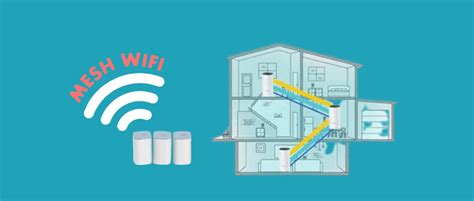
- Wi-Fi jelerősítők és Mesh rendszerek: Ha a ház túl nagy ahhoz, hogy egyetlen router lefedje, a hatótávolság-növelők (range extenders) vagy Mesh rendszerek ideális megoldást kínálnak. Ezek az eszközök átveszik a router jelét, és tovább sugározzák azt, kibővítve ezzel a hálózat hatótávolságát. A Mesh rendszerek több egységből állnak, amelyek intelligensen működnek együtt egyetlen, egységes hálózat létrehozása érdekében. A Telekom Wi-Fi Extra eszközök használata is egy ilyen megoldás, ahol egy vezérlő és több végpont dolgozik együtt a teljes lefedettségért.
Megszakításmentes Wi-Fi – TP-Link Otthoni Deco Mesh rendszer
A Telekom Wi-Fi Extra eszközök telepítése
A Telekom Wi-Fi Extra eszközök használata egyszerű és hatékony módja a hálózat bővítésének:
- Csatlakoztassa az eszközt a modemhez: Használja az Ethernet kábelt a Mesh eszköz (pl. kék színű csatlakozó) és a modem (2.5G LAN csatlakozó) összekötéséhez. Az első csatlakoztatott eszköz lesz a vezérlő.
- Helyezze áram alá a vezérlőt: Várja meg, amíg a megfelelő LED-ek (Power, LAN1, 2.4GHz, 5GHz, 6GHz, Internet) kijelzik a sikeres működést.
- Párosítsa a további eszközöket: Helyezze a többi Wi-Fi Extra eszközt kb. 3 méter távolságra a vezérlőtől, majd helyezze áram alá. Várja meg, amíg a LED-ek jelzik a párosítási módot.
- Párosítás a WPS gombbal: Nyomja meg a WPS gombot a vezérlőn, majd a végponton. Várjon 3-4 percet, amíg az eszközök csatlakoznak.
- Helyezze el a végpontokat: A sikeres párosítás után helyezze el a végpontokat a kívánt helyekre, biztosítva a egyenletes lefedettséget, és kerülve a szűk helyeket, takarásokat vagy nagyfeszültségű eszközök közelségét.
- Kapcsolja ki a Wi-Fi-t a modemen: A legjobb teljesítmény érdekében javasolt kikapcsolni a ZTE modem Wi-Fi funkcióját, hogy a Mesh hálózat legyen felelős a vezeték nélküli jel sugárzásáért.
Ha a fenti lépések nem oldják meg a problémát, vagy további segítségre van szüksége, érdemes lehet egy hálózati szakemberhez fordulni.
tags: #wifi #jel #erositese #zte #telekom #modemmelu




