
Útmutató a Windows 10 UEFI-alapú rendszerindításához és konfigurálásához
A Windows számos olyan biztonsági funkciót tartalmaz, amelyekhez UEFI-kompatibilis eszközök szükségesek. A BIOS (Basic Input/Output System) vagy modernebb megfelelője, az UEFI, egy olyan firmware, amely már a Windows előtt elindul, és alapvető hardverbeállításokat vezérel. Előfordulhat, hogy újabb Windows-eszközökkel rendelkezik, amelyek támogatják az UEFI-t, de örökölt BIOS-t használnak.
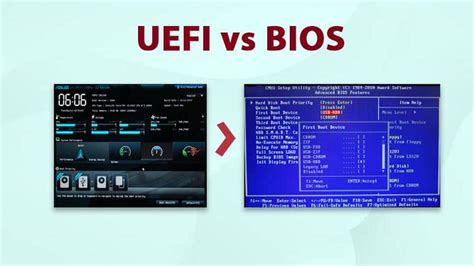
Hardverleltár és az UEFI állapot ellenőrzése
A hardverleltárosztály (SMS_Firmware) és tulajdonsága (UEFI) segít meghatározni, hogy a számítógép UEFI módban indul-e. Amikor egy számítógépet UEFI módban indít el, az UEFI tulajdonság ÉRTÉKE IGAZ. A hardverleltár alapértelmezés szerint engedélyezi ezt az osztályt.
Az UEFI-re való áttérés folyamata
Az operációs rendszer üzembe helyezésének feladatütemezését a TSUEFIDrive változóval szabhatja testre. A Számítógép újraindítása lépés előkészít egy FAT32-partíciót a merevlemezen az UEFI-ra való áttéréshez. A Windows tartalmaz egy egyszerű konverziós eszközt, az MBR2GPT-t, amellyel automatizálhatja a merevlemez újraparticionálásának folyamatát az UEFI-kompatibilis hardverekhez.
- Hozzon létre egy új feladatütemezési csoportot a fájlok és beállítások rögzítésének lépései után, valamint az operációs rendszer telepítésének lépései előtt.
- Az új csoport Beállítások lapján adjon hozzá egy új feladatütemezési változót feltételként: _SMSTSBootUEFI nem egyenlő igaz értéket.
- Adja hozzá a Lemez formázása és particionálása feladatütemezési lépést, és hozza létre a FAT32 partíciót.
- Lépjen a FAT32 partíció tulajdonságaihoz, és a Változó mezőbe írja be a következőt: TSUEFIDrive.
BIOS / MBR konvertálása UEFI / GPT-vé újraformázás nélkül - MBR2GPT eszköz | Felkészülés a Windows 11-re
BIOS/UEFI beállítások és rendszerindítási hibák
A BIOS vagy UEFI menü kulcsfontosságú része a számítógép működésének. Itt állíthatod be az indítási sorrendet, engedélyezheted a virtualizációt, módosíthatod a hardverbeállításokat, vagy elindíthatod a Windows telepítését. A Windows 10 BIOS belépés legegyszerűbb módja, ha újraindítod a számítógépet, és indítás közben megnyomod a megfelelő billentyűt (gyakran F2, F8, F12 vagy Del).
Gyakori rendszerindítási hibaüzenetek
| Hibaüzenet | Lehetséges ok |
|---|---|
| Nem található rendszerindító eszköz | Merevlemez vagy csatlakozási probléma |
| A rendszerindítási konfigurációs adatok (BCD) hiányoznak | Sérült rendszerfájlok |
| Bootmgr hiányzik | Sérült rendszerbetöltő |
Hibaelhárítási lépések
Ha a számítógép nem indul el a Windows rendszerrel, ne aggódjon. Kövesse az alábbi lépéseket a probléma elhárításához:
- Külső eszközök lecsatlakoztatása: Távolítsa el az USB-meghajtókat és perifériákat.
- Hardveres visszaállítás: Húzza ki a tápkábelt, és tartsa lenyomva a bekapcsológombot 15-20 másodpercig a maradék áram kisütéséhez.
- BIOS-beállítások ellenőrzése: Győződjön meg róla, hogy a merevlemez szerepel a rendszerindítási sorrendben.
- Diagnosztika futtatása: Használja a Dell SupportAssist (ePSA) diagnosztikát az F12 billentyű megnyomásával.
- Windows javítása: Használja az Indítási javítást a WinRE környezetben, vagy a SupportAssist OS Recoveryt.
Ha a számítógép bármikor betölti a Windows rendszert, tartsa naprakészen operációs rendszerét és alkalmazásait. Futtassa a DISM eszközt (DISM /Online /Cleanup-Image /RestoreHealth) a sérült rendszerfájlok javításához a Parancssorban vagy PowerShellben.
tags: #win #10 #ujrainditas #uefi




