
Windows 10 átalakítása Legacy BIOS-ról UEFI-re
A modern számítógépek egyre inkább az UEFI (Unified Extensible Firmware Interface) rendszert használják a hagyományos BIOS (Basic Input/Output System) helyett. Az UEFI számos előnnyel rendelkezik, többek között gyorsabb rendszerindítást, jobb biztonságot és nagyobb merevlemez-partíciók támogatását teszi lehetővé. Ha Ön még mindig Legacy BIOS módot használ, és szeretné kihasználni az UEFI előnyeit, vagy ha egy régebbi gépet frissít Windows 10-re, szükség lehet a rendszer átalakítására.
Az ebben a szakaszban ismertetett lépések lehetővé teszik a Windows 10 zökkenőmentesebb frissítését, és lehetővé teszik a felhasználó számára a Windows 10 új és továbbfejlesztett biztonsági funkcióinak alkalmazását.
Miért fontos az átalakítás?
Amikor régi gépet frissítünk helyben újabb Windows-ra, szükségessé válhat némi extra átalakítás is. Anno a Windows 7 és elődjei korában BIOS alapú gépeket használtunk, amelyhez a lemezt MBR-es sémára formázta a telepítő, előfordulhat azonban, hogy régi gépünkből szeretnénk a rendszert megmentve áttelepülni egy új gépre és esetleg az adataink, programjaink meghagyásával Windows 10-re frissíteni.
A Windows számos olyan biztonsági funkciót tartalmaz, amelyekhez UEFI-kompatibilis eszközök szükségesek. Előfordulhat, hogy újabb Windows-eszközökkel rendelkezik, amelyek támogatják az UEFI-t, de örökölt BIOS-t használnak. A hardverleltárosztály (SMS_Firmware) és tulajdonsága (UEFI) segít meghatározni, hogy a számítógép UEFI módban indul-e. Amikor egy számítógépet UEFI módban indít el, az UEFI tulajdonság ÉRTÉKE IGAZ.
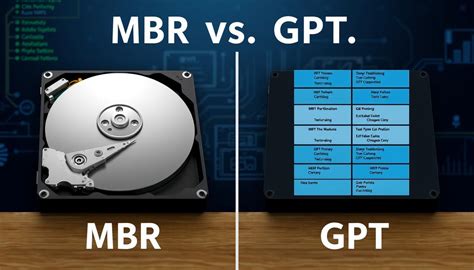
MBR és GPT: A fő különbségek
Az MBR (Master Boot Record) és a GPT (GUID Partition Table) két különböző módon tárolja a partíciós információkat egy meghajtón. Ez az információ magában foglalja a partíciók kezdetét is, így az operációs rendszer tudja, mely szektorok tartoznak az egyes partíciókhoz, és melyik partíció indítható.
- MBR (Legacy BIOS): Ez a régebbi partíciós séma, amely korlátozott a HDD méretében és a partíciók számában. Ha a BIOS-ban a legacy boot opció van beállítva, akkor valószínűleg a meghajtó partíciós táblája MBR.
- GPT (UEFI): Ez az újabb partíciós séma, amely támogatja a nagyobb merevlemezeket és több partíciót. Az UEFI rendszerindításához GPT lemez szükséges.
Az UEFI-rendszerindításhoz nincs szükség CSM (Compatibility Support Module) engedélyezésére. Ha a CSM le van tiltva, a rendszerindítás nem használ aktív partíciót a merevlemezen (HDD), hanem egy EFI rendszerpartíciót (ESP) használ, ahol felismert fájlrendszert keres, például FAT-FAT32 rendszerindító fájlokkal. Az örökölt MBR-rendszerindítás nem képes felismerni a GUID partíciótáblák (GPT) lemezeit. A lemezhez való hozzáférés megkönnyítéséhez aktív partícióra és a BIOS támogatására van szükség.
A legújabb funkciók és képességek többsége csak UEFI módban érhető el.
Az átalakítás lépései
Az átalakítás magában foglalja a lemez partíciós stílusának MBR-ről GPT-re történő módosítását, valamint a rendszerindítási mód UEFI-re állítását.
1. lépés: Ellenőrizze a partíciós stílust
Indítsa el a Windows rendszert. Nyissa meg a Lemezkezelőt (Windows gomb + X, majd kattintson a Lemezkezelés elemre). Keresse meg az elsődleges rendszerindító partíciót. Kattintson a jobb gombbal a bal oldalon látható "Lemez X" elemre, majd válassza a "Tulajdonságok" elemet. Kattintson a "Kötetek" fülre. Itt látható lesz a partíciós stílus.
2. lépés: Partíciós stílus átalakítása MBR-ről GPT-re
A Windows 10 Creators Update (1703-as verzió, 10.0.15063 build) vagy újabb verzióiban elérhető a MBR2GPT.exe nevű Windows segédprogram. Ez a segédprogram lehetővé teszi, hogy az MBR partíciós stílusú lemezt GPT partíciós stílusúra alakítsa át anélkül, hogy módosítaná vagy törölné az adatokat a lemezen. Azonban erősen ajánlott az adatok biztonsági mentése a folyamat előtt.
Mielőtt futtatná az MBR2GPT.exe segédprogramot:
- Győződjön meg róla, hogy rendszere képes UEFI módban elindulni. A BIOS menüben látnia kell az UEFI boot opciókat. Ha bizonytalan, ellenőrizze számítógép gyártójával.
- Ellenőrizze a lemez előfeltételeit (beleértve a GPT-k tárolásához szükséges helyet) a Microsoft cikkében: Disk Prerequisites.
- Töltse le ezeket a lépéseket egy másik számítógépre, vagy nyomtassa ki őket. Néhány lépést akkor kell végrehajtani, amikor az operációs rendszer nem aktív.
- Készítsen biztonsági másolatot a helyreállítási partícióról egy USB-eszközre.
Az MBR2GPT.exe használata
Az MBR2GPT.exe segédprogramot futtathatja Windows PE környezetben is a teljes operációs rendszer helyett.
Adjon hozzá egy lépést a számítógép Windows PE-be való újraindításához az MBR2GPT.EXE eszköz futtatásának lépése előtt.
Adjon hozzá egy lépést az OEM-eszköz futtatásához, amely a belső vezérlőprogramot BIOS-ról UEFI-vé alakítja.
Ha a teljes operációs rendszeren futtatja, konfigurálja úgy, hogy az adatok módosítása vagy törlése nélkül fedje le a lemezt az MBR-ről a GPT-re.
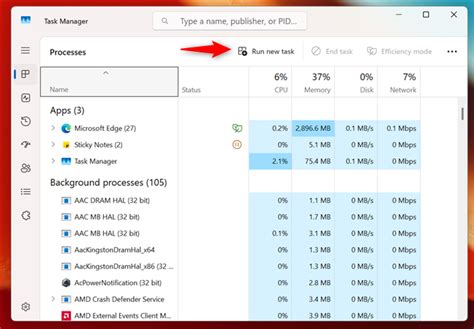
Szerkessze a feladatütemezést. Adja hozzá a "Parancssor futtatása" lépést. Adja meg az MBR2GPT eszköz parancssorát.
3. lépés: Konfigurálja az UEFI módot a BIOS/UEFI beállításokban
Miután az MBR-ről GPT-re konvertálta a lemezt, győződjön meg róla, hogy a rendszerindítási mód UEFI-re van állítva a BIOS/UEFI beállításokban.
Ha az egész művelet kezdetekor még legacy módban volt a gép BIOS-a, akkor az átalakítás után a sikeres rendszerindításhoz még lépjünk be és állítsuk azt át UEFI-re.
A számítógép újraindítása után a rendszernek UEFI módban kell elindulnia a GPT lemezről.
Hogyan lehet a Legacy-t UEFI-re váltani a Windows 10, 11 újratelepítése nélkül
További tudnivalók és tippek
Anno a Windows 7 és elődjei korában BIOS alapú gépeket használtunk, amelyhez a lemezt MBR-es sémára formázta a telepítő, előfordulhat azonban, hogy régi gépünkből szeretnénk a rendszert megmentve áttelepülni egy új gépre és esetleg az adataink, programjaink meghagyásával Windows 10-re frissíteni. Ilyenkor fordulhat elő egy olyan szituáció, amibe a minap egy Windows Server 2012 R2-vel futottam.
A honlap további használatához a sütik használatát el kell fogadni. További információ.
Az ebben a szakaszban ismertetett lépések lehetővé teszik a Windows 10 zökkenőmentesebb frissítését, és lehetővé teszik a felhasználó számára a Windows 10 új és továbbfejlesztett biztonsági funkcióinak alkalmazását.
A végére annyit jegyeznék meg, hogy egy nem virtuális gépen, hanem normál PC-n, ahol van lehetőség a gép BIOS-ában (illetve UEFI-jében) a BIOS mód és az UEFI mód közti váltásra ott akár a BIOS módba kapcsolással is egyszerűen indíthatóvá lehetett volna tenni a rendszert, nekem Hyper-V alatt erre esélyem se volt, mivel éppen ez az egyik fontos különbség az 1. és 2. generációs virtuális gépek közt.
A Windows 64 bites rendszerünket igény esetén a hagyományos legacy/CSM -ról át tudjuk konvertálni és BIOS-ban UEFI-vel bootolhatóvá tenni. Ehhez szükségünk van egy programra. Én a Paragon Partition Manager Community edition ingyenes verzióval csináltam. Az operációs rendszernek 64 bitesnek kell lennie. Nincs kettős rendszerindítás. Ezt követően újra fog indulni a gép és a következő bootolásnál megtörténik az átalakítás.
A Számítógép újraindítása lépés előkészít egy FAT32-partíciót a merevlemezen az UEFI-ra való áttéréshez. Hozzon létre egy új feladatütemezési csoportot a fájlok és beállítások rögzítésének lépései után, valamint az operációs rendszer telepítésének lépései előtt.
A Beállítások lapon adjon hozzá egy új feladatütemezési változót feltételként. Állítsa be _SMSTSBootUEFI nem egyenlő igaz értéket.
Az új csoportban adja hozzá a "Számítógép újraindítása" feladatütemezési lépést. Az "Újraindítás után futtatandó elem" megadása területen válassza "A feladatütemezéshez rendelt rendszerindító lemezkép van kiválasztva".
A Beállítások lapon adjon hozzá egy feladatütemezési változót feltételként. A _SMSTSInWinPE értéke false (hamis).
Adjon hozzá egy lépést egy OEM-eszköz elindításához a belső vezérlőprogram BIOS-ból UEFI-be való konvertálásához.
Adja hozzá a "Lemez formázása és particionálása" feladatütemezési lépést. Hozza létre a FAT32 partíciót, amelyet UEFI-vé szeretne konvertálni az operációs rendszer telepítése előtt.
Lépjen a FAT32 partíció tulajdonságaihoz. A Változó mezőbe írja be a következőt: TSUEFIDrive.
Adjon hozzá egy másik "Újraindítási számítógép" feladatütemezési lépést.
Alapértelmezés szerint az EFI-partíció mérete 500 MB. Egyes környezetekben a rendszerindító lemezkép túl nagy ahhoz, hogy ezen a partíción tárolja. A probléma megkerüléséhez növelje az EFI-partíció méretét.
Miután első körben az UEFI-s rendszerindításhoz GPT lemezt kell gyártani, amiben pedig a beépített Windows-os alkalmazások nem lesznek segítségünkre (csak lemezt törölni, újraformázni lehet a lemezkezelőben adatvesztés árán), ezért az adatokkal teli lemezen egy 3rd party megoldást kellett választanom. Erre szinte mindenhol az AOMEI Partition Assistant nevét dobja fel a Google.
Ezt követően betettem a gépbe a Windows eredeti telepítőlemezét, majd innen indítottam, kiválasztottam a rendszer javítása opciót és ott a parancssort.
tags: #windows #10 #legacy #to #uefi #atalakitas




