
A Windows 10 indítása UEFI módban: Részletes útmutató és hibaelhárítás
A számítógép használata a bekapcsológomb megnyomásával kezdődik. Felhasználói oldalról a számítógép elindítása nem tartozik az informatika legbonyolultabb műveletei közé: megnyomod a bekapcsológombot, a gép felzúg, majd rövidebb-hosszabb várakozás után bejelentkezel a készen álló operációs rendszerbe. Ideális esetben nincs ennél több tennivaló, a folyamat automatikus. A számítógép bekapcsolás utáni legfőbb feladata, hogy a megfelelő sorrendben és biztonságosan indítsa el a hardvert, és adatvesztés veszélye nélkül tegye használhatóvá a szoftvert. A bekapcsológomb megnyomásáig számítógéped gyakorlatilag egy használhatatlan fémhalmaz - legalábbis a futásra váró szoftver szempontjából mindenképpen.
Még a legalapvetőbb értékek sincsenek rendben: a processzor gyorsítótárai nincsenek beállítva, a regiszterekben lévő adatok haszontalanok, ezek nélkül pedig a memóriát sem tudja feltérképezni és hadrendbe állítani az erre hivatott modul. Az első lépés tehát a CPU felélesztése, ami első körben az alaplap feladata, miután bekapcsoláskor áramot kap a tápegységen keresztül. A regiszterek inicializációja és az operatív mód beállítása után itt kezdi meg működését a megszakításért felelős kontroller (APIC), illetve a processzorhoz tartozó hardverközeli mikrokód. Mivel ezen a ponton a DRAM még nincs használatban, az itt futó algoritmusok a CPU gyorsítótárát használják, kvázi RAM-ként. Ez a speciális működési mód kizárólag ebben a szakaszban jellemző. A fent vázolt hardverközeli folyamatok a másodperc törtrésze alatt zajlanak le, és egészen eddig a pontig a felhasználó semmilyen visszajelzést sem kap a rendszer állapotáról.
BIOS és UEFI: Az indítás alapkövei
Amikor a számítógépünket bekapcsoljuk, valószínűleg észre sem vesszük, de a háttérben egy nagyon fontos szoftver kezdi meg a működését. Ez a szoftver a BIOS vagy az újabb UEFI, amely nélkül számítógépünk nem tudna megfelelően elindulni. De pontosan mi is ez a BIOS/UEFI, és hogyan lehet belépni ebbe a rendszerbe? Ezt fogjuk részletesen megvizsgálni ebben a cikkben.
Mi az a BIOS?
A BIOS, azaz Basic Input/Output System, a számítógép egyik legalapvetőbb összetevője. Az 1980-as évek elején fejlesztették ki, és azóta is az egyik legfontosabb szoftver, amely a számítógép hardveres és szoftveres részeit összekapcsolja. A BIOS fő feladata az, hogy ellenőrizze és inicializálja a számítógép hardveres komponenseit az operációs rendszer betöltése előtt.
Mi az UEFI?
Az UEFI, vagy Unified Extensible Firmware Interface, a BIOS modern utódja. Az UEFI-t a 2000-es évek elején fejlesztették ki az Intel által, hogy megoldja a BIOS korlátait, például a nagyobb merevlemezek és a gyorsabb bootolás támogatását. Az UEFI több előnnyel is rendelkezik:
- Gyorsabb rendszerindítás és ébresztés alvó állapotból.
- Támogatja a nagyobb, 2 TB-nál nagyobb merevlemezeket GPT partícióval.
- Grafikus és felhasználóbarátabb interfész, amelyet egérrel is lehet vezérelni.
- Biztonsági funkciók, mint például a Secure Boot, amely megakadályozza a nem megbízható szoftverek indítását.
Az UEFI a BIOS modern utódja, amely gyorsabb és biztonságosabb rendszerindítási folyamatot, valamint további funkciókat biztosít. Minden újabb Dell számítógép rendelkezik UEFI-vel.
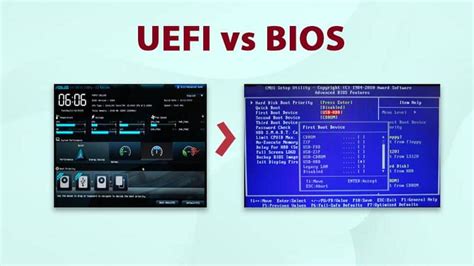
A rendszerindítás folyamata részletesebben
Miután az alaplap, a processzor és a memória készen áll a rendszer felélesztésére, az UEFI végrehajt egy öndiagnosztikát (Power-On Self Test, röviden POST), aminek során leellenőrzi a konfiguráció összes hardverelemét, és csak hibátlan futást detektálva folytatódik a rendszer elindítása. Amennyiben a POST hibát észlel, azt hangjelzésekkel (rövid pittyegéssel, esetleg hosszabb sípszóval) egyértelműen a felhasználó tudtára adja. Nem minden esetben jelent katasztrófát, ha a bootolás megáll ezen a ponton: főleg új konfiguráció beüzemelésekor vagy valamely hardverelem cseréjekor előfordulhat, hogy valamelyik memóriamodul, esetleg a GPU nem illeszkedik rendesen a foglalatba, így ilyenkor érdemes ezeket ellenőrizni. A POST után sok esetben megjelenik az interfész által észlelt konfiguráció a grafikus kimeneten, és általában ekkor van lehetőség belépni az UEFI beállításai közé.
A sikeres öndiagnosztika után az alaplapi interfésznek már csak egy feladata marad: találni egy bootolható partíciót a gépben lévő háttértárakon. Mivel ilyen területből akár több is lehet, az UEFI számára definiálva van egy alapértelmezett indítási sorrend, amely alapján a program végigjárja a különböző egységeket (például optikai meghajtó, pendrive, SSD), megkeresve közöttük az indításra alkalmas jelölteket. Ezt az információt az UEFI firmware az SRAM-ból (NVRAM, esetleg CMOS) nyeri ki, amely a rendszer indításától és leállításától függetlenül megtartja a benne tárolt adatokat. Míg régebben a Master Boot Record (MBR) megléte jelezte a bootolhatóságot, az UEFI már nem ez alapján dönt, hanem egy külön erre a célra létrehozott partíciót (EFI) keres - noha Legacy-módban képes MBR-ről is bootolni. Az említett indítási sorrend természetesen tetszés szerint változtatható az UEFI beállításaiban, így több indítólemez birtokában is mindig meg tudod határozni a kívánt prioritást. Innen az UEFI átadja az irányítást az indítólemezen lévő segédprogramnak, az úgynevezett bootloadernek.
Ennek az apró, de annál fontosabb szoftvernek tulajdonképpen egyetlen feladata van: megtalálni a lemezen lévő operációs rendszer - vagy dual boot esetén rendszerek - magját, a kernelt, és betölteni azt a memóriába. Ettől a ponttól a bootfolyamatot nem a gépben lévő hardver, hanem az operációs rendszer határozza meg. Ezen a ponton viszonylag ritka a meghibásodás, és azt általában a tárhely (pontosabban a partíciós tábla vagy a fájlrendszer) sérülése okozza. Előfordulhat továbbá, hogy a bootloader bejegyzései rosszak, így nem jó helyről vagy nem a megfelelő beállításokkal próbálja elindítani a kernelt, ez azonban szinte mindig valamilyen nem megfelelő felhasználói módosítás eredménye. Ennek megfelelően a bootloaderek bizonyos mértékig konfigurálhatók: Windowson a boot.ini fájl tartalmazza a telepített program beállításait, míg Linuxon a /boot/grub helyen érdemes keresgélni (persze a fentebb említett problémák kiküszöbölése érdekében csak és kizárólag akkor, ha pontosan tudod, mit csinálsz).
A kernel betöltődése már konkrétan az operációs rendszer elindulását jelenti. Ekkor még persze alacsony szintről beszélünk: a szoftvernek fel kell térképeznie a hardverkörnyezetet, hogy tisztában legyen azzal, milyen drivereket kell betöltenie a különböző eszközökhöz. Ez a folyamat az úgynevezett autoprobing, eredményessége és rugalmassága kizárólag a rendszermag tudásán múlik. A kernel dolga itt még nem ér véget, sőt: ezután kezdi felépíteni az operációs rendszer tulajdonképpeni környezetét. Betölti a megfelelő illesztőprogramokat, elindítja a szükséges szubrutinokat (Windowson például smss.exe és win32k.sys, Linuxon systemd). Ekkor zajlik a fájlrendszerek vizsgálata, illetve szükség esetén javítása; ezt leggyakrabban akkor veheted észre, amikor a folyamat jelzést ad, hogy a rendszert nem megfelelően állították le. A Microsoft környezetén ekkor betöltődik a híres-hírhedt rendszerleíró adatbázis (registry), illetve azok az egyéb illesztőprogramok, amelyek nem kaptak "BOOT_START" címkét a kernelben (jellemzően ide tartoznak a speciális külső perifériák). Ezen a ponton a vezérlés a Winlogon kezébe kerül. Ez felelős a felhasználók kezeléséért és autentikációjáért. Ekkor jelenik meg a bejelentkezési képernyő, és ettől kezdve tudja a felhasználó ténylegesen használni az operációs rendszert. Bejelentkezés után elkészül az adott felhasználói környezet (például elindul az explorer.exe, amely többek között a Start menü, a Tálca, az Asztal és a Fájlkezelő működéséért felel).
Belépés a BIOS/UEFI beállításokba
A BIOS vagy UEFI menü kulcsfontosságú része a számítógép működésének. Itt állíthatod be az indítási sorrendet, engedélyezheted a virtualizációt, módosíthatod a hardverbeállításokat, vagy elindíthatod a Windows telepítését. A Windows 10 BIOS belépés többféle módon is lehetséges, attól függően, milyen gépet használsz, és mennyire gyorsan indul a számítógéped. A BIOS (Basic Input/Output System) vagy modernebb megfelelője, az UEFI, egy olyan firmware, amely már a Windows előtt elindul, és alapvető hardverbeállításokat vezérel.
Billentyűparancsok a BIOS/UEFI eléréséhez
A BIOS vagy UEFI beállításokhoz való hozzáférés különböző alaplapokon eltérhet. Általában a számítógép indításakor, még az operációs rendszer betöltése előtt kell egy bizonyos billentyűkombinációt megnyomni. Íme egy táblázat a leggyakoribb belépési billentyűkkel:
| Alaplap gyártó | BIOS belépési billentyű | UEFI belépési billentyű |
|---|---|---|
| ASUS | F2, Del | F2, Del |
| Gigabyte | Del, F2 | Del, F12 |
| MSI | Del, F2 | Del, F11 |
| Acer | F2, Del | F2, F12 |
| Lenovo | F1, F2 | F1, F12 |
A fent említett billentyűk a leggyakrabban használtak, de előfordulhat, hogy a pontos belépési mód az adott számítógép modelltől is függ. Amennyiben a fenti billentyűk nem működnek, érdemes megnézni a számítógép kézikönyvét vagy a gyártó weboldalát. Egyes laptopok külön BIOS gombbal vagy pici lyukas gombbal rendelkeznek, amelyet tűvel lehet megnyomni. A Windows 10 BIOS belépés többféle módon lehetséges, így minden esetben megtalálhatja a számodra legkényelmesebb megoldást.
Belépés a BIOS/UEFI-be a Windows asztali környezetéből
Ha a készülék képes elindítani a Windows operációs rendszert, akkor a következő módszert alkalmazhatja:
- Lépjen a Start menü > Beállítások > Frissítés és biztonság > Helyreállítás menüpontjára.
- A Speciális indítás mezőben kattintson az [Újraindítás most] gombra.
- A Windows újraindítja a készüléket, kérjük, mentse el a munkáját, majd válassza az [Újraindítás most] lehetőséget.
- Ha az újraindítás után a következő képernyő jelenik meg, válassza a [Hibaelhárítás] lehetőséget.
- Válassza a [Speciális beállítások] lehetőséget.
- Válassza az [UEFI belső vezérlőprogram beállításokat].
- Kattintson az [Újraindítás] gombra, és a készülék az újraindítás után belép a BIOS-konfigurációba.
Hogyan léphetek be a BIOS-ba / UEFI-be Windows 11 rendszeren
UEFI specifikus beállítások és a Windows 10 telepítése
A Windows 10 telepítése UEFI BIOS-ra izgalmas, de sok felhasználónak kihívást jelenthet. A Rufus program egy nagyszerű eszköz a bootolható USB meghajtók létrehozásához, és ha a modern BIOS-t (UEFI) használod, néhány különleges lépést kell követned a telepítés során. Előfordulhat, hogy újabb Windows-eszközökkel rendelkezik, amelyek támogatják az UEFI-t, de örökölt BIOS-t használnak.
Például, amikor egy Windows 10 telepítési kísérlet során a BIOS-ban a boot beállítások UEFI boot ON, secure boot ON értéken álltak, ami jól bevált az adott gépen korábban futó Windows 8.1 esetén, de ez okozta a problémát. Ha átkapcsoltam ugyanis Legacy boot ON, secure boot OFF értékre, akkor máris megjelent a pendrive, és el is indult a telepítés. Az UEFI már nem a Master Boot Record (MBR) megléte alapján dönt, hanem egy külön erre a célra létrehozott partíciót (EFI) keres - noha Legacy-módban képes MBR-ről is bootolni. Az UEFI engedélyezése megkövetelheti, hogy a lemez GPT partíciós stílusban legyen beállítva. Ha nem, előfordulhat, hogy MBR-ről GPT-re kell konvertálnia, amelyhez újra kell telepítenie a Windows rendszert. Alapértelmezés szerint az EFI-partíció mérete 500 MB. Egyes környezetekben a rendszerindító lemezkép túl nagy ahhoz, hogy ezen a partíción tárolja. A probléma megkerüléséhez növelje az EFI-partíció méretét.
MBR-ről GPT-re konvertálás UEFI-hez
A Windows tartalmaz egy egyszerű konverziós eszközt, MBR2GPT. Automatizálja a merevlemez újraparticionálásának folyamatát az UEFI-kompatibilis hardverekhez. A konverziós eszközt integrálhatja a helyben történő frissítési folyamatba. Szerkessze a feladatütemezést. Adja hozzá a Parancssor futtatása lépést. Adja meg a MBR2GPT eszköz parancssorát. Ha a teljes operációs rendszeren fut, konfigurálja úgy, hogy az adatok módosítása vagy törlése nélkül fedje le a lemezt az MBR-ről a GPT-re. A MBR2GPT.EXE eszközt windowsos PE környezetben is futtathatja a teljes operációs rendszer helyett. Adjon hozzá egy lépést a számítógép Windows PE-be való újraindításához a MBR2GPT.EXE eszköz futtatásának lépése előtt.
A hardverleltár és az operációs rendszer üzembe helyezése UEFI módban
A hardverleltárosztály (SMS_Firmware) és tulajdonsága (UEFI) segít meghatározni, hogy a számítógép UEFI módban indul-e. Amikor egy számítógépet UEFI módban indít el, az UEFI tulajdonság ÉRTÉKE IGAZ. A hardverleltár alapértelmezés szerint engedélyezi ezt az osztályt. Az operációs rendszer üzembe helyezésének feladatütemezését a TSUEFIDrive változóval szabhatja testre. A Számítógép újraindítása lépés előkészít egy FAT32-partíciót a merevlemezen az UEFI-ra való áttéréshez. Hozzon létre egy új feladatütemezési csoportot a fájlok és beállítások rögzítésének lépései után, valamint az operációs rendszer telepítésének lépései előtt. Az új csoport Beállítások lapján adjon hozzá egy új feladatütemezési változót feltételként. Állítsa be _SMSTSBootUEFI nem egyenlő igaz értéket. Az új csoportban adja hozzá a Számítógép újraindítása feladatütemezési lépést. Az Újraindítás után futtatandó elem megadása területen válassza A feladatütemezéshez rendelt rendszerindító lemezkép van kiválasztva. A Beállítások lapon adjon hozzá egy feladatütemezési változót feltételként. A _SMSTSInWinPE értéke false (hamis). Adjon hozzá egy lépést egy OEM-eszköz elindításához a belső vezérlőprogram BIOS-ból UEFI-be való konvertálásához. Adja hozzá a Lemez formázása és particionálása feladatütemezési lépést. Hozza létre a FAT32 partíciót, amelyet UEFI-vé szeretne konvertálni az operációs rendszer telepítése előtt. Lépjen a FAT32 partíció tulajdonságaihoz. A Változó mezőbe írja be a következőt: TSUEFIDrive.
BIOS/UEFI frissítése: Fontosság és módszerek
A Dell számítógép BIOS-ának vagy UEFI-jének frissítése javíthatja a számítógép teljesítményét, stabilitását és kompatibilitását az új szoftverekkel és hardverekkel.
Miért érdemes frissíteni a BIOS-t vagy az UEFI-t?
A BIOS vagy az UEFI frissítésével az alábbi előnyökkel jár:
- Hatékonyabb rendszerteljesítmény.
- Biztonsági rések javítása.
- Új hardverek támogatása.
- Hardverkompatibilitási problémák megoldása.
Óvintézkedések a frissítés előtt
Fontos, hogy a frissítés előtt betartsuk az alábbi óvintézkedéseket:
- Fontos adatok biztonsági mentése: Egy sikertelen BIOS-frissítés károsíthatja a rendszer alaplapját.
- Stabil áramellátás biztosítása: Győződjön meg róla, hogy laptopja csatlakoztatva van, vagy hogy az asztali számítógép zavartalan áramforrással rendelkezik.
- Háttérprogramok bezárása: Ez minimálisra csökkenti az interferencia esélyét a frissítés során.
Az aktuális BIOS/UEFI verzió ellenőrzése
Többféle módon is ellenőrizhetjük az aktuális BIOS/UEFI verziót:
- A BIOS/UEFI beállítások használata: Kapcsolja be vagy indítsa újra a számítógépet. A BIOS/UEFI beállítások eléréséhez nyomja meg többször az F2 billentyűt. Keresse meg a BIOS verzióját az Áttekintés vagy az Általános > Rendszerinformációk menüpont alatt.
- A Rendszerinformációs eszköz használata a Windowsban: Nyomja le a Windows billentyű + R billentyűkombinációt a Futtatás párbeszédpanel megnyitásához. Írja be az msinfo32 parancsot, majd nyomja meg az Enter billentyűt. Az aktuális BIOS-verzió megkereséséhez keresse meg a BIOS verziószámát/dátumát.
- A parancssor használata a Windows rendszerben: Nyissa meg a parancssort, és írja be a wmic bios get smbiosbiosversion parancsot. Nyomja meg az Enter billentyűt a BIOS-verzió megjelenítéséhez.
A BIOS/UEFI frissítésének módszerei
A BIOS/UEFI frissítésének számos egyszerű módja van, így kiválaszthatja az Önnek legmegfelelőbbet:
- Frissítés a SupportAssist segítségével: Keresse meg a Start menüben a SupportAssist kifejezést, majd nyissa meg az alkalmazást. A Kezdőlap lapon válassza a Szoftver frissítése lehetőséget. Válassza a Start lehetőséget a BIOS-frissítések kereséséhez, és kövesse az utasításokat.
- Frissítés a Windows Update használatával: Ezek a frissítések az opcionális illesztőprogram-frissítések között jelennek meg Dell Firmware néven. Nyissa meg a Start > Beállítások > Windows Update lehetőséget, majd kattintson a Frissítések keresése gombra. Nyissa meg a Speciális beállítások > Opcionális frissítések elemet. Az Illesztőprogram-frissítések alatt válassza ki a BIOS-frissítést (ha van), majd kattintson a Letöltés és telepítés lehetőségre.
- Frissítés az önálló BIOS-frissítő segédprogrammal: Töltse le a legújabb BIOS-frissítést a Dell Drivers & Downloads webhelyéről a számítógép szervizcímkéjének vagy expressz szervizkódjának megadásával. Nyissa meg a letöltött fájlt, és kövesse a képernyőn megjelenő utasításokat. A rendszer automatikusan újraindul a frissítés befejezéséhez.
- Frissítés USB flash meghajtó használatával: Ez a módszer előnyös az Ubuntut vagy más Linux operációs rendszert futtató felhasználók számára, vagy ha a Windows nem elérhető. Formázza az USB-meghajtót FAT32 fájlrendszerre. Mentse a frissítési fájlt az USB-meghajtóra. Indítsa újra a számítógépet, és nyomja meg az F12 billentyűt az egyszeri rendszerindítási menü eléréséhez. Válassza ki a BIOS-frissítés opciót az egyszeri rendszerindítási menüből. Csatlakoztassa az USB-meghajtót, válassza a Flash from file lehetőséget, navigáljon a Fájlkezelőben, válassza ki a BIOS-frissítőfájlt, majd kattintson a BIOS frissítése elemre, és kövesse az utasításokat.
- Frissítés a Dell Command | Update szolgáltatáson keresztül: Keresse meg a Dell Command | Update kifejezést a Start menüben, majd nyissa meg az alkalmazást. Kattintson az Ellenőrzés gombra a rendszer elérhető frissítéseinek kereséséhez. Elérhető frissítések esetén válassza ki a BIOS/UEFI frissítést a listából, és kattintson a Telepítés gombra. Amikor a rendszer kéri, indítsa újra a számítógépet a telepítés befejezéséhez.
- Frissítés vezeték nélküli (OTA) funkcióval vagy távoli hozzáférésen keresztül: Egyes újabb Dell számítógépek, például a Latitude távolról is frissíthetik a BIOS-t. Kapcsolja be vagy indítsa újra a rendszert. Nyomja meg többször az F12 billentyűt, amíg meg nem jelenik az egyszeri rendszerindítási menü. Válassza ki a BIOS Flash Update - Remote menüpontot. Csatlakozzon az internethez Ethernet kábel használatával, vagy válasszon ki egy vezeték nélküli hálózatot a listából. Kattintson a BIOS frissítése gombra, ellenőrizze a BIOS verzióját, majd erősítse meg a frissítés letöltéséhez és befejezéséhez.
- Frissítés a Dell Update vagy az Alienware Update segítségével: Keresse meg a Dell Update vagy az Alienware Update kifejezést a Start menüben, majd nyissa meg az alkalmazást. Kattintson az Ellenőrzés gombra a rendszer elérhető frissítéseinek kereséséhez. Ha vannak elérhető frissítések, azok egy listában jelennek meg. Válassza ki a BIOS/UEFI frissítést, majd kattintson a Telepítés lehetőségre. Amikor a rendszer kéri, indítsa újra a számítógépet a telepítés befejezéséhez.
Mi a teendő, ha a BIOS frissítése sikertelen?
Laptopok esetén ügyeljen arra, hogy a Dell által biztosított hálózati adapter csatlakoztatva legyen, és az akkumulátor legalább 50%-ra fel legyen töltve. Válassza le a külső eszközöket, például dokkolóegységeket, külső merevlemez-meghajtókat stb. Ha a SupportAssist, a Windows Update, a Dell Command | Update vagy a Dell/Alienware Update használata során a frissítés sikertelen, akkor a BIOS/UEFI-t manuálisan frissítheti az önálló firmware-frissítő segédprogrammal. A BIOS-frissítés sikertelen lehet, ha a BIOS-frissítési fájl sérült, nem kompatibilis a rendszerrel, vagy áramkimaradás történt. A BIOS-frissítéseket mindig közvetlenül a Dell-alkalmazások, például a SupportAssist, a Dell Command | Update, a Windows Update vagy a Dell Drivers & Downloads webhelyéről szerezze be.
Gyakori kérdések a BIOS/UEFI kapcsán
Milyen gyakran kell frissítenem a Dell BIOS-t?
Általában csak szükség esetén célszerű frissíteni a BIOS-t, például rendszeres karbantartás ütemezése esetén, konkrét problémák esetén, vagy ha a Dell kritikus frissítést javasol.
Honnan tudom, hogy a Dell számítógépemnek szüksége van-e BIOS-frissítésre?
A BIOS-frissítéseket ellenőrizheti az előre telepített alkalmazások, például a Dell SupportAssist, Dell Update, Alienware Update vagy Dell Command | Update szoftver segítségével, vagy a Dell Drivers & Downloads weboldalán a számítógép szervizcímkéjének megadásával, hogy megnézze, van-e kritikus vagy ajánlott frissítés a számítógépéhez.
Visszatérhetek egy korábbi BIOS-verzióra, ha a frissítés problémákat okoz?
A BIOS-visszaléptetés korlátozva lehet, ha olyan biztonsági frissítések és fontos javítások vannak a korábbi verziókban, amelyek hatással vannak a rendszer működésére. Ha a rendszer támogatja a visszaléptetést, letöltheti a BIOS firmware segédprogramját az előző verzióhoz, és futtathatja azt a BIOS visszaváltásához.
Frissíthetem a BIOS-t, ha az akkumulátor töltöttségi szintje alacsony?
Nem, nem ajánlott alacsony akkumulátortöltöttséggel frissíteni a BIOS-t laptopon. Csatlakoztassa az eszközt, hogy stabil áramforrással rendelkezzen a frissítési folyamat során.
Az összes korábbi BIOS-frissítést telepítenem kell, vagy csak a legújabbat?
A BIOS-frissítések általában egymásra épülnek, így csak a legújabb verzióra van szükség, amely tartalmazza az összes korábbi fejlesztést és javítást. Egyes esetekben azonban előfordulhat, hogy a BIOS egy minimális verziójának telepítése szükséges a legújabb verzióra történő frissítés előtt.
Hogyan engedélyezhetem az UEFI-t a Dell rendszeremen?
Az UEFI engedélyezéséhez a támogatott Dell rendszereken kövesse az alábbi lépéseket:
- A számítógép újraindítása: Először indítsa újra a számítógépet.
- Belépés a BIOS/UEFI menübe: A rendszer újraindításakor nyomja meg többször az F2 billentyűt a BIOS/UEFI beállítási menü eléréséhez.
- Keresse meg a rendszerindítási beállításokat: A BIOS menübe belépve lépjen a Boot fülre vagy a Boot Configuration lehetőségre.
- Válassza az UEFI Boot Mode lehetőséget: Keresse meg a Boot Mode opciót, és váltson a Legacy (BIOS) helyett UEFI-re.
- Mentés és kilépés: Mentse el a módosításokat, és lépjen ki a BIOS-ból. A rendszer mostantól UEFI használatával indul el.
Mi az a Dell SafeBIOS, és hogyan segít a BIOS-frissítés során?
A Dell SafeBIOS egy olyan biztonsági funkció, amely a BIOS firmware integritásának védelmére szolgál. Folyamatosan figyeli a BIOS-t a jogosulatlan változtatások vagy manipulációk szempontjából, így extra biztosítékot nyújt arra, hogy a rendszer firmware-e biztonságos marad. A SafeBIOS BIOS-ellenőrző eszközöket tartalmaz, amelyek ellenőrzik a BIOS-t az ismerten jó verzió alapján, különösen a frissítések után. Ez a funkció azért hasznos, mert biztosítja, hogy csak ellenőrzött, megbízható frissítések kerüljenek alkalmazásra, csökkentve ezzel a rosszindulatú programok vagy a BIOS frissítési folyamat során bekövetkező sérülések kockázatát. A Dell SafeBIOS számos újabb Dell üzleti rendszerben elérhető.
Átalakíthatom a BIOS-t UEFI-re a Dell számítógépemen?
Minden újabb Dell rendszer UEFI firmware-rel van ellátva. Frissítse a BIOS-t a legújabb verzióra. Ha a BIOS legújabb verzióra történő frissítése után sem találja az UEFI opciót, akkor ez azt jelenti, hogy a számítógép esetleg nem támogatja az UEFI-t.
Hogyan formázhatok egy USB-meghajtót FAT32-re Windowsban vagy Ubuntuban BIOS-frissítéshez?
A FAT32 formátumra történő formázás biztosítja a Dell BIOS frissítő segédprogrammal való kompatibilitást.
- Windows rendszerben: Csatlakoztassa az USB-meghajtót, majd kattintson rá a jobb gombbal a Fájlkezelőben, és válassza ki a Formázás lehetőséget. Válassza ki a FAT32 fájlrendszert, majd kattintson a Start gombra a formázáshoz.
- Ubuntu rendszerben: Csatlakoztassa az USB-meghajtót, és nyissa meg a Lemezek segédprogramot. Jelölje ki az USB-meghajtót, kattintson a fogaskerék ikonra, és válassza a Partíció formázása lehetőséget. Válassza a FAT32 fájlrendszert, és erősítse meg a műveletet.
A BIOS frissítése törli az adataimat?
Nem, a BIOS frissítése nincs hatással a merevlemezen tárolt adatokra. A firmware-frissítés megkezdése előtt azonban célszerű biztonsági másolatot készíteni adatairól. Ha a számítógép titkosítása BitLocker használatával történik, adja meg a helyreállítási kulcsot, amikor a rendszer kéri. Jelentkezzen be Microsoft-fiókjába, és keresse meg a BitLocker-kulcsot az Eszközök menüpont alatt. A Dell nem tárolja a BitLocker helyreállítási kulcsokat, és nem fér hozzá azokhoz.
Hogyan férhetek hozzá a BIOS/UEFI rendszerhez a számítógépemen?
A BIOS/UEFI beállítások eléréséhez indítsa újra a számítógépet, és a Dell logó megjelenésekor nyomja meg többször az F2 billentyűt. Az F12 billentyűt is használhatja az egyszeri rendszerindítási menü eléréséhez, válassza a BIOS vagy a Rendszerbeállítás lehetőséget, majd nyomja meg az Enter billentyűt.
Mit tegyek, ha az F2 billentyű nem működik?
A számítógép bekapcsolása után azonnal nyomja meg az F2 billentyűt, mielőtt a Dell logó eltűnik. Nyomja meg többször az F2 billentyűt ahelyett, hogy lenyomva tartaná.
tags: #windows #10 #uefi #inditas




