
Windows 7 telepítése UEFI módban SSD-re: Részletes útmutató
Az újabb típusú laptopok megjelenésével, melyek legtöbbje már Windows 10 operációs rendszerrel érkezik, sok felhasználó szembesül azzal a kihívással, hogy régebbi Windows verziót, például Windows 7-et telepítsen a modern hardverre. Bár az újabb típusú laptopokra is lehet régebbi típusú Windows operációs rendszert telepíteni, ennek módszereit itt olvashatod el, de nem ajánljuk, hogy ezzel foglalkozz, kérd ki a laptop szerviz véleményét és tanácsait. Azonban ha valamilyen oknál fogva mégis ezt szeretnéd tenni, ez a részletes útmutató segítséget nyújt a problémamentes telepítésben, különös tekintettel az SSD-re történő UEFI módú telepítésre.
Miért nehéz a Windows 7 telepítése modern laptopokra?
Az újabb típusú laptopok BIOS-a nem engedi, hogy Windows 7-et vagy ennél régebbi operációs rendszert telepíts. Ha valamilyen oknál fogva mégis ezt szeretnéd tenni, akkor be kell lépned a BIOS-ba és az UEFI beállítást átállítani normál üzemmódra. Fontos tudni, hogy a régebbi BIOS beállítások nem ismerték az USB 3.0-át, ezért az USB meghajtót mindenképpen egy USB 2.0-ás portba kell helyezni a telepítés során. Ha olyan modern laptopra szeretnél Windows 7-est telepíteni, melyen már nem lehet kikapcsolni ezt a beállítást, akkor egyetlen lehetőséged maradt. A merevlemezt be kell tenni egy régebbi típusú laptopba, és azon kell elindítani a telepítést. A fájlok másolása és alap telepítése után a rendszer kéri az újraindítást. Ilyenkor ki kell kapcsolni a laptopot és a merevlemez meghajtót visszatenni az új laptopba.
Sok megkeresést kaptam ebben a témakörben, sok problémáról, kellemetlenségről stb. számoltak/számolnak be felhasználók. Bejegyzésem a problémamentes telepítésben nyújt segítséget.
SSD és a Windows 7 telepítés sajátosságai
Mielőtt belevágnánk a telepítésbe, érdemes figyelembe venni az SSD-k speciális jellemzőit. Az újraírások száma - az SSD cellái egy bizonyos írásszám után már nem írhatók újra, szerencsére a benne lévő adat olvashatóak maradnak. Mivel egy viszonylag új technológiáról van szó, ezért erről nem igazán rendelkezünk megbízható statisztikával, csak a gyártók által megadott élettartam becslésekkel.
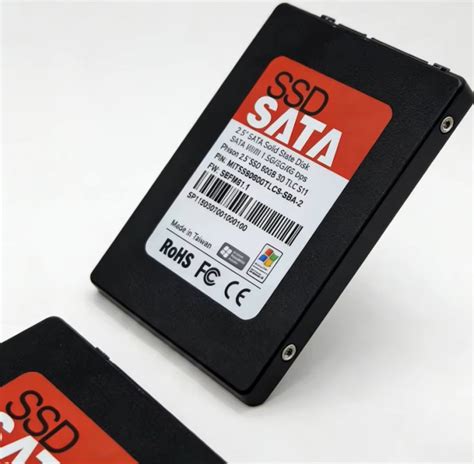
Tapasztalatom szerint a Windows 7 operációs rendszer, illesztő szoftverek, az Allplan program része, egy komolyabb képszerkesztő szoftver, irodai alkalmazás és még az apróságok nagyságrendileg 50-70 GB tárhelyet foglalnak el. Ha így kalkulálunk, akkor egy 120 vagy 128 GB tároló kapacitású SSD megfelelő választás. A napi munkánk során sok mindent, DWG-ket, PDF-eket, képeket esetleg zenéket, videókat az asztalra tesszük, majd később helyezzük át a megfelelő mappába. A dokumentumokat, képeket, zenéket és videókat a Windows azonos nevű mappáiban tároljuk, mert hát ezért vannak ott. Miért vegyek fajlagosan drágább tároló eszközt, olyan állományok tárolására, ahol nincs szükségem az eszköz által biztosított gyors elérésre? Ezeken a mappákba mi vagy az alkalmazások folyamatosan írunk, törlünk. Tehát idővel elhasználhatjuk az SSD eszközünket. Éles rendszert legalább 128Gb de inkább annál nagyobb méretű particióra telepítsünk.
UEFI telepítés alapjai és feltételei
Ez a kérdés a Microsoft támogatási közösségéből lett áttelepítve. Fontos! W7 esetén csak akkor kötelező az UEFI install, amennyiben a rendszernek szánt meghajtód kapacitása nagyobb, mint 2,2TB. Ha ez nem áll fenn, akkor nincs szükség UEFI install-ra, maradjatok a hagyományos telepítésnél. Nem minden alaplap rendelkezik UEFI/EFI támogatottsággal, amelyek igen, ott az alapvető különbség, hogy támogatják az ún. GPT partícióstílust használó eszközökről a rendszerindítást. Itt rögtön egy félreértést zárjunk is ki. Szinte minden esetben úgy van meghatározva az UEFI, hogy a 2,2TB-nál (2TiB) nagyobb kapacitású eszközökről lehet rendszert indítani. Ezt sokan úgy értelmezik/értelmezték, hogy egy pl. 500GB-os HDD-re nem is lehet UEFI-ben telepíteni. Nos: erről szó sincs! A partícióstílus a lényeg, nem a HDD kapacitása.
Partícióstílusok
A Windows OS-ek 3 partícióstílust ismernek:
| Partícióstílus | Leírás | Kapacitás korlát | Megjegyzés |
|---|---|---|---|
| MBR | Master Boot Record | 2.2 TB (2TiB) | Nem kezel nagyobb partíciókat. |
| GPT | GUID Partition Table | Jelentősen nagyobb | Lehetővé teszi, hogy a partíciók mérete nagyobb legyen, mint 2.2 TB. |
| RAW | Érvénytelen partícióstílus | Nincs | Adatmentő alkalmazások vagy partíció helyreállító programok szükségesek. |

UEFI használat feltételei
- EFI/UEFI támogatottsággal rendelkező alaplap
- GPT partícióstílust használó meghajtó (HDD/SSD)
- Kizárólag 64 bites OS, amely Vista/W7/W8 lehet, XP nem
Szükséges eszközök és szoftverek
A Windows 7 UEFI telepítéséhez a következőkre lesz szükséged:
- Windows 7 x64 telepítőlemez vagy ISO
- 7Zip tömörítő program (töltsd le és telepítsd)
- 4GB vagy nagyobb kapacitású pendrive
Windows 7 UEFI telepítő elkészítése lépésről lépésre
A leírt módszer független attól, hogy melyik alaplap milyen verziójú UEFI támogatottsággal rendelkezik, és attól is, hogy milyen EFI Shell verzióval rendelkezik, illetve pendrive-os telepítő révén, az a jelenség is kizárásra kerül, hogy miért nem látszik UEFI meghajtóként egy-egy adott eszköz (pl. tipikusan DVD lemezek).
- Pendrive formázása: Csatlakoztasd a pendrive-ot és formázd le - és ez fontos - FAT32-re (a leírásomban PENDRIVE-al jelölöm a pendrive-ot).
- Telepítő tartalmának másolása: Tedd be a DVD meghajtóba a W7 x64 telepítőlemezt vagy mount-olj fel egy W7 x64 ISO-t, majd a tartalmát mindenestül másold rá a pendrive-ra (A DVD-t vagy mount-olt ISO-t DVD-vel jelölöm a leírásomban).
- EFI mappák másolása: A DVD:\efi\microsoft\boot mappát másold rá a pendrive-ra, a PENDRIVE:\efi mappába.
- bootmgfw.efi kinyerése: Indítsd el a 7Zip-et, navigálj el a DVD:\sources mappába és nyisd meg vele az install.wim fájlt, majd ezen belül navigálj tovább az 1\Windows\Boot\EFI mappáig.
- bootmgfw.efi másolása és átnevezése: A bootmgfw.efi fájlon jobb egér/Másolás mappába és add meg ezt az útvonalat (tallózd be): PENDRIVE:\efi\boot. Bezárhatod a 7Zip-et, majd egy fájlkezelővel a PENDRIVE:\efi\boot mappába kicsomagolt bootmgfw.efi fájlt nevezd át bootx64.efi-re.
Ezzel meg is volnánk az UEFI telepítővel.
How to Install Windows 7 in UEFI Mode (Complete Tutorial)
A Windows 7 telepítési folyamata UEFI módban
Én is az itt leírtak alapján telepítettem a Windows 7-et. Úgy gondoltam készítek egy leírást a Windows 7 telepítésének menetéről, próbálok laikusok számára érthető, részletes, lépésenként képpel dokumentált segítséget készíteni. A telepítés elvégezhető DVD-ről vagy pendrive-ról is. Először is, ha szerencsénk van, akkor berakjuk a windows DVD-t és számítógépünk egyből elkezd róla bootolni és nincs is más dolgunk, mint megkezdeni a telepítést. Ha nincs szerencsénk, akkor be kell állítani a boot sorrendet. Sikeres bootolást a "Windows loading files..." felirat jelez.
Telepítési lépések
- Bootolás a telepítőről: Kapcsold be a gépet, az alaplapodnak megfelelő funkcióbillentyűvel hozd elő az indítómenüt és válaszd ki a pendrive-ot (UEFI előtaggal fog megjelenni).
- Nyelv és billentyűzet beállításai: Elindul a telepítő. Nos, mivel én angol verziót telepítek, ezért jelenleg nincs lehetőségem a windows magyar nyelvel telepíteni, de azért az idő és a billentyűzet formátumát magyarra állítom.
- Telepítési típus kiválasztása:
- Upgrade - Ez a lehetőség frissíti a meglévő windows rendszerünket. Megtartja a fájlokat, beállításokat, programokat.
- Custom (advanced) - tiszta windows telepítés, minden fájl elveszik a meghajtóról. Ezt az opciót kell választanunk.
- Particionálás: Várd meg, amíg elér a particionálási képernyőig. Itt egy dolog kötelező: A telepítésre szánt HDD-ről minden partíciót le kell törölni! Ha ez megvan, akkor hozz újra létre partíciót, most 2 plusz partíciót is létre fog hozni a W7 automatikusan. Az egyik a már megszokott 100MiB-os rejtett partíció, viszont lesz egy másik is, ami MSR (fenntartva) "névre fog hallgatni"). Természetesen több partíciót is létrehozhatsz (pl. egy 60GB-ost a rendszernek, meg még egyet (a maradékot) az adatoknak), csak ez esetben lesz egy furcsa jelenség majd a telepítés végeztével, nevezetesen, hogy az adatpartíció RAW formátumú lesz. Nekem egy 25Gb méretű HDD-t lát a windows, ez elég kevés, de most a bemutató idejére bőségesen elég lesz. Tájékoztat bennünket, hogy a windows 7 helyes működéséhez további partició fog létrehozni (100 MB méretben). Itt láthatjuk particiós táblánkat.
- Hálózati beállítások: Válasszuk ki, hogy honnan kapcsolódunk hálózathoz.
Vásároltam egy HP Envy 4 típusú ultrabookot (renew programon belül). A gépben található egy 32GB-os SSD és egy 500GB-os HDD. Én az SSD-re telepítettem a friss operációs rendszert. A helyes beállítások azonban nem a Windows rendszeren belül eszközölhetőek, hanem egy feltelepített kezelőprogram segítségével, amely gyártónként eltérő lehet. Reméljük, tudtunk segíteni és kérjük, jelöld válaszként bejegyzésünket amennyiben megoldást nyújtott.
tags: #windows #7 #telepitese #uefi #modban #ssdre




