
Windows 7 UEFI Rendszerindítási Hibák Elhárítása: Részletes Útmutató
Ha a számítógép nem indul el a Windows rendszerrel, ne aggódjon! Ez az útmutató egyszerű lépéseket tartalmaz a Dell laptopok, asztali számítógépek és egybeépített számítógépek gyakori rendszerindítási hibáinak megkereséséhez és megoldásához. A Dell számítógép rendszerindítási problémái üres képernyőként vagy a Windows betöltését megakadályozó hibaüzenetként jelenhetnek meg.
Mi az a rendszerindítás?
A rendszerindítás az a folyamat, amelyen a számítógép keresztülmegy, hogy elinduljon és készen álljon a használatra. Ellenőrzi, hogy minden megfelelően működik-e, majd betölti az operációs rendszert, hogy Ön elkezdhesse használni a gépét.

A rendszerindítási folyamat lépései
A rendszerindítási folyamat során a számítógép egyenként végigmegy az egyes lépéseken, hogy készen álljon a használatra.
- Bekapcsolás: A bekapcsológomb megnyomásakor a számítógép áramhoz jut és elkezd felébredni. Nem lehet bekapcsolni a számítógépet? Nézze meg a gyakori javításokat a tápellátási problémák megoldásához.
- BIOS/UEFI: A Basic Input/Output System (BIOS) vagy a Unified Extensible Firmware Interface (UEFI) segít a hardverösszetevők inicializálásában és a számítógép elindításában. Ellenőrzi, hogy a számítógép minden része megfelelően működik-e.
- POST (bekapcsolási önteszt): Ez egy gyors ellenőrzés. A számítógép teszteli a memóriát, a billentyűzetet és más részeket, hogy megbizonyosodjon arról, minden rendben van-e. Nem indul el a számítógép? Ha a számítógép nem indul el , vagy nem fejeződik be a bekapcsolási önteszt (POST), segítségért kövesse hibaelhárítási útmutatónkat.
- Rendszerindító eszköz keresése: A BIOS/UEFI megkeresi azt az eszközt, amelyről be tudja tölteni az operációs rendszert. Ez általában a merevlemez vagy az SSD (szilárdtest meghajtó).
- A rendszerbetöltő betöltése: A rendszerbetöltő egy kis program, amely segít az operációs rendszer betöltésében. Olyan, mint egy könyv első oldala, amely elmondja, miről szól a történet.
- Az operációs rendszer betöltése: A rendszerbetöltő betölti az operációs rendszert (például a Windowst) a számítógép memóriájába.
- Rendszerfájlok inicializálása: Az operációs rendszer elkezdi betölteni azokat a fontos fájlokat és meghajtóprogramokat, amelyek elősegítik a számítógép hardverének és szoftverének együttműködését.
- Felhasználói bejelentkezés: Végül megjelenik a bejelentkezési képernyő, ahol Ön megadja felhasználónevét és jelszavát. Miután bejelentkezett, számítógépe készen áll a használatra!
Gyakori rendszerindítási hibaüzenetek
Ha egy számítógép nem tudja elindítani a Windowst, az alábbihoz hasonló hibaüzenetek jelenhetnek meg:
- Nem található rendszerindító eszköz
- Az operációs rendszer nem található
- A rendszerindítási konfigurációs adatok (BCD) hiányoznak vagy sérültek
- A Bootmgr hiányzik
- A Windows nem indult el
- Az automatikus javítás nem tudta megjavítani a számítógépet
- Kék képernyő (BSOD) vagy STOP hiba
- Üres képernyő villogó kurzorral (nincs hibaüzenet)
Ellenőrizze az alábbi, első számú GYIK-et, hogy megtudja, mit jelentenek ezek a hibák. Ez az útmutató a hibaüzenetekkel kapcsolatos gyakori hibaelhárítási lépéseket ismerteti.
Gyakori hibaüzenetek és jelentésük
- Nem található rendszerindító eszköz: A számítógép nem talál olyan eszközt, amelyről a rendszer indítható, ami általában a merevlemezzel vagy annak csatlakozásával kapcsolatos problémát jelez.
- A rendszerindító eszköz nem található: A Nem található rendszerindító eszköz üzenethez hasonlóan, ez a hiba azt jelenti, hogy a számítógép nem talált rendszerindító eszközt.
- Az operációs rendszer nem található: A számítógép nem találja az operációs rendszert a merevlemezen.
- A rendszerindítási konfigurációs adatok (BCD) hiányoznak vagy sérültek: A Boot Configuration Data fájl hiányzik vagy sérült, ami megakadályozza a Windows indítását.
- A Bootmgr hiányzik: A Boot Manager (Bootmgr) hiányzik vagy sérült.
- Nem elérhető rendszerindító eszköz: A Windows nem fér hozzá a rendszerindító eszközhöz, gyakran meghajtóprogram-problémák vagy sérült fájlok miatt.
- Kék képernyő (BSOD) vagy STOP hiba hibakódokkal: Kritikus hiba történt, amely megakadályozza a Windows indítását. A gyakori hibakódok közé tartozik a 0x0000007B (elérhetetlen rendszerindító eszköz) és a 0x00000024 (NTFS fájlrendszer).
- A számítógép problémába ütközött, ezért újra kell indítania: Windows problémába ütközött és újraindul. Ezt gyakran a stop kód kíséri.
- Az automatikus javítás nem tudta megjavítani a számítógépet: A Windows megpróbálta megjavítani magát, de nem sikerült.
- A Windows nem indult el: A Windows hibát észlelt az indítás során.
Dell Számítógép Javítása, Amely Nem Tölti Be a Windowst (Általános Hibaelhárítás)
Ha a számítógép nem tudja elindítani a Windows rendszert, kövesse ezt a részletes, lépésenkénti utasítást a probléma elhárításához és megoldásához.
PC Build – Hogyan javítsunk meg egy nem induló PC-t – Saját kezűleg, 5. rész, 112. rész
1. lépés: Külső eszközök lecsatlakoztatása
Néha a külső eszközök zavarhatják a rendszerindítási folyamatot.
- Külső eszközök kihúzása: Távolítsa el az USB-meghajtókat, nyomtatókat és egyéb perifériákat.
- A számítógép újraindítása: Nyomja meg a bekapcsológombot, hogy lássa, elindul-e a bootolás.
Ha a számítógép betölti a Windows rendszert, próbálkozzon az alábbi lépésekkel. Ha nem tölti be, lépjen tovább a következő lépésre.
2. lépés: Hardveres visszaállítás
A maradék áram kisütése gyakran megoldja az indítási problémát, amikor a számítógép nem indul el a Windows rendszerrel.
- A számítógép kikapcsolása: Tartsa nyomva a bekapcsológombot, amíg a számítógép ki nem kapcsol.
- Az áramforrás leválasztása: Húzza ki a tápkábelt, vagy távolítsa el az akkumulátort, ha laptopról van szó (csak eltávolítható akkumulátorok esetén).
- Tartsa lenyomva a bekapcsológombot: A maradékáram elvezetéséhez tartsa megnyomva a bekapcsológombot 15-20 másodpercig.
- Csatlakoztassa újra az áramforrást: Csatlakoztassa a tápkábelt, vagy helyezze vissza az akkumulátort.
- A számítógép bekapcsolása: Nyomja meg a bekapcsológombot, hogy lássa, elindul-e a bootolás.
Ha a számítógép betölti a Windows rendszert, próbálkozzon az alábbi lépésekkel. Továbbra sem tudja betölteni a Windows rendszert? Folytassa a következő lépéssel.
3. lépés: A BIOS-beállítások ellenőrzése
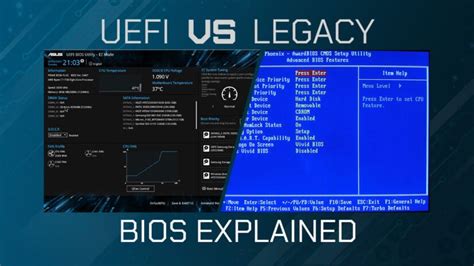
Győződjön meg róla, hogy a számítógép látja a merevlemezt, és hogy az szerepel-e a rendszerindítási sorrendben a BIOS- vagy az UEFI-beállításokban. Ez segít a számítógépnek abban, hogy tudja, honnan kezdje az indítást.
- A számítógép újraindítása: Nyomja meg a bekapcsológombot.
- Belépés a BIOS-ba vagy az UEFI-be: Nyomja meg többször az F2 billentyűt a számítógép indításakor.
- Ellenőrizze, hogy a rendszer felismerte-e a merevlemezt: Nézze meg a Tárhely vagy az Általános > Rendszerinformációk részt. Ha a rendszer nem észleli a merevlemezt, olvassa el az alábbi 9-es számú GYIK-et.
- Rendszerindítási sorrend ellenőrzése: Ha a rendszer merevlemezt észlel, ellenőrizze, hogy a merevlemez-meghajtó szerepel-e első rendszerindító eszközként. Az Általános > Rendszerindítási sorrend vagy a Rendszerindítási konfiguráció > Rendszerindítási sorrend szakaszban keresse meg.
- BIOS visszaállítása alapértelmezettre: Keressen egy lehetőséget az alapértelmezett beállítások visszaállítására, ez általában az Alapértelmezések betöltése vagy a Beállítások visszaállítása gomb.
Nem találja ugyanezeket a beállításokat a BIOS-ban? Ellenőrizze a számítógép felhasználói kézikönyvében a BIOS- vagy UEFI-navigációt. Ha a számítógép betölti a Windows rendszert, próbálkozzon az alábbi lépésekkel. Ha nem tölti be, lépjen tovább a következő lépésre.
4. lépés: A Dell Diagnostics alkalmazás futtatása
A SupportAssist beépített diagnosztika segít megtalálni a számítógép merevlemezével vagy más olyan részeivel kapcsolatos problémákat, amelyek megakadályozhatják a számítógép megfelelő indítását.
- A számítógép újraindítása: Nyomja meg a bekapcsológombot.
- Belépés a Rendszerindítási Menübe: Nyomja meg többször az F12 billentyűt a számítógép indításakor.
- Diagnosztika választása: Válassza a Diagnosztika lehetőséget a menüből, majd nyomja meg az Enter billentyűt.
- Kövesse a képernyőn megjelenő utasításokat: A SupportAssist rendszerindítás előtti rendszerfelmérése (régebbi eszközökön az ePSA) hardverproblémákat keres. Ha a teszt sikeres, a merevlemez megfelelően működik, folytassa a következő lépéssel. Ha a diagnosztikai teszt sikertelen, jegyezze fel a hibakódot, a hitelesítési kódot és a szervizcímkét, majd keressen rá a hibakódra.
Ha a számítógép betölti a Windows rendszert, próbálkozzon az alábbi lépésekkel. Továbbra sem tudja betölteni a Windows rendszert? Folytassa a következő lépéssel.
5. lépés: A Windows indítási fájljainak javítása
Az Indítási javítás segítséget nyújt a Windows indítását megakadályozó gyakori problémák megoldásában. A Windows Indítási javítás segítségével ellenőrizze, hogy meg tudja-e oldani a rendszerindítási problémát.
- A számítógép kikapcsolása: Tartsa nyomva a bekapcsológombot, amíg a számítógép ki nem kapcsol.
- Bekapcsolás és a rendszerindítás megszakítása: Kapcsolja be a számítógépet. Amikor megjelenik a Windows logó, nyomja meg és tartsa lenyomva a bekapcsológombot a kikapcsolásához. Ismételje meg ezt még egyszer. Harmadik próbálkozásra hagyja teljesen újraindulni.
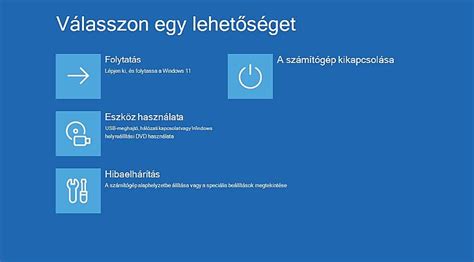
- Speciális indítási beállítások elérése: Az Automatikus javítás képernyőn válassza a Speciális beállítások lehetőséget. A számítógép belép a Windows helyreállítási környezetbe (WinRE).
- Válassza az Indítási javítás lehetőséget: Válassza a Hibaelhárítás > Speciális beállítások > Indítási javítás lehetőséget. A Windows indításának javításához kövesse a képernyőn megjelenő utasításokat.
- Adja meg a BitLocker-kulcsot: Ha a számítógép BitLocker-titkosítással rendelkezik, adja meg a helyreállítási kulcsot, amikor a rendszer kéri. A kulcsot úgy találhatja meg, hogy bejelentkezik fiókjába az account.microsoft.com címen, és megtekinti az Eszközök részt.
Ha az Indítási javítás megoldja a rendszerindítási problémát, frissítse az illesztőprogramokat és a Windows rendszert. Ha az indítási javítás sikertelen, folytassa a következő lépéssel.
6. lépés: A Windows javítása a SupportAssist OS Recovery használatával
Előfordulhat, hogy a hiányzó vagy sérült fájlok megakadályozzák az operációs rendszer megfelelő működését. A szoftverjavítás szükség esetén automatikusan lefuttat egy kétlépcsős folyamatot a bootolási folyamat hibáinak keresése és megoldása céljából. Ha a SupportAssist nem érhető el, próbáljon ki pár további lépést a számítógép rendszerindítási problémáinak helyreállításához.
- A számítógép újraindítása: Nyomja meg a bekapcsológombot.
- Belépés a Rendszerindítási menübe: Nyomja meg többször az F12 billentyűt a számítógép újraindításakor.
- Válassza a SupportAssist OS Recovery lehetőséget: A nyílbillentyűkkel jelölje ki a SupportAssist OS Recovery elemet, majd nyomja meg az Enter billentyűt.
- Válassza a Javítás lehetőséget: A Szoftver javítása csempén válassza a Javítás lehetőséget.
- A számítógép zárolásának feloldása: Ha a számítógép titkosítása BitLocker használatával történik, adja meg a helyreállítási kulcsot, amikor a rendszer kéri. A kulcsot úgy találhatja meg, hogy bejelentkezik fiókjába az account.microsoft.com címen, és megtekinti az Eszközök részt.
- Javítás indítása: Válassza a Javítás indítása lehetőséget, és megjelenik a javítás előrehaladása.
Ha a számítógép a SupportAssist OS Recovery javítási lehetőségének használata után sem indítja el a Windowst, próbálja ki ezeket a kiegészítő lépéseket a gyakori rendszerindítási problémák megoldásához.
A Windows Rendszerbetöltési Problémáinak Megelőzése
Ha számítógépe bármikor betölti a Windows rendszert, kövesse az alábbi lépéseket a jövőbeli rendszerindítási problémák elkerülése érdekében:
A BIOS és az illesztőprogramok frissítése
Az elavult illesztőprogramok vagy a BIOS bootolási problémákat okozhatnak. Az illesztőprogramok és a BIOS frissítése biztosítja a kompatibilitást a legújabb operációs rendszerfrissítésekkel, és kijavítja az ismert problémákat. A SupportAssist a Dell automatizált eszköze, amely illesztőprogram- és firmware-frissítéseket keres a Windows számítógépen, majd letölti és telepíti azokat.
- Keresse meg a Start menüben a SupportAssist kifejezést, majd nyissa meg az alkalmazást.
- A Kezdőlap lapon válassza a Szoftver frissítése lehetőséget.
- Válassza a Start lehetőséget az illesztőprogram- és BIOS-frissítések kereséséhez.
- Kövesse a képernyőn megjelenő utasításokat a telepítés befejezéséhez, és indítsa újra a számítógépet, ha a rendszer erre kéri.
Ha nem rendelkezik a SupportAssist alkalmazással, tekintse meg az illesztőprogram-frissítési útmutatónkat a Dell illesztőprogramok letöltésének és telepítésének alternatív módjaiért.
Szoftverfrissítések keresése
Tartsa naprakészen operációs rendszerét és alkalmazásait, hogy kihasználhassa a hibajavítások és a teljesítménnyel kapcsolatos fejlesztések előnyeit. A Windows frissítése:
- Nyissa meg a Start > Gépház > Windows Update lehetőséget, majd kattintson a Frissítések keresése gombra, és telepítse az elérhető frissítéseket. Nyissa meg a Windows Update beállításokat.
Windows rendszerfájlok ellenőrzése
A Deployment Image Servicing and Management (DISM) eszköz ellenőrzi és javítja a Windows rendszerfájlokat. Futtassa az állapot visszaállítása parancsot a sérült rendszerfájlok javításához.
- Nyomja meg a Windows + X billentyűkombinációt a Power User menü megnyitásához.
- Kattintson a Windows PowerShell (rendszergazda) vagy a Parancssor (rendszergazda) elemre.
- Ha a Felhasználói fiók felügyelete kéri, kattintson az Igen gombra a rendszergazdai hozzáférés engedélyezéséhez.
- A parancsablakba írja be a következő parancsot, és nyomja le az Enter billentyűt:
DISM /Online /Cleanup-Image /RestoreHealth
- Várja meg, amíg a keresés befejeződik (ez a rendszertől függően 10-30 percet is igénybe vehet).
- Ha végzett, megjelenik egy üzenet, amely jelzi, hogy talált-e hibát, és kijavította-e.
- Indítsa újra a számítógépet.
Megjegyzés: Győződjön meg arról, hogy aktív internetkapcsolattal rendelkezik a folyamat során, mivel előfordulhat, hogy a DISM-nek fájlokat kell letöltenie a Microsoft szervereiről.
Speciális Eszközök és Technikák Windows 7 UEFI Hibákhoz
A bootolás közben jelentkező hibák gyakran oda vezetnek, hogy a gép a Windowst sem tudja elindítani. Néhány apró trükkel azonban magunk is felülkerekedhetünk a nehézségeken.
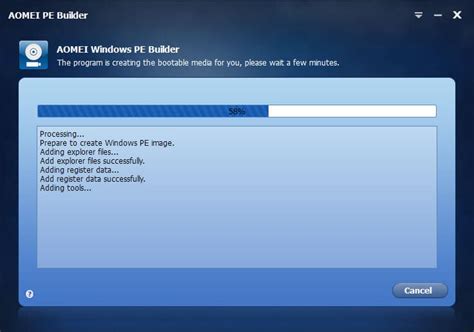
Bootolható adathordozó készítése az Aomei PE Builderrel
Ha egy rendszert már nem lehet a rendes úton elindítani, akkor sok esetben valamilyen bootolható adathordozó jelenti a kiinduló megoldást, amellyel törölni tudjuk a hibás fájlokat. Az Aomei PE Builderrel egyszerűen és ingyenesen készíthetünk rendszerindításra alkalmas adathordozót. Sok hasonló programmal ellentétben a PE Builder használatának nem előfeltétele a Windows Automated Installation Kit (AIK) telepítése. A program minden szükséges képességgel rendelkezik bootolható médiák létrehozásához. Készíthetünk vele CD-t, pendrive-ot vagy lemezképet is ISO formátumban. Egy ilyen adathordozó csak a legszükségesebb Windows-funkciókat tartalmazza, amelyekre a rendszerindításhoz szükség van. A PE Builderrel viszont lehetőségünk van tetszőleges további programokat és fájlokat is az adathordozóra írni.
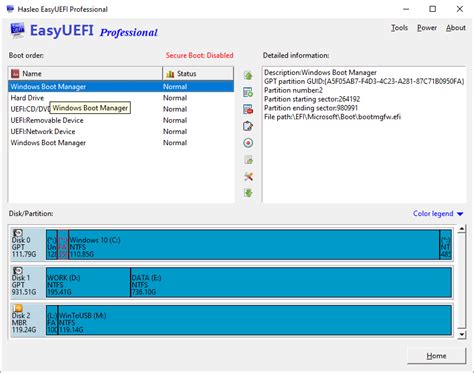
Az EasyUEFI használata EFI/UEFI rendszerindítási bejegyzések kezelésére
Az EasyUEFI-vel EFI- és UEFI bootbejegyzéseket kezelhetünk. Ez többek között akkor hasznos, ha például több operációs rendszer van egy számítógépen. Az EasyUEFI a BIOS utódai, az EFI és az UEFI teljes ellenőrzését biztosítja. Az eszköz grafikus felületéről módosíthatjuk a rendszerindítási sorrendet, indítási bejegyzéseket hozhatunk létre, törölhetünk és szerkeszthetünk, biztonsági mentést készíthetünk a bejegyzésekről és visszaállíthatjuk azokat, és rögzíthetjük, hogy milyen adathordozóról induljon a rendszer a következő indításkor. Ha például egy gépen több operációs rendszer van, akkor megadhatjuk, hogy melyik induljon el alapértelmezettként. Ezenkívül az EasyUFEI lehetővé teszi Windows PE lemezkép készítését, amelyről vész esetén bootolhatunk, és kijavíthatjuk a hibás bejegyzéseket. A Pro verzió profi szolgáltatásokat kínál. Aki az EasyUEFI-t díjköteles Pro verzióra upgradeli, jobb gyártói támogatást kap, és a programot a parancssorból is kezelheti.
Bootrec.exe eszköz a rendszerindítási problémákhoz
A rendszerindítási problémák Windows helyreállítási környezettel (Recovery Environment - Windows RE) való elhárításakor először próbálja ki a Rendszer-helyreállító beállítások párbeszédpanel Indítási javítás lehetőségét. Ha az Indítási javítás eszközzel nem oldható meg a hiba, illetve manuálisan kell több hibaelhárítási lépést végrehajtani, használja a Bootrec.exe eszközt. Megjegyzés: a számítógép Windows Vista vagy Windows 7 DVD-ről történő indításához úgy kell konfigurálni a számítógépet, hogy az a DVD-meghajtóról induljon.
A Bootrec.exe kapcsolói és funkciói:
| Kapcsoló | Funkció |
|---|---|
| /FixMbr | Ez a kapcsoló a Windows Vista- vagy Windows 7-kompatibilis fő rendszerindító rekordot a rendszerpartícióra írja. A kapcsoló nem írja felül a meglévő partíciós táblát. |
| /FixBoot | A /FixBoot kapcsoló egy, a Windows Vista vagy Windows 7 rendszerrel kompatibilis rendszerindító szektor segítségével új rendszerindító szektort ír a rendszerpartícióra. |
| /ScanOs | Ezzel a kapcsolóval ellenőrizhetők az összes lemezen a Windows Vista vagy Windows 7 rendszerrel kompatibilis telepítések. Emellett a kapcsoló megjeleníti a rendszerindítási konfigurációs adattárolóban jelenleg nem található bejegyzéseket. |
| /RebuildBcd | Ezzel a kapcsolóval ellenőrizhetők az összes lemezen a Windows Vista vagy Windows 7 rendszerrel kompatibilis telepítések. Emellett a kapcsoló lehetővé teszi a rendszerindítási konfigurációs adattárolóhoz hozzáadni kívánt példányok kijelölését. Ezt a kapcsolót használja, ha teljesen újra kell építenie a rendszerindítási konfigurációs adatbázist. |
Megjegyzés: a „Hiányzó Bootmgr” hiba elhárítására használja a Bootrec.exe eszközt. Ha a rendszerindítási konfigurációs adattároló (BCD) újbóli létrehozásával nem oldható meg a rendszerindítási probléma, exportálja, majd törölje a rendszerindítási konfigurációs adattárolót, és futtassa újból a kapcsolót. Ily módon teljesen újraépítheti a rendszerindítási konfigurációs adattárolót.
Winload.efi hibák elhárítása
A cikkben egy eléggé idegesítő és szerencsére ritka probléma megoldását fogom ismertetni. A hibaüzenet akkor jelentkezik amikor a Windows betöltéséért felelős EFI partició megsérül valamiért. A legtöbb winload.efi hiba egy hiányzó vagy megrongált verziójú fájl eredménye, amelyet Windows telepített. A fájl lecserélése tipikusan a legjobb és legkönnyebb módja a(z) EFI fájlok hibáinak megoldására.
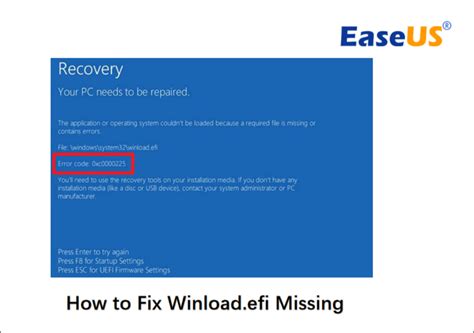
A winload.efi fájl helyének rendberakása kritikus fontosságú ahhoz, hogy meggyőződjünk róla, ezek a hibák sikeresen megoldódtak, ezért nem árt ellenőrizni, hogy biztosra menjünk. Gyakori winload.efi hibaüzenetek:
- „Winload.efi törölte, hiányzó vagy áthelyezve.”
- „Betöltés hiba: winload.efi.”
- „Regisztrációs hiba: winload.efi.”
- „Winload.efi hiba futásidőben.”
- „A/az winload.efi nem sikerült betölteni.”
Winload.efi hibák jelentkeznek Windows telepítésekor, Winload.efi-kapcsolódó programok futtatásakor (Windows), indításakor vagy leállításakor, vagy a Windows operációs rendszer telepítésekor.
Intel Microcode Boot Loader a Spectre biztonsági rés javítására
Sok számítógép, amelyeken nem Windows 10 fut, érzékeny a Spectre biztonsági résre. Az Intel Microcode Boot Loader gombnyomásra segít a bajon. A Windows 10-es számítógépekhez egy Microcode-Update áll rendelkezésre, amely a Spectre biztonsági rést a BIOS frissítése nélkül lezárja. Ha ez nem települt fel automatikusan vagy még Windows 7 van a gépen, akkor vessük be az Intel Microcode Boot Loadert, és indítsuk el gombnyomással a javítást. Így lesz gyorsabb a CPU-nk: Mivel a patchet közvetlenül a CPU-ra kell telepíteni, ezért ehhez először készíteni kell egy bootképes pendrive-ot.
- 1. lépés: Formázzuk a tárolót FAT32-re, és csomagoljuk ki a ZIP tartalmát a főkönyvtárába. Utána klikkeljünk az EXE-fájlra, amely bootképessé teszi a pendrive-ot.
- 2. lépés: Indítsuk újra a PC-t, és válasszuk a pendrive-ot indítólemeznek. Ha ez nem megy, akkor először F2/F12 -vel a BIOS/UEFI-be kell belépni, majd ott a legacy boot opciót aktiválni, és a pendrive-ot első bootmédiaként rögzíteni.
- 3. lépés: Ezek után a program önállóan telepíteni fogja a legújabb ucode-ot az Intel processzorhoz. A javítás 392 (1996 és 2018 között készült) modellt képes biztonságosabbá, gyorsabbá tenni.
Az ingyenes Universal USB Installerrel bootképes pendrive készíthető. Ezenfelül rengeteg választható operációs rendszert és programot is kínál. Egy Linux-disztribúció kipróbálásához manapság már nincs szükség lemezképfájlok körülményes letöltésére és utána CD/DVD-re írására. A Universal USB Installer mindezt leegyszerűsíti, és lehetővé teszi, hogy különböző Linux operációs rendszerek vagy rescue CD-k közül válasszuk ki a kedvencünket, és azt néhány kattintással egy pendrive-ra írjuk. Ubuntu, Linux Mint, Debian, Fedora vagy OpenSuse: a program már számos ingyenesen kapható Linux disztribúciót javasol, és elvezet a letöltésük linkjéhez. Antivírus mentőkészletek is vannak a listán, például az Avirától vagy a Kasperskytől. Merevlemezek partícionálásához vagy hardverteszteléshez is kaphatunk hasznos programokat. Windows-felhasználók is dolgozhatnak vele, nekik azonban az ISO-fájlokat a Microsofttól kell beszerezni vagy egy adathordozót készíteni. A „Windows 8 Release Preview”-ra azonban linkel a program.




