
Adatvédelem és adatkezelés: Bizalmas adatok és játékosprofilok biztonsága
A digitális világban egyre fontosabbá válik személyes adataink és bizalmas információink védelme. Különösen igaz ez azokra a jegyzetekre, amelyek érzékeny tartalmakat rejthetnek, vagy a játékosprofilokra, amelyek számos személyes és tevékenységi adatot gyűjtenek. Ennek érdekében számos eszköz és platform kínál lehetőséget az adatok zárolására vagy precíz kezelésére, biztosítva ezzel a fokozott biztonságot.
Jegyzetek zárolása az Apple eszközökön
A Jegyzetek appban zárolhatja a jegyzeteket, a bizalmas adatok védelme érdekében. A zárolt jegyzeteihez az eszközjelkódjával vagy egy egyéni jelszóval férhet hozzá. Ha több Jegyzetek-fiókkal rendelkezik, kiválaszthatja a zárolási módot az egyes fiókokhoz (például az iCloud-fiókjához).
Az eszközjelkód használata a jegyzetek zárolásához
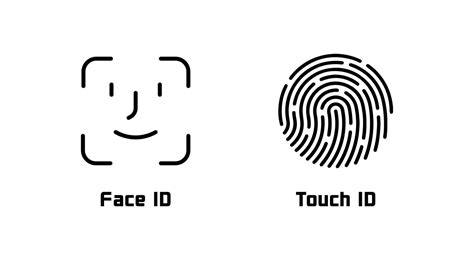
Ha az eszköz jelkódját használja a zárolt jegyzetekhez való hozzáféréshez, akkor nem kell létrehoznia egy külön jelszót, és nem kell emlékeznie rá, ami csökkenti az esélyét annak, hogy elveszíti a zárolt jegyzeteihez való hozzáférést. Ha az eszközjelkódját használja, akkor használhatja a Face ID-t vagy a Touch ID-t a zárolt jegyzetekhez való hozzáféréshez.
Ha több olyan eszközzel rendelkezik, ahol ugyanazzal az Apple-fiókkal van bejelentkezve, akkor használhatja az eszközök jelkódját (vagy bejelentkezési jelszavát Macen), hogy hozzáférjen a zárolt jegyzetekhez az adott eszközön.
A jegyzetek zárolásához az eszközjelkód használatával a következőképpen járhat el:
- Nyissa meg a Beállítások appot az iPhone-ján.
- Koppintson az Appok, majd a Jegyzetek lehetőségre.
- Koppintson a Jelszavak lehetőségre.
- Ha több fiókkal is rendelkezik, válassza ki azt a fiókot, amelyhez jelszót kíván megadni.
- Koppintson az Eszköz jelkódjának használata lehetőségre.
A fokozott kényelem érdekében igény szerint bekapcsolhatja a Face ID-t vagy a Touch ID-t. Fontos tudni, hogy az eszköz jelkódjával zárolt jegyzetekhez való hozzáféréshez iOS 16, iPadOS 16, macOS 13 vagy újabb rendszert kell használnia. Az operációs rendszer korábbi verziójával rendelkező eszközökön nem fog hozzáférni a zárolt jegyzetekhez.
Egyéni jelszó használata a jegyzetek zárolásához
Ha létrehoz egyéni jelszót a zárolt jegyzetekhez, további biztonságot nyújthat, de ha elfelejti a jelszót, akkor előfordulhat, hogy nem fog tudni hozzáférni a zárolt jegyzetekhez.
Az egyéni jelszavával hozzáférhet a zárolt jegyzetekhez az összes olyan eszközén, amelyeken ugyanazzal az Apple-fiókkal van bejelentkezve. Ha egynél több iCloud-fiókkal vagy „Saját iPhone-on” fiókkal rendelkezik, beállíthat mindegyik fiókhoz egyéni jelszót.
Az egyéni jelszóval zárolt jegyzetekhez való hozzáféréshez iOS 9.3, iPadOS 13, OS X 10.11.4 vagy újabb rendszerekkel rendelkező eszközt kell használnia. Az operációs rendszer korábbi verziójával rendelkező eszközökön nem fogja látni ezeket a jegyzeteket.
Az egyéni jelszó beállítása a következő lépésekkel történik:
- Nyissa meg a Beállítások appot az iPhone-ján.
- Koppintson az Appok, majd a Jegyzetek lehetőségre.
- Koppintson a Jelszavak lehetőségre.
- Ha több fiókkal is rendelkezik, válassza ki azt a fiókot, amelyhez jelszót kíván megadni.
- Koppintson az Egyéni jelszó használata lehetőségre.
A fokozott kényelem érdekében igény szerint bekapcsolhatja a Face ID-t vagy a Touch ID-t. Ügyeljen arra, hogy ne csak a Face ID-val vagy a Touch ID-val lehessen feloldani a jegyzeteit. Ha frissíteni kívánja a Face ID- vagy Touch ID-beállításait, vagy módosítani szeretné a Jegyzetekben használt jelszavát, újra meg kell adnia a Jegyzetek jelszavát.
Fontos tudnivalók és korlátozások a jegyzetek zárolásával kapcsolatban
Fontos: Ha elfelejti az egyéni jelszavát, és a Face ID vagy a Touch ID segítségével nem tudja feloldani a jegyzetek zárolását, az Apple nem tud segíteni Önnek a zárolt jegyzetekhez való hozzáférés visszaállításában. Alaphelyzetbe állíthatja az egyéni jelszót, ez azonban nem fog hozzáférést biztosítani a korábban zárolt jegyzetekhez. Az új egyéni jelszó kizárólag az újonnan zárolt jegyzetekre lesz érvényes.
A jelszó alaphelyzetbe állításához válassza a Beállítások > Appok > Jegyzetek menüpontot, majd koppintson a Jelszó és végül a Jelszó alaphelyzetbe állítása lehetőségre.
Kizárólag az eszközén és az iCloudban lévő jegyzeteket zárolhatja. Nem lehet zárolni az olyan jegyzeteket, amelyekhez PDF, hangfelvétel, videó, illetve Keynote-, Pages- vagy Numbers-melléklet van csatolva, vagy a más fiókokkal szinkronizált jegyzeteket, valamint a gyorsjegyzeteket.
Hogyan költözz legegyszerűbben új iPhone-odra? (iPhone-ról, 2023)
A zárolási mód módosítása
Ha egyéni jelszót használ, átválthat az eszköze jelszavának használatára. Amikor módosítja a zárolási módot, azok a jegyzetek, amelyekhez az előző zárolási móddal fért hozzá, az új zárolási módot kezdik használni.
A zárolási mód módosításához kövesse az alábbi lépéseket:
- Nyissa meg a Beállítások appot az iPhone-ján.
- Koppintson az Appok, majd a Jegyzetek lehetőségre.
- Koppintson a Jelszó lehetőségre, válasszon ki egy fiókot (ha egynél többel rendelkezik), majd koppintson az Eszköz jelkódjának használata lehetőségre.

Játékosadatok kezelése és törlése a Google Play Játékokban
A digitális játékok világában a játékosadatok védelme és kezelése kulcsfontosságú. Bár a játékosadatok zárolására közvetlen funkció ritkábban áll rendelkezésre a Jegyzetek apphoz hasonlóan, a Google Play Játékok platformon lehetősége van a saját adatai feletti kontroll gyakorlására, például azok törlésével.
Play Játékok-adatok törlése a Google Fiókból
Törölheted Play Játékok-adataidat Google-fiókodból a kívánt, illetve az összes korábban játszott játékból. Fontos megjegyezni, hogy amikor Play Játékok-adatokat törölsz a fiókodból, akkor ezzel nem törlöd a játék fejlesztője által gyűjtött adatokat.

A törlés következményei
A Play Játékok-profilod törlésével minden Play Játékok-adatod törlődik a Google-fiókodból, játékosneved felhasználhatóvá válik más felhasználók számára, a követőid, az általad követett személyek és a profilodhoz társított játékstatisztikák pedig törlődnek. Attól függően, hogy a fejlesztők hogyan alakították ki a letöltött játékokat, a Play Játékok-profil törlésével a játékon belül megszerzett jutalmakat és játékállásokat, a tapasztalati pontokat és a ranglistákon elért pontszámokat is törölheted.
Fontos: A Play Játékok-profilod gyűjti a játéktevékenységeidet. Ez a tevékenység elkülönül az „Internetes és alkalmazástevékenységek” adataitól. A Play Játékok-profilod vagy a Play Játékok-profilod egyes adatainak törlése nem törli az „Internetes és alkalmazástevékenységek” adatait.
Összefoglalva, törölheted az egyes játékok adatait, vagy véglegesen törölheted a teljes Play Játékok-profilodat. Ha itt törölsz adatokat, akkor azok eltávolításra kerülnek a Play Játékok-profilodból.
Hogyan költözz legegyszerűbben új iPhone-odra? (iPhone-ról, 2023)
tags: #wot #a #jatekos #adatai #zarolva #vannak




