
ZTE Mobil Hotspotok: Részletes Beállítási Útmutató és Kezelési Felület
A ZTE mobil hotspot készülékek, mint például a népszerű MF60 vagy MF920V modellek, kiváló megoldást nyújtanak a hordozható internetkapcsolathoz. Ezek az eszközök lehetővé teszik, hogy bárhol, ahol mobilhálózati lefedettség van, Wi-Fi hálózatot hozzon létre, és megossza az internetet több eszközzel. Ez a cikk részletesen bemutatja ezen készülékek jellemzőit, kezelőfelületét, beállítási lehetőségeit és gyakori hibaelhárítási tippeket.
A ZTE Mobil Hotspotok Általános Jellemzői
A ZTE mobil útválasztók, mint az MF920V, SIM-kártyával működnek, így mobilhálózaton keresztül biztosítanak internet-hozzáférést. Kialakításuk kompakt és hordozható, lehetővé téve, hogy könnyen magunkkal vigyük őket bárhova. Bár DSL WAN vagy Ethernet WAN csatlakozóval jellemzően nem rendelkeznek, gyakran támogatják a 3G/4G USB modem csatlakoztatását, és kizárólag vezeték nélküli kapcsolatot biztosítanak.
- Hordozhatóság: Könnyen szállítható, ideális utazáshoz vagy olyan helyzetekhez, ahol nincs vezetékes internet.
- SIM-kártya támogatás: Mobilhálózati SIM-kártya behelyezésével biztosít internet-hozzáférést.
- Wi-Fi kapcsolat: Egyszerre több WLAN kapcsolatot is létrehozhat, tipikusan akár 10 eszközt is képes kiszolgálni.
- USB port: Általában egy USB porttal rendelkeznek, melyen más eszközöket is lehet csatlakoztatni vagy a készüléket tölteni.
A termékek kialakítása szilárd és megbízható, tartósságukat és megbízhatóságukat idővel is megőrzik. Ideális választás lehet a több felhasználó által használt helyiségekben, például irodákban vagy otthonokban.
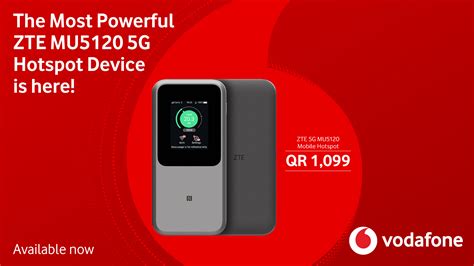
Részletes Specifikációk: Például a ZTE MF920V
A ZTE MF920V egy hordozható útválasztó, amely SIM kártyával működik. Ez a termék nem rendelkezik DSL WAN vagy Ethernet WAN csatlakozóval. Viszont lehetőség van 3G/4G USB modem csatlakoztatására. Az Ethernet LAN csatlakozó hiányzik ezen a készüléken, így kizárólag vezeték nélküli kapcsolatot biztosít. Legfeljebb 10 WLAN kapcsolatot lehet létrehozni egyszerre a routerrel. Ezen kívül van egy USB port, melyen más eszközöket is lehet csatlakoztatni.
| Jellemző | ZTE MF920V |
|---|---|
| Márka | ZTE |
| Modell | MF920V |
| Termék típusa | Hordozható router |
| SIM-kártya csatlakozó | Igen |
| DSL WAN | Nincs |
| Ethernet WAN | Nincs |
| 3G/4G USB modem kompatibilitás | Igen |
| Wi-Fi sáv | Egysávos (2,4 GHz) |
| Legfontosabb Wi-Fi szabvány | Wi-Fi 4 (802.11n) |
| WLAN-kapcsolatok száma (max.) | 10 |
| USB port | Igen |
| Memóriakártya-nyílás(ok) | Nincs |
| Mobilhálózati generáció | 3G, 4G (GSM, HSPA+, UMTS, LTE) |
| Támogatott 4G sávok | 700, 1800, 2300, 2600 MHz |
| Akkumulátor teljesítménye | 2000 mAh (Lítium-ion) |
| Tömeg | 100 g |
| Méretek (SzéxMéxMa) | 104.9 mm x 14 mm x 64 mm |
A Készülék Felépítése és Kezelőszervei (Például ZTE MF60)
A ZTE MF60 egy 3G/2G mobil hotspot eszköz, amely GSM/GPRS/EDGE/WCDMA/HSPA/HSPA+ hálózaton működik. A kliens eszközök USB-n vagy Wi-Fi-n keresztül csatlakozhatnak hozzá. Az eszköz adat- és SMS-szolgáltatásokat támogat, lehetővé téve a kommunikációt bárhol és bármikor.
Interfészek és Gombok
A készülék megjelenése modellenként eltérhet, de az alábbi interfészek és gombok általában megtalálhatók:
- Bekapcsoló gomb: Tartsa lenyomva a készülék be-/kikapcsolásához.
- Memóriakártya-nyílás (microSD kártya): Ide helyezheti be a memóriakártyát, mely akár 32 GB-ig is támogatott lehet.
- WPS gomb: Gyors Wi-Fi kapcsolódáshoz.
- LED kijelző: Ez a képernyő jelzi a hálózat típusát, jelerősséget, akkumulátor állapotát és a Wi-Fi státuszát.
- Külső antenna port: Külső antenna csatlakoztatására szolgál a jelerősség növelése érdekében.
- Töltő/USB port: Készülék töltéséhez és a kliens eszköz USB-kábeles csatlakoztatásához.
Megjegyzés: A készülék gyári alapbeállításainak visszaállításához tartsa lenyomva egyszerre a WPS és a Bekapcsoló gombot, amíg a LED kijelző kikapcsol. Ezt követően engedje fel a gombokat, és a készülék automatikusan újraindul, visszaállítva a gyári alapbeállításokat.
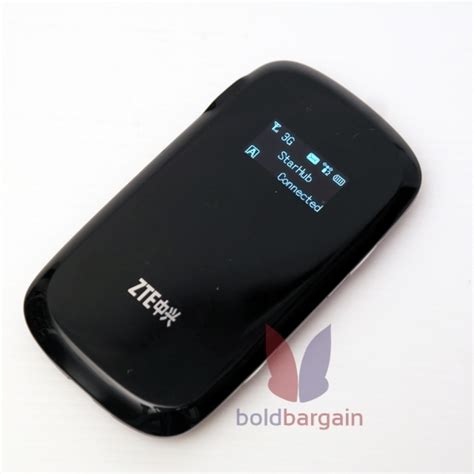
LED Jelzések
Amikor a készülék be van kapcsolva, az alábbi ikonok jelenhetnek meg a LED kijelzőn:
- Jelerősség ikon: Jelzi a mobilhálózati jelerősséget.
- Hálózati típus ikon: Például 2G vagy 3G ikon jelenik meg a csatlakoztatott hálózat típusának megfelelően.
- Internet kapcsolat ikon: Jelzi, hogy a készülék automatikusan vagy manuálisan csatlakozik-e az internethez.
- Roaming hálózat ikon: Jelzi, ha a készülék roaming hálózaton működik.
- Új üzenet ikon: Új SMS üzenet érkezését jelzi.
- Wi-Fi állapot és csatlakoztatott felhasználók ikon: Jelzi a Wi-Fi állapotát, és a csatlakozó felhasználók számát.
- Akkumulátor állapot ikon: Jelzi az akkumulátor töltöttségi szintjét.
Hardver Telepítés és Első Lépések
SIM-kártya és Akkumulátor Behelyezése
- Csúsztassa le és távolítsa el a hátlapot.
- Helyezze be a SIM-kártyát a SIM-kártya foglalatába, a megfelelő irányba fordítva.
- Helyezze be az akkumulátort úgy, hogy az érintkezők a fémrugókhoz illeszkedjenek, és finoman nyomja be az akkumulátort a tokba.
- Csúsztassa vissza és rögzítse a hátlapot a helyére.
microSD Kártya Behelyezése
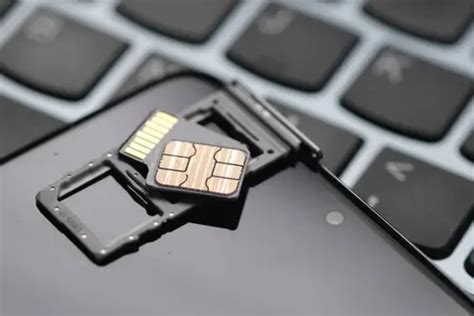
- Húzza ki a microSD kártya fedelét a kártyanyílásból. Fontos, hogy ne húzza durván, mert az a készülékhez van rögzítve.
- Helyezze be a microSD kártyát a nyílásba a megfelelő irányban. Egy kattanást fog hallani, amikor a microSD kártya a helyére rögzül.
- Zárja vissza a microSD fedelet.
Eszköz Bekapcsolása és Töltése
Tartsa lenyomva a Bekapcsoló gombot a készülék be-/kikapcsolásához. A készülék bekapcsolt állapotban van, amikor a LED kijelző világít. Az eszközt USB-kábel vagy adapter segítségével töltheti. Ügyeljen arra, hogy a csatlakozót megfelelően illessze be, ne használjon túlzott erőt.
Működési Módok és Hálózati Csatlakozás
ZTE készüléke általában három működési módot támogat, hogy minél rugalmasabb kapcsolatot biztosítson a kliens eszközökkel:
- USB mód: Ebben a módban a készülék egy USB-kábelen keresztül csatlakozik egy számítógéphez vagy laptophoz, amely így internet-hozzáféréshez jut.
- Wi-Fi mód: A kliens eszközök (okostelefonok, tabletek, laptopok) Wi-Fi-n keresztül csatlakoznak a hotspot által létrehozott vezeték nélküli hálózathoz.
- Vegyes mód: Lehetővé teszi az egyidejű USB és Wi-Fi kapcsolatot. Az összes kliens eszköz egyszerre szörfözhet az interneten.
Ahhoz, hogy Wi-Fi módban csatlakozhasson az internethez, győződjön meg róla, hogy a kliens eszköz támogatja a Wi-Fi funkciót.

ZTE U10S Pro mobil 4G router Wi-Fi 6 • Gyári beállítások visszaállítása
Gyakori Beállítások és Hibaelhárítási Tippek
A ZTE mobil routerek beállítása és kezelése viszonylag egyszerű, de néhány gyakori feladat és probléma esetén az alábbi tippek segíthetnek:
Hogyan állítható vissza a router gyári beállításaira?
Ahhoz, hogy visszaállítsa a ZTE útválasztót az alapbeállításokra, megtalálhatja a visszaállító gombot magán az eszközön. Tartsa lenyomva a visszaállító gombot körülbelül 5-10 másodpercig, amíg a router lámpái villognak, jelezve, hogy a router sikeresen visszaállítva lett.
Hogyan módosítható a Wi-Fi hálózat neve (SSID)?
A ZTE útválasztó Wi-Fi hálózatának nevét (SSID) módosításához hozzáférésre van szüksége az útválasztó beállításaihoz egy webböngésző segítségével. Nyissa meg a webböngészőt, írja be az útválasztó IP-címét (általában 192.168.0.1 vagy 192.168.1.1) az oldalsávba, majd navigáljon az "Wireless Settings" (Vezeték nélküli beállítások) részre. Innen megváltoztathatja az SSID-t a kívánt névre, majd mentheti a beállításokat.
Hogyan tehető biztonságossá a Wi-Fi hálózat jelszóval?
A Wi-Fi hálózatát biztonságossá teheti jelszóval, ha hozzáfér a router beállításainak oldalához. Válassza ki a megfelelő biztonsági módot (például WPA2-PSK), és írjon be egy erős jelszót. Végül mentse el a beállításokat, hogy alkalmazza a jelszavas védelmet a Wi-Fi hálózatán.
Hogyan ellenőrizhetők a routerhez csatlakoztatott eszközök?
Annak érdekében, hogy megtekinthesse a jelenleg a ZTE útválasztójához csatlakoztatott eszközök listáját, hozzáférhet a router beállításaihoz és navigálhat a DHCP klienslista vagy Csatlakoztatott eszközök szakaszhoz. Ez a lista megjeleníti a csatlakoztatott eszközök nevét vagy IP címét, lehetővé téve az aktuálisan az útválasztóra hozzáférő eszközök ellenőrzését.
Mit tegyen, ha lassú internet sebességet vagy kapcsolati problémákat tapasztal?
A lassú internetsebesség vagy kapcsolati problémák esetén több hibakeresési lépést hajthat végre. Először is, győződjön meg arról, hogy a router központi helyen van elhelyezve, távol az akadályoktól. Emellett ellenőrizze, hogy vannak-e olyan interferencia okozó eszközök a router közelében. Továbbá próbálja meg újraindítani a routert és a modemet, valamint ellenőrizze, hogy vannak-e firmware frissítések a routeréhez. Ha a probléma fennáll, forduljon az internetszolgáltatójához további segítségért.
Adatbiztonsági Tippek
Mielőtt készülékét javításra adja le, fontos, hogy mentse le az összes fontos és pótolhatatlan adatát, szoftverét, illetve a memóriakártyák tartalmát. A szervizelési eljárás során ugyanis az adatok megsérülhetnek vagy elveszhetnek. A szolgáltató nem vállal felelősséget az elveszett adatokért.
tags: #zte #60 #beallitas #felulet




