
ZTE Router Belépés és Kezelés: Részletes Útmutató
Tanuld meg, hogyan érheted el a zte routeredet az alapértelmezett 192.168.1.1 IP-címmel és a rendszergazdai hitelesítő adatokkal. Ez a lépésről lépésre szóló útmutató elmagyarázza, hogyan győződhetsz meg arról, hogy a számítógéped ugyanazon a hálózaton van, hogyan találhatod meg vagy állíthatod vissza az alapértelmezett felhasználónevet és jelszót, és hogyan módosíthatod a Wi-Fi jelszavadat.
Üdvözöljük a ZTE routerek világában, ahol kivételes teljesítmény találkozik a zavartalan összekapcsolódással. Mint a vezető márka a telekommunikációs iparban, a ZTE forradalmasította az egyérintkezést és a kommunikációt. A ZTE routerek legmodernebb technológiával és innovatív funkciókkal vannak felszerelve, amelyek fokozzák az internetélményt. Legyen szó HD videók streameléséről, online játékról vagy akár távoli munkavégzésről, routerünk gyors és folyamatos kapcsolatot biztosít. Közvetlenül üzembe helyezhetőek és beállíthatóak, így a felhasználók gyorsan elindíthatják ZTE routerüket problémamentesen.
Router bejelentkezési információk: Hogyan jelentkezhetek be a ZTE routerbe?
1. Csatlakozás a hálózathoz
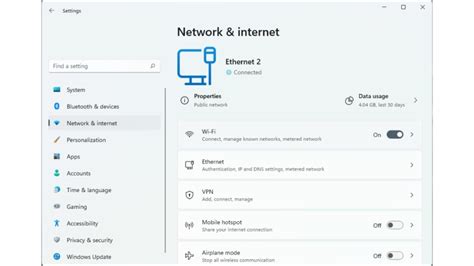
Először győződjön meg róla, hogy a számítógépe csatlakozik a router helyi hálózatához. Számítógép esetén a vezetékes kapcsolat gyakran a legstabilabb. Ahhoz, hogy megbizonyosodjon a megfelelő hálózati beállításokról, kövesse az alábbi lépéseket:
- A megnyíló ablakban kattintson az "Adapterbeállítások módosítása" elemre.
- Kattintson a jobb gombbal az "Ethernet" kapcsolatra, és válassza a "Tulajdonságok" lehetőséget.
- Győződjön meg róla, hogy mind az "IP-cím automatikus kérése", mind a "DNS-kiszolgáló címének automatikus kérése" be van jelölve, majd kattintson az "OK" gombra.
A számítógépének most már csatlakoznia kell.
A kapcsolat ellenőrzése (opcionális)
A kapcsolat megerősítéséhez "pingelheti" a routert. Az új ablakban írja be, hogy ping 192.168.1.1, majd nyomja meg az Entert. Ha az alábbi képhez hasonló válaszokat lát, akkor csatlakozva van. Ha nem, ellenőrizze a fizikai vagy Wi-Fi kapcsolatot.
How to Change ZTE Router WiFi Name Using just Your Smartphone and ZTELink app Installed on It
2. Az útválasztó bejelentkezési oldalának elérése
Miután meggyőződött a stabil hálózati kapcsolatról, a következő lépés az útválasztó adminisztrációs felületének elérése:
- A böngésző címsorába írja be a 192.168.1.1 címet, majd koppintson az 'Ugrás' vagy 'Enter' gombra.
- Megjelenik a router bejelentkezési oldala. Adja meg a felhasználónevet és a jelszót a beállítások eléréséhez.
Hogyan találhatom meg a ZTE router alapértelmezett felhasználónevét és jelszavát?
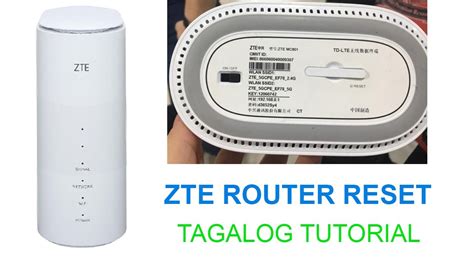
A router kezdeti felhasználóneve és jelszava, valamint az alapértelmezett bejelentkezési címe a router alján található adattáblán tekinthető meg. Az adattáblán megtalálható az útválasztó alapértelmezett bejelentkezési címe, alapértelmezett felhasználóneve és alapértelmezett jelszava.
Mi a teendő, ha elfelejtette a jelszavát? Az útválasztó visszaállítása
Ha módosította az alapértelmezett jelszót, és elvesztette, akkor csak a következő módon állíthatja vissza az útválasztót gyári beállításokra:
- Keresse meg az útválasztó reset gombját. Általánosságban elmondható, hogy a router reset gombja egy kis lyukban van, és gemkapoccsal kell működtetni. Néhány útválasztó csak egy közönséges gomb, és néhány útválasztó integrálva van a WPS gombbal.
- Győződjön meg arról, hogy az útválasztó be van dugva, nyomja meg és tartsa lenyomva a reset gombot legalább 7 másodpercig, majd engedje fel a reset gombot, amikor azt látja, hogy az útválasztó jelzőfénye villogni kezd.
További információk és támogatás
A ZTE széles választékban kínál routereket különböző igényekhez és követelményekhez. A kompakt vezeték nélküli routerektől a nagy házakhoz és irodákhoz szánt, magas teljesítményű routerekig mindenki számára találunk megoldást. Routereink támogatják a legfrissebb Wi-Fi 6 technológiát is, amely gyors és megbízható kapcsolatot biztosít minden eszköz számára. A ZTE-nél hiszünk a fejlődésben, ezért routereink jövőbiztos technológiával vannak ellátva, amelyek biztosítják a kompatibilitást és a teljesítményt évekig. Routereink felszereltek továbbfejlesztett biztonsági funkciókkal, hogy megvédjék hálózatát a fenyegetésektől és a jogosulatlan hozzáférésektől. Rendszeres firmware frissítésekkel folyamatosan javítjuk routereink teljesítményét és biztonságát.
Ön jelenleg a kézikönyv ZTE router oldalán van. Válasszon egyet a termékek közül, hogy közvetlenül a termék kézikönyvéhez jusson. Nem találja a ZTE router -et? Keresse a keresőmező segítségével a ZTE és a modellt, hogy megtalálja az Ön ZTE kézikönyvét. A hasznalati-utasitasok.hu-en jelenleg a 12 ZTE router kézikönyvek érhetők el.
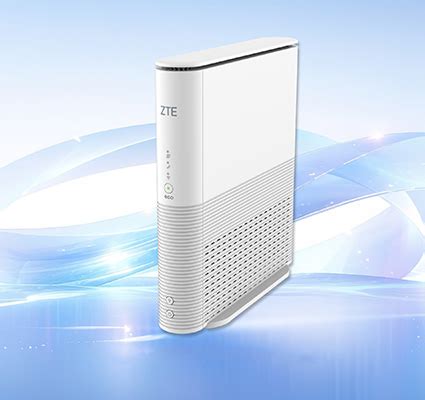
Miután sikeresen bejelentkezett a router adminisztrációs felületére, ott találja meg a lehetőséget a Wi-Fi nevének (SSID) és jelszavának módosítására, valamint az összes egyéb hálózati beállítás konfigurálására.




