
ZTE Blade és IP címek: Útmutató a router eléréséhez
A ZTE Corporation és leányvállalatai (együttesen „ZTE” vagy „mi”) tiszteletben tartják az Ön magánszférához való jogát, és nagyon komolyan veszik személyes adatai védelmét. Ez a cikk részletesen ismerteti a ZTE Blade készülékekhez kapcsolódó IP-címekkel és a router beállításokkal kapcsolatos tudnivalókat, beleértve a Wi-Fi hívás (VoWIFI) funkciót is.
Mi a VoWIFI és miért előnyös?
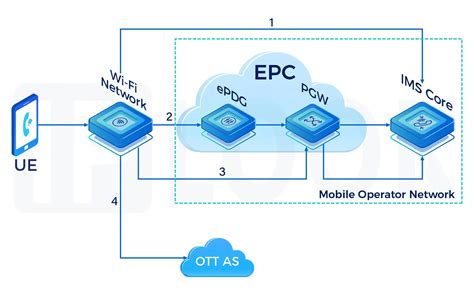
A VoWIFI egy rövidítés, mely a Voice over WIFI, vagyis a Wi-Fi hívás kifejezést takarja. A Wi-Fi a legelterjedtebb otthoni rádiós hálózat, mely ma szinte mindenkinél előfordul. A technológia segítségével minden olyan, internetelérést biztosító Wi-Fi hálózaton keresztül telefonálhatsz, melyhez sikeresen csatlakoztál. Ily módon ott is beszélgethetsz, ahol a mobilhálózat lefedettségét nem lehet biztosítani. A szolgáltatás mellé biztosítjuk az SMS-eket is.
A készülék hívás közben is nyugodtan ki- és bemozoghat a Wi-Fi által lefedett területekről, amennyiben 4G/LTE lefedettség elérhető, hívásod észrevétlenül folytatódik. Ráadásul ugyanúgy HD minőségben!
Akár még gyenge Wi-Fi jel esetén is használható az SMS, mely nem olyan érzékeny a hálózat minőségére, mint a hang!
Mi szükséges a VoWIFI előnyeihez?
Ahhoz, hogy a VoWIFI előnyeit élvezhesd, a következőkre van szükség:
- Hang alapú Yettel előfizetés
- VoWIFI képes készülék
- Megfelelő szoftver verzió
- 4G képes SIM kártya aktív internet szolgáltatással
- Megrendelt VoWIFI szolgáltatás
- Aktív Wi-Fi kapcsolat, melyen elérhető a nyilvános Internet
A beállítási útmutató elérhető Android és iPhone (iOS) készülékekhez.
A VoWIFI szolgáltatás megrendelése és működése
A szolgáltatás egyszeri és havidíj mentes módon megrendelhető a Yettel-es telefonszámodról elküldött „VOWIFI” kódszóval a 1744-es telefonszámon keresztül. A megrendelésről megerősítő üzenetet kapsz.
A felhasználó kikapcsolhatja a Wi-Fi hívás engedélyezését a beállításhoz hasonló módon (pl. Beállítások/Kapcsolatok/Wi-Fi hívás).
Amennyiben a Wi-Fi jelerősség lecsökken vagy megszűnik, úgy automatikusan átvált VoLTE mobil hálózatra, és visszavált Wi-Fi-re, ha a jelerősség újra megfelelő lesz. Mindez megtörténhet hívás közben is, ebből a felhasználó szinte semmit nem észlel (esetleg kis kimaradás, kattanás).
Fontos: Amennyiben az adott környezetben nem áll rendelkezésre 4G (VoLTE) hálózat, csak 2G/3G, úgy a Wi-Fi lefedettségből kisétálva a hívás megszakad. Ez normális jelenség, mivel a VoWiFi és 2G/3G hálózatok között technológiailag nincs hívásátadás (handover). Ilyen eset előfordulhat, ha például az otthoni Wi-Fi hálózatból kisétálva a garázs/pince felé, az aktív hívás megszakad. Független Wi-Fi hálózatok között sem működik az átkapcsolás.
A hívások számlázása normál hanghívásként történik. A hívások díjszabása megegyezik a tarifacsomaghoz tartozó díjszabással. A szolgáltatás előfizetési díja 0Ft, egyszeri díja 0Ft.
A szolgáltatás lemondható az „XVOWIFI” kódszó elküldésével a 1744-es telefonszámra.
Hálózati paraméterek és ZTE adatvédelem
A VoWIFI szolgáltatás használatához nyílt internet elérés szükséges, static NAT megfelelő. Nem szükséges, ha van egy nyilvános Wi-Fi is internet kijárattal, vagy a nyilvános internet egyébként elérhető. HTTP PROXY nem zavar, mert nem http forgalom a VoWIFI.
A Wi-Fi AP-on vagy tűzfalon (ha van) engedélyezni kell az IPSec miatt az UDP 500 és 4500-as portot. Illetve szükséges az „IPSEC passthrough” beállítása (ilyenkor az a portokat is felengedi).
80-100 kbps / kliens (~10-12 kbyte/kliens) alapon elegendő számolni a leendő forgalmat az egyidejű hívások figyelembevételével. Jelerősségre figyelni kell, mert készülék függően vált VoLTE-re.

A ZTE Terminal számos terméket és szolgáltatást kínál, és tiszteletben tartja az Ön magánszférához való jogát, valamint nagyon komolyan veszi személyes adatai védelmét. A „személyes adatok” közé tartozik minden olyan információ, amely egy azonosított vagy azonosítható természetes személyhez kapcsolódik. Az Ön személyes adatait közvetlenül vagy közvetve, a termékeink, a szolgáltatásaink vagy a webhelyeink használatakor, illetve akkor gyűjtjük, amikor kapcsolatba lép velünk. Ha az Ön személyes adatait más, a jelen irányelvben meg nem határozott célokra vagy olyan célokra használjuk fel, amelyek ellentétesek az Ön által előzetesen jóváhagyott célokkal, akkor először beleegyezést kérünk Öntől termékeinkre vagy szolgáltatásainkra vonatkozóan.
Olyan kiegészítő információkat is megadhat, mint például az arcképe, a beceneve és a születési dátuma. Amikor a ZTE Terminal szoftvert helymeghatározási funkcióval használja, az Ön hozzájárulása alapján, gyűjthetünk és feldolgozhatjuk az Ön vagy Terminal-eszköze helyére vonatkozó információkat.
A gyűjtött adatok között szerepel a hozzáférési időpontja, a keresési és lekérdezési bejegyzések, a hálózati azonosítók és az IP-cím. A fent említett információkat arra használjuk fel, hogy felhasználóbarát élményt és testreszabott tartalmat biztosítsunk Önnek.
A ZTE bizonyos szolgálatai számára - ilyenek például a ZTE alkalmazások felhőbeli biztonsági mentési és a felhőtárhely-funkciói - bizonyos információkat, így például a névjegyek listáját, az üzeneteket és a fotókat a ZTE szerverein tárolhatjuk.
Webhelyeinken cookie-kat és más hasonló technológiákat használunk, hogy megkülönböztessük Önt a többi felhasználótól. A cookie-kat általában két csoportra osztják: „munkamenet-cookie-kra” és „maradandó cookie-kra”.
A ZTE egy multinacionális vállalat. Az Ön személyes adatait általában abban az országban/régióban dolgozzuk fel, ahol a termékeket vagy a szolgáltatásokat igénybe veszi. Előfordulhat azonban, hogy személyes adatait olyan másik országba/régióba visszük át, ahol a személyes adatok védelmére eltérő jogszabályok vonatkoznak.
ZTE router elérése és beállítások
Tanuld meg, hogyan érheted el a ZTE routeredet az alapértelmezett 192.168.1.1 IP-címmel és a rendszergazdai hitelesítő adatokkal. Ez a lépésről lépésre szóló útmutató elmagyarázza, hogyan győződhetsz meg arról, hogy a számítógéped ugyanazon a hálózaton van, hogyan találhatod meg vagy állíthatod vissza az alapértelmezett felhasználónevet és jelszót, és hogyan módosíthatod a Wi-Fi jelszavadat.
Hogyan jelentkezhetek be a ZTE routerbe?
- Győződjön meg róla, hogy a számítógépe csatlakozik a router helyi hálózatához.
- A böngésző címsorába írja be a 192.168.1.1 címet, majd koppintson az 'Ugrás' vagy 'Enter' gombra.
- Megjelenik a router bejelentkezési oldala. Adja meg a felhasználónevet és a jelszót a beállítások eléréséhez.
Számítógép esetén a vezetékes kapcsolat gyakran a legstabilabb. A számítógépének most már csatlakoznia kell.
A kapcsolat megerősítéséhez "pingelheti" a routert. Az új ablakban írja be, hogy ping 192.168.1.1, majd nyomja meg az Entert. Ha az alábbi képhez hasonló válaszokat lát, akkor csatlakozva van. Ha nem, ellenőrizze a fizikai vagy Wi-Fi kapcsolatot.
Hogyan találhatom meg a ZTE router alapértelmezett felhasználónevét és jelszavát?
A router kezdeti felhasználóneve és jelszava a router alján található adattáblán tekinthető meg. Az adattáblán megtalálható az útválasztó alapértelmezett bejelentkezési címe, alapértelmezett felhasználóneve és alapértelmezett jelszava.
Ha módosította az alapértelmezett jelszót, és elvesztette, akkor csak a következőre állíthatja vissza az útválasztót:
- Keresse meg az útválasztó reset gombját. Általánosságban elmondható, hogy a router reset gombja egy kis lyukban van, és gemkapoccsal kell működtetni.
- Győződjön meg róla, hogy az útválasztó be van dugva, nyomja meg és tartsa lenyomva a reset gombot legalább 7 másodpercig, majd engedje fel a reset gombot, amikor azt látja, hogy az útválasztó jelzőfénye villogni kezd.
Hogyan módosíthatom a ZTE router Wi-Fi nevét (SSID) és jelszavát?
Miután sikeresen bejelentkezett a router adminisztrációs felületére a 192.168.1.1 címen, keresse meg a Wi-Fi vagy Wireless beállítások menüpontot. Itt módosíthatja a hálózat nevét (SSID) és a Wi-Fi jelszót az Ön által választott értékekre. A módosítások mentéséhez kattintson a "Mentés" vagy "Alkalmaz" gombra.




