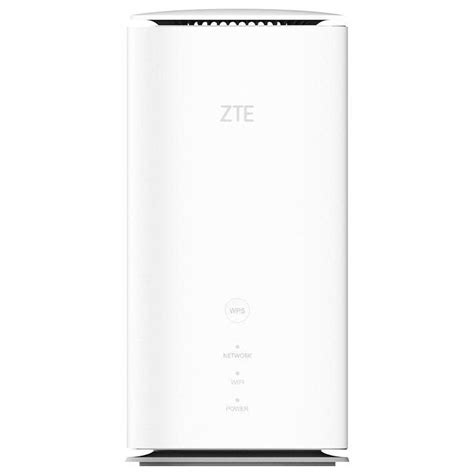
ZTE Router Wi-Fi Jelszó Megváltoztatása: Részletes Útmutató
Tanuld meg, hogyan érheted el a zte routeredet az alapértelmezett 192.168.1.1 IP-címmel és a rendszergazdai hitelesítő adatokkal. Ez a lépésről lépésre szóló útmutató elmagyarázza, hogyan győződhetsz meg arról, hogy a számítógéped ugyanazon a hálózaton van, hogyan találhatod meg vagy állíthatod vissza az alapértelmezett felhasználónevet és jelszót, és hogyan módosíthatod a Wi-Fi jelszavadat.
Hogyan jelentkezhetek be a zte routerbe?
Ahhoz, hogy módosíthasd a ZTE routered beállításait, először be kell jelentkezned annak adminisztrációs felületére.
1. Csatlakozás a ZTE Router Hálózatához
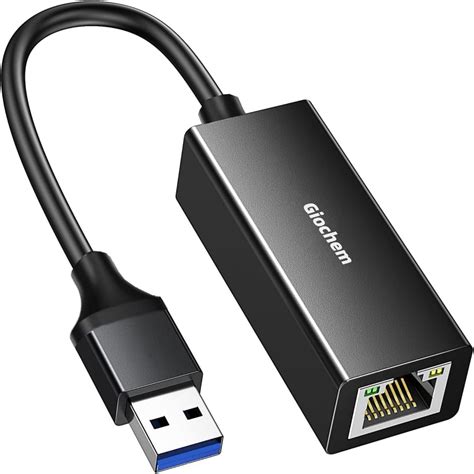
Először győződjön meg róla, hogy a számítógépe csatlakozik a router helyi hálózatához. Számítógép esetén a vezetékes kapcsolat gyakran a legstabilabb.
Vezetékes kapcsolat beállítása
- A megnyíló ablakban kattintson az "Adapterbeállítások módosítása" elemre.
- Kattintson a jobb gombbal az "Ethernet" kapcsolatra, és válassza a "Tulajdonságok" lehetőséget.
- Győződjön meg róla, hogy mind az "IP-cím automatikus kérése", mind a "DNS-kiszolgáló címének automatikus kérése" be van jelölve, majd kattintson az "OK" gombra.
A számítógépének most már csatlakoznia kell.
A kapcsolat ellenőrzése (Opcionális)
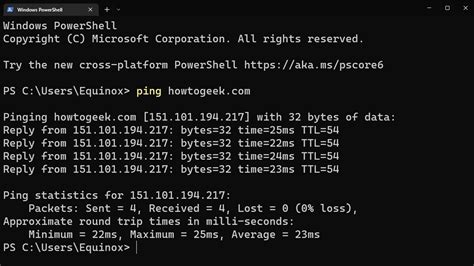
A kapcsolat megerősítéséhez "pingelheti" a routert.
- Nyisson meg egy parancssort (például Windows rendszerben a Start menüben keressen rá a "cmd" kifejezésre, majd nyomja meg az Entert).
- Az új ablakban írja be, hogy ping 192.168.1.1, majd nyomja meg az Entert.
Ha az alábbi képhez hasonló válaszokat lát, akkor csatlakozva van. Ha nem, ellenőrizze a fizikai vagy Wi-Fi kapcsolatot.
A ZTE WiFi router alaphelyzetbe állítása (frissítve: 2025)
2. Bejelentkezés a Router Admin Felületére
Miután meggyőződött a kapcsolatról, hozzáférhet a router beállításaihoz egy webböngészőn keresztül.
- Ugrás a bejelentkezési oldalra: A böngésző címsorába írja be a 192.168.1.1 címet, majd koppintson az 'Ugrás' vagy 'Enter' gombra.
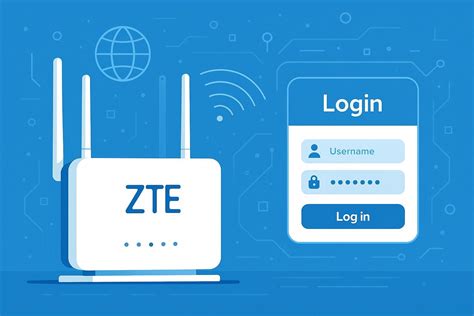
- Adja meg a hitelesítő adatait: Megjelenik a router bejelentkezési oldala. Adja meg a felhasználónevet és a jelszót a beállítások eléréséhez.
3. A ZTE Router Alapértelmezett Felhasználónevének és Jelszavának Megtalálása vagy Visszaállítása
Alapértelmezett adatok megkeresése
A router kezdeti felhasználóneve és jelszava a router alján található adattáblán tekinthető meg. Az adattáblán megtalálható az útválasztó alapértelmezett bejelentkezési címe, alapértelmezett felhasználóneve és alapértelmezett jelszava;
Jelszó visszaállítása gyári beállításokra
Ha módosította az alapértelmezett jelszót, és elvesztette, akkor csak a következőre állíthatja vissza az útválasztót.
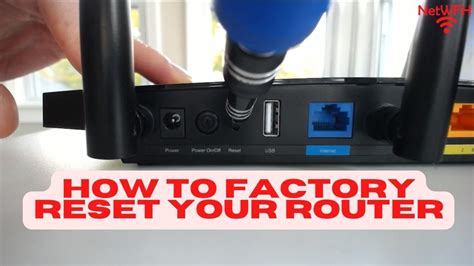
- Keresse meg az útválasztó reset gombját. Általánosságban elmondható, hogy a router reset gombja egy kis lyukban van, és gemkapoccsal kell működtetni. Néhány útválasztó csak egy közönséges gomb, és néhány útválasztó integrálva van a WPS gombbal.
- Győződjön meg arról, hogy az útválasztó be van dugva, nyomja meg és tartsa lenyomva a reset gombot legalább 7 másodpercig, majd engedje fel a reset gombot, amikor azt látja, hogy az útválasztó jelzőfénye villogni kezd.
A visszaállítás után a router gyári alapértelmezett beállításokkal fog újraindulni, beleértve az alapértelmezett felhasználónevet és jelszót is, amelyeket az adattáblán talál.
4. A ZTE Router Wi-Fi Nevének (SSID) és Jelszavának Módosítása
Ahogy ez a lépésről lépésre szóló útmutató elmagyarázza, az egyik fő célkitűzés "Hogyan módosíthatom a zte router Wi-Fi nevét (SSID) és jelszavát?"
Miután sikeresen bejelentkezett a router adminisztrációs felületére az előző lépésekben leírtak szerint, lehetősége nyílik a Wi-Fi beállításainak, beleértve az SSID-t és a jelszót is, módosítására.