
ZTE H168N útválasztó beállítás és hibaelhárítás: útmutató a menü eléréséhez és a Wi-Fi problémákhoz
A ZTE H168N útválasztó beállításainak módosítása gyakran szükségessé válik, legyen szó portkonfigurációról vagy Wi-Fi jelerősség optimalizálásáról. Sok felhasználó találja magát hasonló helyzetben, amikor a router/modem beállítási menüjébe való belépés kihívást jelent. "Nem vagyok a jelzett téma részletes ismerője, de gondoltam egy router/modem beállítási menübe belépés még nem haladja meg a képességeimet. De, meghaladta, mert nem megy."
Jelen cikk célja, hogy segítséget nyújtson a ZTE H168N útválasztó beállítási menüjének eléréséhez és a felmerülő problémák, mint például a "legyengült a Wifi" vagy a portbeállítások kezeléséhez. "A ZTE H168N útválasztó kombinált kütyü beállítási menüjébe szeretnék belépni, de sehogy sem megy."
Az útválasztóhoz való csatlakozás és a beállítási menü elérése
A beállítási menü elérésének első és legfontosabb lépése a megfelelő fizikai kapcsolat. "Minden kábelt kihúztam, csak a laptopot kötöttem össze a ketyere portjával (mind a négyet külön kipróbáltam LAN1-LAN4-ig), és nem tudom előcsalni a beállítási menüt." Ez a problémagyűjtő tapasztalat rávilágít a helyes csatlakozási módszer fontosságára.
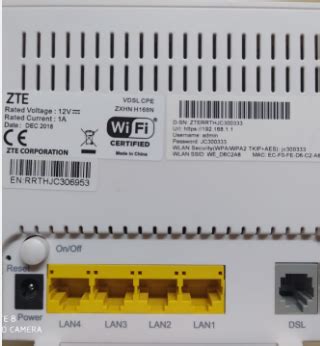
Lépésről lépésre a beállítási menü eléréséhez
-
Közvetlen LAN-kapcsolat: Győződjön meg róla, hogy a router és a számítógép között közvetlen Ethernet kábel kapcsolat van. Húzzon ki minden más hálózati kábelt az útválasztóból, kivéve azt, amelyik a számítógépéhez vezet. Fontos, hogy a számítógépén a Wi-Fi kapcsolatot is kapcsolja ki, hogy elkerülje a konfliktusokat és biztosítsa, hogy az Ethernet kapcsolaton keresztül kommunikáljon a routerrel.
-
IP-cím ellenőrzése: Ha a beállítási menü nem jelenik meg automatikusan, az útválasztó alapértelmezett IP-címét kell megkeresni. Ez gyakran 192.168.1.1 vagy 192.168.0.1. A számítógépe hálózati beállításaiban ellenőrizheti, hogy milyen IP-címet kapott az útválasztótól (ez lesz az útválasztó IP-címe vagy az „Alapértelmezett átjáró” cím). Parancssorban (CMD) az ipconfig parancs futtatásával is lekérdezheti ezt az információt az "Alapértelmezett átjáró" mezőben.
-
Webböngésző használata: Nyisson meg egy webböngészőt (pl. Google Chrome, Mozilla Firefox, Microsoft Edge) és írja be az útválasztó IP-címét a címsorba. Nyomja meg az Enter billentyűt.
-
Alapértelmezett bejelentkezési adatok: A router webes felületére való belépéshez felhasználónévre és jelszóra lesz szüksége. Ezek az adatok gyakran a router alján találhatók egy címkén, vagy a routerhez kapott kézikönyvben. Gyakori alapértelmezett értékek: felhasználónév "admin", jelszó "admin" vagy "user". Ha ezek nem működnek, és korábban nem változtatta meg őket, próbáljon meg felvenni a kapcsolatot az internetszolgáltatójával.
Korábbi portbeállítások felülvizsgálata
"Hozzá tartozik, hogy sok évvel ezelőtt elpiszkáltam már a beállítást, mert az Invitel szakembere 2 TV és 2 net "kimenetet"/portot(?) állított be, én azokat átállítottam 1 net 3 TV "kimenetre"." "LAN1 Net, LAN2-LAN4 TV." Ez a konfiguráció alapvetően befolyásolhatja, hogy melyik porton keresztül érhető el a router beállítási felülete, vagy melyik port látja el az internet- és a TV-szolgáltatásokat. Ha a LAN1-et "Net" portként konfigurálta, a többi (LAN2-LAN4) pedig "TV" portként funkcionál, akkor elsődlegesen a LAN1 portot érdemes használni a beállítások eléréséhez. Azonban az útválasztók többsége lehetővé teszi a beállítási felület elérését bármelyik LAN portról, függetlenül azok dedikált funkciójától, feltéve, hogy a port megfelelően működik és nem egy teljesen külön VLAN-ra van konfigurálva.
How to Restart ZTE Fiber ONT Modem Or WIFI Router - Remotely or Physically | ZTE Router Reboot
Az alábbi táblázatban látható a felhasználó által korábban beállított portkonfiguráció, szemléltetve az Invitel eredeti beállításaitól való eltérést:
| LAN Port | Eredeti (Invitel) Beállítás | Felhasználó Által Beállított |
|---|---|---|
| LAN1 | Net | Net |
| LAN2 | TV | TV |
| LAN3 | Net | TV |
| LAN4 | TV | TV |
Wi-Fi jelerősség optimalizálása
"Aztán sokáig nem is volt használva a net csatlakozó, mivel WiFi-n keresztül oldottuk meg a netezést." "Csakhogy most már valamiért "legyengült a Wifi" nem érni el, csak egyre közelebbről." Ez egy gyakori probléma, amelynek több oka is lehet, és a beállítási menübe való belépés után orvosolható.
"Azért akarnék belépni a beáll. menübe, hogy a jelerősségen változtassak, úgy tudom van rá lehetőség." Az útválasztó menüjében valóban van lehetőség a Wi-Fi jelerősség (transmit power) beállítására, de érdemes más tényezőket is figyelembe venni az optimális teljesítmény eléréséhez:
-
Wi-Fi csatorna: A zsúfolt Wi-Fi környezetben a szomszédos hálózatokkal való interferencia gyengítheti a jelet. A router beállítási felületén a Wi-Fi beállításoknál lehetőség van a csatorna (Channel) megváltoztatására (pl. 1, 6 vagy 11, amelyek kevésbé fedik egymást). Egy Wi-Fi analizátor alkalmazás (pl. telefonra) segíthet a legkevésbé zsúfolt csatorna megtalálásában.
-
Sávszélesség (Bandwidth): Ha a router támogatja a 2.4 GHz és 5 GHz sávokat, érdemes megvizsgálni, hogy melyiket használja. Az 5 GHz gyorsabb lehet, de kisebb a hatótávolsága és rosszabbul terjed falakon keresztül, míg a 2.4 GHz lassabb, de nagyobb hatótávolságú, jobban áthatol az akadályokon. Ideális esetben mindkét sávot használhatja, a különböző eszközökhöz a megfelelőt választva.
-
Firmware frissítés: Elavult firmware hibákat okozhat, beleértve a Wi-Fi teljesítmény romlását is. Ellenőrizze a gyártó (ZTE) weboldalát a legújabb firmware verzióért, és frissítse a routert, ha elérhető újabb verzió.
-
Router elhelyezése: A router optimális elhelyezése kulcsfontosságú. Központi helyre tegye, távol a falaktól, fém tárgyaktól és más elektronikai eszközöktől (mikrohullámú sütő, vezeték nélküli telefon), amelyek interferenciát okozhatnak. Emelje fel a routert, amennyire csak lehet, hogy minél kevesebb akadály legyen az útban.

További hibaelhárítási tippek
"Tudom, hogy ez sok topicban érintett téma, de nem találtam az én gondomra megoldást." Amennyiben a fenti lépések ellenére sem sikerül belépni a beállítási menübe, vagy a Wi-Fi probléma továbbra is fennáll, a következőket érdemes megfontolni:
-
Gyári visszaállítás (Reset): A router hátulján vagy alján gyakran található egy kis, süllyesztett "Reset" gomb (lyuk), amit egy hegyes tárggyal (pl. gemkapocs, fogpiszkáló) kell lenyomva tartani kb. 10-15 másodpercig. Ez a művelet visszaállítja a routert a gyári alapbeállításokra, beleértve az IP-címet, a felhasználónevet és a jelszót, valamint a portkonfigurációkat. Fontos tudni, hogy ez minden egyéni beállítást töröl, így utána újra kell konfigurálni az internetkapcsolatot és a Wi-Fi hálózatot. Csak akkor alkalmazza, ha minden más próbálkozás sikertelen volt, és tisztában van azzal, hogyan kell újrakonfigurálni a routert az internetszolgáltatója adatai alapján.
-
Szolgáltatóval való kapcsolatfelvétel: Ha a routert az internetszolgáltatótól (pl. Invitel, ahogy említve volt) kapta, ők gyakran biztosítanak technikai támogatást a beállításokhoz, vagy távolról is hozzáférhetnek és segíthetnek a problémák diagnosztizálásában és megoldásában. Előfordulhat, hogy távolról letiltották az adminisztrációs felülethez való hozzáférést, vagy egyedi beállításokkal rendelkezik a router, amit csak ők tudnak módosítani.
How to Restart ZTE Fiber ONT Modem Or WIFI Router - Remotely or Physically | ZTE Router Reboot
tags: #zte #h218n #router #bekotese




