
ZTE Eszközök Javítása és Karbantartása: Átfogó Útmutató
A modern digitális korban a ZTE eszközök - legyen szó okostelefonról vagy routerről - mindennapjaink szerves részét képezik. Amikor azonban meghibásodás lép fel, gyors és hatékony megoldásra van szükség. Ez a cikk részletes útmutatót nyújt a ZTE eszközök javításához, a gyári beállítások visszaállításától a routerrel kapcsolatos problémák elhárításáig, figyelembe véve a garanciális és garancián túli szolgáltatásokat is.
Általános Javítási Információk és Csomagolási Útmutató
Amikor ZTE eszközünk javításra szorul, fontos tisztában lenni a szervizelési lehetőségekkel és a készülék megfelelő előkészítésével.
Garanciális és Garancián Túli Szolgáltatások
- Garanciális javítások esetén, minden gyártónál ingyenes a szállítás.
- Garancián túli javítások esetében br. 5.000 Ft a háztól-házig szolgáltatás. (oda,-visszaút)

A Készülék Megfelelő Csomagolása Javítás Előtt
A készülék szállítás közbeni védelme kiemelten fontos, hogy elkerüljük a további sérüléseket.
- A megfelelő és biztonságos csomagolás érdekében javasolt egy vízálló, legalább háromrétegű kartondoboz használata.
- A doboz belsejében az üres részeket célszerű töltőanyaggal kitölteni.
- Elektromos rollerek esetén igyekezzen körültekintően becsomagolni, lehetőleg a gyári dobozában vagy a gyárival közel megegyező dobozba csomagolni a készüléket.
ZTE Okostelefonok: Gyári Beállítások Visszaállítása és Szoftverfrissítés
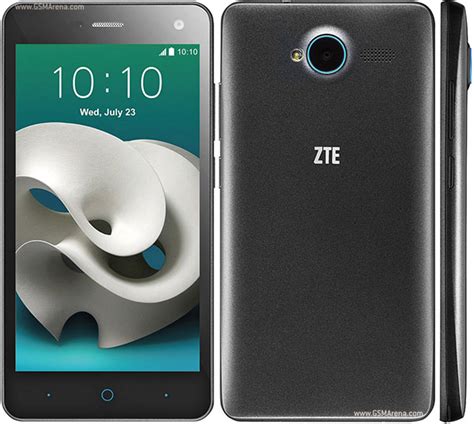
A gyári beállítások visszaállítása (factory reset) gyakran megoldást jelent a szoftveres problémákra, lassú működésre vagy egyéb rendellenességekre. A ZTE Blade L3 példáján keresztül bemutatjuk a folyamatot.
Gyári Beállítások Visszaállítása (ZTE Blade L3)
ZTE Blade L3 - gyári beállítások visszaállítása:
- Kapcsolja ki az okostelefont.
- Nyomja meg egyszerre a "Hangerő +" és a "Bekapcsoló" gombot.
- Amint megjelenik a ZTE logó, engedje el a gombokat.
- Nyitott hassal és felkiáltójellel rendelkező Android jelenik meg a képernyőn, nyomja meg röviden a "Bekapcsoló" gombot, és megjelenik a normál helyreállítási menü.
Fontos Tippek Szoftverfrissítés és Adatmentés Előtt
A szoftveres beavatkozások előtt mindig érdemes néhány előkészítő lépést megtenni.
- Note: Before the upgrade, it is recommended that you back up handset data (such as contacts, information, and call records) in advance to prevent data from being cleared during the upgrade.
- Please connect to the mobile network or Wi-Fi.
Online Szoftverfrissítés
A ZTE készülékek szoftverét rendszeres firmware frissítésekkel folyamatosan javítjuk routereink teljesítményét és biztonságát. Az okostelefonok esetében is elérhetők az online frissítések:
- Enter "Settings-System-System update," and we provide the following two software version upgrade modes:
- Online update You can find the related online upgrade function in Settings and System Update.
A ZTE telefon gyári beállításainak visszaállítása - Hogyan lehet megnyitni a ZÁROLT Android telefon ZTE Reset funkcióját - EGYSZERŰ!
ZTE Router Problémák és Gyorsjavítási Lépések
Az internetkapcsolat hiánya vagy a gyenge Wi-Fi jel frusztráló lehet, de számos ZTE routerrel kapcsolatos probléma könnyen orvosolható otthoni körülmények között.
Nincs Internet Kapcsolat - Mit Tehetünk?
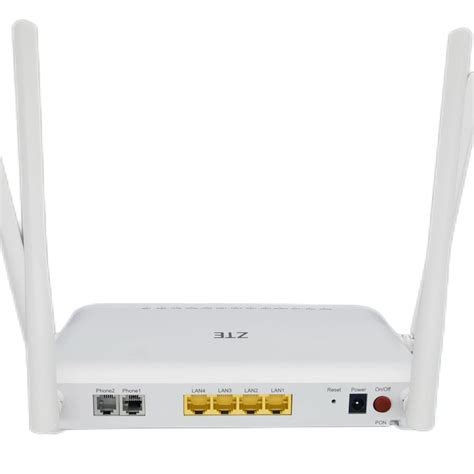
Nincs internet kapcsolat a Digi, Vodafone, Telekom, Yettel stb. előfizetéssel? Ne aggódj, ha egyszer már működött a net, megint működésre bírható! Nyugodtan vedd végig az alábbi gyorsjavítási lépéseket, mert nagyobb bajt nem okozhatsz.
1. A Router Újraindítása
- Egy eszközzel (számítógép, laptop, telefon) csatlakozol az internethez. Az internetet a szolgáltató eszköze, a Router biztosítjat.
- Az újraindítása egyszerű, csak keresd meg a hátulján a csatlakozót, amivel az áramot kapja (általában kis, kör alakú, fekete) és húzd ki.
- Várj kb.
- A Router most újra fog indulni, ismét csatlakozik a szolgáltató hálózatára, és elindítja a helyi LAN és Wifi hálózatot is.
2. Eszközök Újraindítása
A számítógépen és a telefonon is néha csodát tesz az újraindítás, ha nem megy a net! Kapcsold ki és be a gépet, vagy telefont.
- Tipp: Próbálj meg csatlakozni egy másik számítógéppel vagy telefonnal is.
3. Kapcsolatfelvétel a Szolgáltatóval
Ezt a lépést mindenki utálja, de sokszor bejön! A szolgáltató ügyfélszolgálatosai távolról rá tudnak nézni a Routeredre, frissíthetik, újraindíthatják, ellenőrizhetik a jelszinteket és ha kell a hálózatuk többi eszközén is kezdeményezhetik a változtatást. Az angol menüpontban is tudnak ám magyarul!
Belépés a Router Beállítási Menüjébe és Wi-Fi Optimalizálás
Néha a probléma a router beállításaiban rejlik, például gyenge Wi-Fi jelerősség esetén.
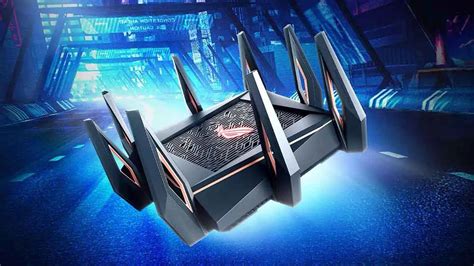
A ZTE H168N útválasztó kombinált kütyü beállítási menüjébe szeretnék belépni, de sehogy sem megy. Minden kábelt kihúztam, csak a laptopot kötöttem össze a ketyere portjával (mind a négyet külön kipróbáltam LAN1-LAN4-ig), és nem tudom előcsalni a beállítási menüt.
A tapasztalatok szerint az Invitel szakembere 2 TV és 2 net "kimenetet"/portot(?) állított be, én azokat átállítottam 1 net 3 TV "kimenetre". LAN1 Net, LAN2-LAN4 TV. Aztán sokáig nem is volt használva a net csatlakozó, mivel WiFi-n keresztül oldottuk meg a netezést. Csakhogy most már valamiért "legyengült a Wifi" nem érni el, csak egyre közelebbről. Ezért érdemes belépni a beállítási menübe, hogy a jelerősségen változtassunk, erre van lehetőség.
tags: #zte #hogykel #megjavitani




