
ZTE Modem Hálózati Problémák és Megoldások
A modern digitális korban a stabil és gyors internetkapcsolat elengedhetetlen, legyen szó munkáról, szórakozásról vagy egyszerű adatletöltésről. Amikor egy ZTE modem nem engedi letölteni az adatokat, vagy egyéb hálózati problémák merülnek fel, az frusztráló lehet. Sajnos hálózatok terén nagyon sok a pótlandó hiányosságom, ahogy azt a felhasználói tapasztalat is mutatja. Rengeteg új fogalom, kifejezés és működési struktúra van, amit részben, avagy teljes egészében meg kell érteni ahhoz, hogy hatékonyan tudjuk kezelni a felmerülő kihívásokat.
A jó hír, hogy a legtöbb felhasználó számára természetes, hogy a telefon mindig azonnal csatlakozik a megszokott hálózathoz. Ezek a hibák legtöbbször nem hardveres problémából erednek, hanem beállítási vagy hálózati gondokból.
A ZTE HWG és a Wake On LAN Kihívásai
Egyes ZTE modem modellek, különösen a szolgáltatók által testreszabott, "butított" verziók, specifikus korlátozásokkal rendelkezhetnek, amelyek megakadályozhatják bizonyos funkciók, például a Wake On LAN (WOL) használatát, vagy lassíthatják az adatátvitelt.
Az elsődleges célom a hálózat egyszerűsítése volt, így a ZTE HWG látta volna el a Wireless adatszórást házban. Azonban ez már elég hamar megbukott, így a gigabites switcheket be kellett iktatni, mert a ZTE HW csak 10/100 MB-ot tud LAN-on. Ebben a felállásban több 8 portos switch próbáján is túl voltam már. Ezután jött a Lynksis SRW2008-as switch beszerelése és a további próbálkozások Wake ON LAN-al sikertelenül (DHCP Binding, DDNS, Portforvarding, Magic Paket sendig, chacking...).
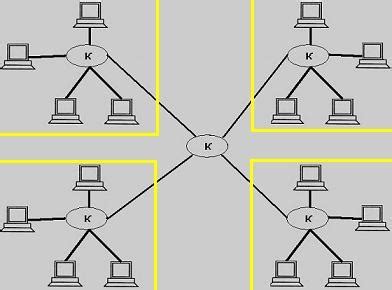
Jó pár nap szerelés, szenvedés és olvasás után az a szomorú, de racionális válasz érkezett, hogy ezzel a ZTE HWG-vel sehogy nem fogom tudni ebben a felállásban megoldani a Wake On LAN-t, mert a jelenlegi hálózati struktúra jó, de az eszköz képtelen az ARP foglalásra.
Szolgáltatói Korlátok és NAT Problémák
Gyakori probléma, hogy a szolgáltató butítja az eszközt, cserelehetőséget vagy eszközfejlesztést nem biztosít, alternatívát nem tud javasolni. Volt nem kevés telefon szolgáltatói irányba lehetséges eszközcseréről vagy fejlesztésről. Természetesen a szolgáltató teszi fel kezét: ’Pusztaröcsögén max. 100 Mbit-es hálózathoz ez van, eszem, nem eszem, nem kapok mást.'
Megkérdeztem, hogy létezik-e olyan eszköz, amivel kiválthatnám T-Home ZTE Speedport Entry 2i-t, amin nem a T-Home-os rendszer fut, azt mondták nincs ilyen! Majd ismét fórumozás után, amikor rá kellett jöjjek, hogy "mi az a NAT" (és itt nem kifejezetten a Nemzeti Alaptantervre gondoltak), ismét telefonáltam a szolgáltatónak, és kivették ZTE HWG-t NAT mögül. A HWG még mindig "NAT statusz: ON"-t mutatott...
A Görög COSMOTE HWG tudja a Wake On LAN-t, a Magyar T-Home-os butított nem. Nem a holdraszállást akarom levezényelni, csak egy PC-t, vagy egy Laptopot, vagy egy NAS-t szeretnék felébreszteni távolról!
A ZTE HWG modem korlátai a felhasználói tapasztalatok alapján
Az alábbi táblázat összefoglalja a ZTE HWG modem által támasztott leggyakoribb korlátokat és az ezzel szembeni elvárásokat, melyek befolyásolhatják az adatletöltést és hálózati funkciókat.
| Funkció | ZTE HWG (butított T-Home verzió) | Általános elvárás / Más eszközök |
|---|---|---|
| Wake On LAN (WOL) | Nem támogatja (ARP foglalás hiánya) | Támogatott a távoli ébresztéshez |
| LAN sebesség | 10/100 MB LAN-on | Gigabites sebesség (pl. switchekkel) |
| NAT státusz | "NAT statusz: ON" még szolgáltatói beavatkozás után is | Ideálisan konfigurálható vagy kikapcsolható |
| Firmware rugalmasság | Butított, szolgáltató specifikus | Alternatív firmware (OpenWRT, DD-WRT) lehetőség |
Alternatív Megoldások és Eszközök Keresése
Amikor a szolgáltatói eszköz nem felel meg az elvárásoknak, felmerül az alternatív hardver beszerzésének lehetősége. Pár hónapja vásároltam nem erre a célra egy D-Link DIR-842-t, mely erre a célra finoman sem nagyon alkalmas, tehát ismét bukó. Mégtöbb fórumozás, olvasás után invesztáció történt egy másik eszközbe (Archer C7) melyről olvastam megvásárlása előtt a termékspecifikációt. Olvastam, hogy tudja az AP funkciót, nem úgy, mint a D-Link (illetve az is tudná további kompromisszumok árán, de hagyjuk is…), és azt is, hogy telepíthető rá OpenWRT.
Igaz még nem teljesen tudom mi az azon kívül, hogy egy "szabadforráskódú router kezelőfelület", de próbáltam előre tekinteni, hogy ha ez a hardver sem lenne megfelelő, akkor legyen valami rugalmasság, tartalék, amifelé még elmozdulhatok. Erre említették, hogy van DD-WRT amiről szintúgy nem tudtam, hogy mi a csuda az. Egyszerűen kezdek kifogyni az időből és az erre fordítható anyagiakból.
Rosszul csinálod a routereket... Használj OpenWRT-t helyette!
Általános Wi-Fi Csatlakozási Problémák és Hibaelhárítás
A Wi-Fi nélkülözhetetlen része a modern mindennapoknak: otthon, munkahelyen, utazás közben, kávézóban vagy hotelben. A Wi-Fi általában kevesebb energiát használ, mint a mobilnet, de csak akkor, ha erős és stabil a jel. Ha ilyet tapasztalsz, nemcsak a kapcsolat instabil lehet, hanem az is, hogy gyorsan merül a telefon akku.
Gyakori okok és gyors megoldások
- Router hibák: a hálózati eszköz lefagyhat vagy túlterhelődhet. Egyes olcsóbb routereknél gyakori, hogy több órás folyamatos működés után instabillá válnak.
- Gyenge jel vagy interferencia: falak, más vezeték nélküli eszközök zavarhatják a kapcsolatot.
Mit tehetünk, ha a Wi-Fi nem csatlakozik?
- Kapcsold ki majd be a Wi-Fi-t.
- Használd a repülő módot.
- Ellenőrizd a jelszót.
- Indítsd újra a telefont és a routert.
- IP- és DNS-beállítások ellenőrzése: néha manuális IP-cím vagy DNS okozza a hibát.
- MAC-cím randomizálás kikapcsolása: Android újabb verziói biztonsági okból véletlenszerű MAC-címet használnak.
Ezek a lépések egyébként nagyon hasonlóak ahhoz, amikor a Bluetooth nem csatlakozik Androidon. Ha a WiFi nem csatlakozik Androidon, az legtöbbször nem hardverhiba, hanem egyszerű beállítási gond: jelszó, router vagy szoftver probléma. Az alapvető lépések - Wi-Fi ki- és bekapcsolása, repülő mód, újraindítás - a legtöbb esetben gyors megoldást adnak.
További tippek a stabil Wi-Fi-hez
- Frissítsd rendszeresen a telefont.
- Indítsd újra időnként a routert.
- Kapcsold ki az automatikus csatlakozást a gyenge hálózatokra.
- Használj erősebb jelet biztosító routert.
- Figyelj a biztonsági beállításokra.
Gyakran Ismételt Kérdések (GYIK)
1. Miért írja ki, hogy „mentve, nincs internet”?
Ez általában router vagy szolgáltatói hiba, nem a telefon gondja.
2. Miért csatlakozik le a Wi-Fi pár perc után?
Lehet energiatakarékossági beállítás, vagy instabil router.
3. Mit tegyek, ha nyilvános Wi-Fi-re nem enged fel?
Nézd meg, van-e bejelentkező oldal.
Érdemes megjegyezni, hogy a Bluetooth-nál tapasztalt gondok és a Wi-Fi hibák között sok párhuzam van. Ha minden próbálkozás kudarcba fullad, lehet, hogy maga a router hibás, vagy a telefon hardverével van baj. Ha pedig érdekel, milyen más tipikus problémák befolyásolják a telefon működését, nézd meg azt is, mit tehetsz, ha gyorsan merül a telefon akku.
tags: #zte #modem #nem #enged #letolteni




