
ZTE router Wi-Fi jelszó megváltoztatása: Lépésről lépésre útmutató
A Wi-Fi jelszó rendszeres megváltoztatása kulcsfontosságú lépés a hálózat biztonságának és magánéletének biztosításában. Egy erős és egyedi jelszó extra biztonsági réteget ad a hálózatához, megvédve azt az illetéktelen hozzáféréstől, miközben a sávszélességet "lopó" eszközök kizárásával a hálózati teljesítményt is javíthatja.
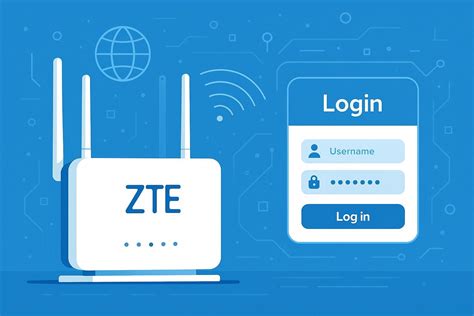
Csatlakozás az útválasztóhoz
Az első lépés, hogy megbizonyosodj arról, hogy a számítógéped ugyanazon a hálózaton van, mint a router. Számítógép esetén a vezetékes kapcsolat gyakran a legstabilabb. Győződj meg róla, hogy a számítógépe csatlakozik a router helyi hálózatához.
A kapcsolat megerősítéséhez "pingelheti" a routert:
- Nyisson meg egy parancssort vagy terminált.
- Írja be: ping 192.168.1.1, majd nyomja meg az Entert.
- Ha a válaszok érkeznek, csatlakozva van. Ha nem, ellenőrizze a fizikai vagy Wi-Fi kapcsolatot.
A ZTE MC801A 5G router webes adminisztrációs felülete
Bejelentkezés az adminisztratív felületre
Miután a kapcsolat aktív, kövesse az alábbi lépéseket az adminisztrációs panel eléréséhez:
- A böngésző címsorába írja be a 192.168.1.1 címet, majd nyomja meg az Entert.
- Megjelenik a router bejelentkezési oldala.
- Adja meg a felhasználónevet és a jelszót a beállítások eléréséhez.
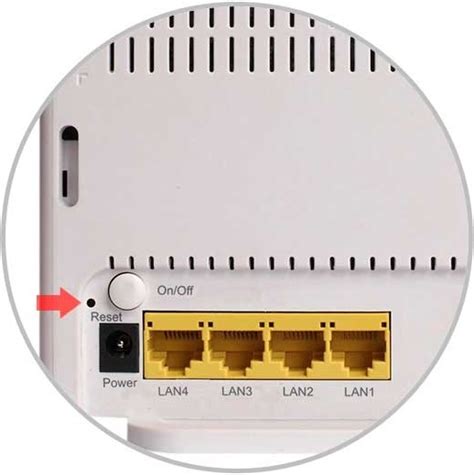
Segítség a hitelesítő adatokhoz: Az útválasztó kezdeti felhasználóneve és jelszava a router alján található adattáblán tekinthető meg. Ha módosította az alapértelmezett jelszót és elfelejtette, akkor a routert vissza kell állítania az alapértelmezett beállításokhoz.
Wi-Fi jelszó és SSID módosítása
Miután bejelentkezett az adminisztratív felületre, a következő lépésekkel módosíthatja a Wi-Fi nevét (SSID) és jelszavát:
- Keresse meg a Wi-Fi beállítások (Wireless Settings) szakaszt.
- Keresse meg a Wi-Fi jelszó megváltoztatásának lehetőségét.
- Adja meg az új jelszót.
- Kattintson a Mentés vagy Alkalmazás gombra a módosítások megerősítéséhez.
Az útválasztó ezután újraindul az új beállítások alkalmazásához, ezt követően az új jelszó segítségével újra kell csatlakoztatnia eszközeit a Wi-Fi hálózathoz.
Gyakori problémák és megoldások
| Probléma | Megoldási javaslat |
|---|---|
| Elfelejtett jelszó | Használja a reset gombot (tartsa lenyomva 7 másodpercig). |
| Hálózati hiba | Ellenőrizze a helyes jelszót és a fizikai kapcsolatot. |
| IP cím nem érhető el | Ellenőrizze az "IP-cím automatikus kérése" beállítást a hálózati kártya tulajdonságainál. |
tags: #zte #modem #wifi #jelszo #megvaltoztatasa




