
A ZTE H168N router beállítási menüjének elérése
A ZTE H168N router egy kombinált eszköz, amelynek beállítási menüjébe való belépés néha kihívást jelenthet a felhasználók számára. Ez az útmutató lépésről lépésre bemutatja, hogyan érheti el a router konfigurációs felületét, és hogyan végezhet el alapvető beállításokat, mint például a Wi-Fi jelszó módosítása.
A ZTE router elérése a 192.168.1.1 IP-címmel
Az első és legfontosabb lépés annak biztosítása, hogy számítógépe ugyanazon a hálózaton legyen, mint a ZTE router. Vezetékes kapcsolat esetén ez általában a legstabilabb megoldás.
Csatlakozás a hálózathoz
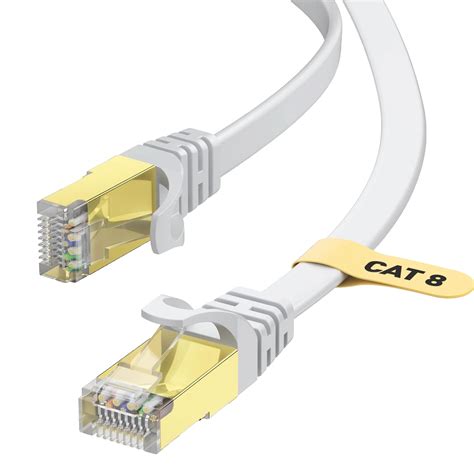
Először győződjön meg róla, hogy a számítógépe csatlakozik a router helyi hálózatához. Ehhez csatlakoztassa számítógépét a router egyik LAN portjához egy Ethernet kábellel (LAN1-LAN4 portok bármelyikét használhatja).
A kapcsolat ellenőrzése
A kapcsolat megerősítéséhez "pingelheti" a routert. Nyissa meg a parancssort (Windows rendszeren keresse meg a "cmd" kifejezést a Start menüben, majd kattintson a "Parancssor" elemre). Az új ablakban írja be, hogy ping 192.168.1.1, majd nyomja meg az Enter billentyűt. Ha az alábbihoz hasonló válaszokat lát, akkor csatlakozva van. Ha nem, ellenőrizze a fizikai vagy Wi-Fi kapcsolatot.
Példa sikeres ping válaszra:
Pinging 192.168.1.1 with 32 bytes of data:Reply from 192.168.1.1: bytes=32 time<1ms TTL=64...
IP-cím és DNS-kiszolgáló beállításainak ellenőrzése
Győződjön meg róla, hogy számítógépe automatikusan kap IP-címet és DNS-kiszolgáló címet a routertől. Ehhez kövesse az alábbi lépéseket:
- A megnyíló ablakban kattintson az "Adapterbeállítások módosítása" elemre (Windows 10 alatt a Hálózat és internet beállítások -> Speciális hálózati beállítások -> Hálózati adapter beállításainak módosítása útvonalon érhető el).
- Kattintson a jobb gombbal az "Ethernet" (vagy a használt hálózati kapcsolaton) elemre, és válassza a "Tulajdonságok" lehetőséget.
- Keresse meg a listában az "Internet Protocol Version 4 (TCP/IPv4)" elemet, jelölje ki, majd kattintson a "Tulajdonságok" gombra.
- Győződjön meg róla, hogy mind az "IP-cím automatikus kérése", mind a "DNS-kiszolgáló címének automatikus kérése" be van jelölve, majd kattintson az "OK" gombra.
Belépés a ZTE router beállítási menüjébe
Miután sikeresen csatlakozott a hálózathoz és ellenőrizte a hálózati beállításokat, megpróbálhat belépni a router kezelőfelületére.
Ugrás a bejelentkezési oldalra
Nyissa meg az internetböngészőjét (pl. Chrome, Firefox, Edge). A böngésző címsorába írja be a 192.168.1.1 címet, majd nyomja meg az Enter billentyűt.

Adja meg a hitelesítő adatait
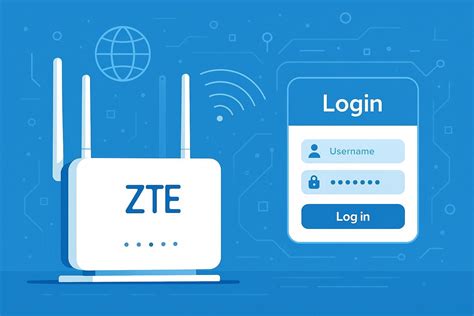
Ezt követően megjelenik a router bejelentkezési oldala. Adja meg a felhasználónevet és a jelszót a beállítások eléréséhez. A ZTE H168N router kezdeti felhasználóneve és jelszava általában a router alján található adattáblán tekinthető meg. Az adattáblán megtalálható az útválasztó alapértelmezett bejelentkezési címe, alapértelmezett felhasználóneve és alapértelmezett jelszava.
Gyakori alapértelmezett bejelentkezési adatok:
- Felhasználónév: admin
- Jelszó: admin (vagy a címke alapján)
A Wi-Fi jelszó módosítása
Ha módosította az alapértelmezett jelszót, és elvesztette azt, akkor az útválasztót vissza kell állítania gyári alapértékekre. Ha sikerült belépnie a menübe, a Wi-Fi hálózat nevét (SSID) és jelszavát általában a "Wireless" vagy "Wi-Fi" beállítások menüpont alatt találja és módosíthatja.
A LEGJOBB WiFi Beállítások! / Így Gyorsítsd fel a NETED!
A router visszaállítása gyári alapértékekre
Ha elfelejtette a bejelentkezési jelszót, vagy valamilyen hiba merül fel, a routert visszaállíthatja gyári alapértékekre. Ehhez kövesse az alábbi lépéseket:
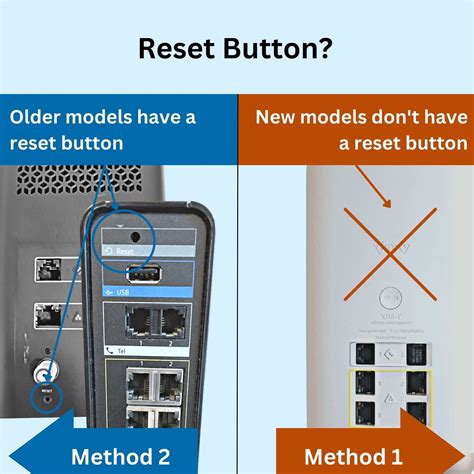
- Keresse meg az útválasztó reset gombját. Általánosságban elmondható, hogy a router reset gombja egy kis lyukban van, és egy gemkapocs vagy hasonló vékony tárgy segítségével kell működtetni. Néhány útválasztó csak egy közönséges gomb, és néhány útválasztó integrálva van a WPS gombbal.
- Győződjön meg róla, hogy az útválasztó be van dugva és bekapcsolt állapotban van.
- Nyomja meg és tartsa lenyomva a reset gombot legalább 7 másodpercig.
- Engedje fel a reset gombot, amikor azt látja, hogy az útválasztó jelzőfénye villogni kezd.
A visszaállítás után a router visszatér a gyári beállításokhoz, és az alapértelmezett felhasználónévvel és jelszóval léphet be. Ezt követően újra be kell állítania a hálózatot a saját igényei szerint.
tags: #zte #moden #instalalasa




