
ZTE telefon feloldása: Hálózati zárak és képernyőzárak eltávolítása lépésről lépésre
Ha van egy zárolt ZTE telefon, minden tevékenysége korlátozott lesz, és a legrosszabb esetben még a telefonjához sem tud hozzáférni. A telefonban van a hálózati zár. te elfelejtette a képernyőzár jelszavát. Ha Ön jelenleg ezen problémák valamelyikével foglalkozik, van egy jó hírünk! Vannak módok a telefon feloldására a ZTE master feloldó kóddal. Ezek a kódok eltávolíthatják a hálózati zárat, és megkerülhetik a képernyőzárat. Olvasson tovább, ha többet szeretne megtudni a különböző megoldásokról.
A ZTE telefon hálózati (SIM) zárának feloldása
A hálózati zár feloldása lehetővé teszi, hogy a készüléket bármely szolgáltató SIM-kártyájával használhassa. A főkód beszerzéséhez keressen fel egy szolgáltatót, és szerezze be a kódot. Na most ezek ZTE fő feloldó kódok nem ingyenesek. Megbízható oldalakat kerestünk, amelyek el tudják távolítani a SIM-zárat a ZTE-telefonon, és szerencsére sikerült is!
Online szolgáltatások és univerzális kódok
Oldja fel a Nindzsát egy feloldó hálózati webhely, amely kódokat kínál a ZTE telefonok és útválasztók feloldásához. A folyamat egyszerű, és közvetlenül kérhet kódot a webhelyükön:
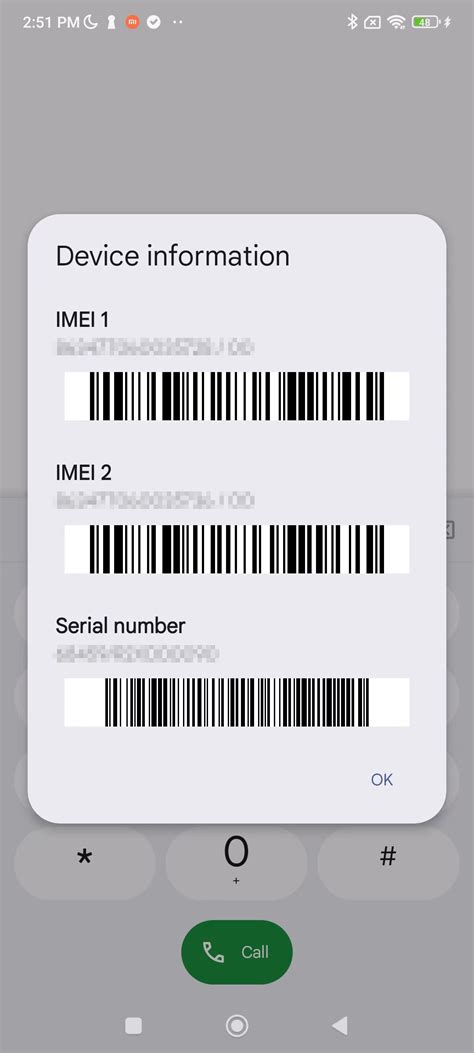
- Egyenlítse a fizetést, majd meg kell adnia a IMEI szám készülékének. Íme, hogyan kell keresse meg telefonja IMEI-számát.
- Ezután írja be az Unlock Ninja-tól kapott kódot. Megnyílik egy prompt, és írja be a kapott kódot a kapott helyre.
Egy másik webhely, amelyet kipróbálhat, az IMEI.info. Ez egy IMEI-ellenőrző webhely, amely feloldó kódokat kínál a ZTE telefonokhoz.
Speciális kódok is léteznek, amelyeket beírva feloldhatja készülékét:
- Tárcsa ### 825*09# or * 983 8284 * # és írja be a kapott kódot a prompton.
Hálózati korlátozás feloldása szolgáltatóknál: Yettel példa
Készüléked hálózati korlátozásának feloldását személyesen, vagy meghatalmazott által, üzleteink valamelyikében tudod intézni. Üzleteink elérhetőségét itt találod. A készüléket IMEI száma alapján azonosítjuk be, és ellenőrizzük, hogy nem kötődik-e hozzá még hűségszerződés vagy részletvételi megállapodás. Ha nyilvántartásunkban nem található a készülék IMEI száma -jellemzően régi készülékek esetén-, akkor az alábbi dokumentumok valamelyikének bemutatásával igazolható a készülék tulajdonosa és a vásárlás időpontja: Előfizetői Szerződés, A vásárlásról szóló számla, amely tartalmazza az IMEI számot. Az igénybejelentéstől számított legfeljebb 5 munkanapon belül, vagy az előfizetői szerződés megszűnésekor elvégezzük a hálózati korlátozás feloldását.
Díjak:
Az igazolhatóan Yettelnél vásárolt készülékek hálózati korlátozásának feloldása díjmentes, amennyiben adott készülékhez már nem kötődik élő hűségszerződés vagy részletvételi megállapodás. Ha olyan készülék hálózati korlátozásának feloldását kéred, amelyhez élő hűségszerződés vagy részletvételi megállapodás kötődik, akkor a kötbért és/ vagy a fennálló eszköz részleteket ki kell fizetned a helyszínen.
Készüléktípus-specifikus feloldási útmutatók
Android operációs rendszerű készülékek (beleértve a ZTE-t is)
Android operációs rendszerű Alcatel, Blaupunkt (egyes típusok) HTC, Huawei, Lenovo, Motorola, Navon (egyes típusok), Nokia, Sony, Sony Ericsson, Samsung és ZTE készülékekaz új szolgáltatód SIM-kártyáját kell a készülékbe helyezni és a SIM PIN kód megadása után (ha az be volt állítva a kártyán) a telefon automatikusan kérni fogja a hálózati feloldó kódot.
LG készülékek
- Androidos típusok: Be kell írni a következő kódot: 2945#*típus# (A típus megtalálható az IMEI címkén vagy a készülék menüjében melyből csak a számokat kell használni: pl. egy LG-P880 esetében: 2945#*880#). Ezután ki kell választani a Network lock menüpontot és ide írható be a feloldó kód.
- LG K20 DS típus: Az LG K20 DS típus esetén a feloldó kódot a *#*#7465625#*#* karakterek beírását követően lehet beírni a megjelenő network lock menüpontban. Ha a karakterek bevitelét követően nem jön fel a network lock menüpont, akkor a készüléket vissza kell állítani gyári alaphelyzetbe és ezt követően lehet elvégezni a leírt módon a feloldást.
Apple (iPhone, iPad) készülékek
Apple készülékek esetében nincs feloldó kód, a feloldandó készülék IMEI számát az Apple rendszerében rögzíti a szolgáltató. A hálózati korlátozás az Apple szerverével történő adatkommunikáció során oldódik fel. Aktiváláskor a készülék Lock állapota befrissül a szerveren található állapotra, így a hálózati korlátozás automatikusan kikapcsolásra kerül. Ha már be van aktiválva a készülék, akkor tegye be másik szolgáltató (nem Yettel) SIM-kártyáját (akár olyat, ami már nem aktív), ekkor az „újra aktiválás szükséges” üzenet jelenik meg a kijelzőn. Ebben az esetben kapcsolódjon internet eléréssel rendelkező Wi-Fi hálózathoz és megtörténik a feloldás. Ha nem áll rendelkezésre másik szolgáltató SIM kártyája, akkor készítsen a készülékéről biztonsági mentést (iTunes, iCloud segítségével), majd állítsa gyári állapotba a készüléket a „Beállítások->Általános->Visszaállítás->Összes tartalom, beállítás törlése” menüpont kiválasztásával. Az újra aktiváláskor a készülék Lock állapota befrissül a szerveren található állapotra.
Hogyan oldható fel az iPhone a szolgáltatótól - iPhone 16, 15, 14, 13 és egyebek - Használjon BÁRMELY SIM-kártyát BÁRMELY országban!
Windows (Lumia) és Meego (N9) operációs rendszerű készülékek
Másik szolgáltató SIM kártyáját kell a készülékbe helyezni és a PIN kód megadása után (ha a kártyán be volt állítva) kérni fogja a telefon a feloldó kódot. (Figyelem! Sok típusnál a hálózati korlátozás PIN kódját kéri, nem tévesztendő össze a SIM kártya PIN kódjával). Új készülék legelső bekapcsolásakor történő hálózati korlátozás feloldásnál végig kell menni a beállítás varázslón különben a hálózati korlátozás nem oldódik fel véglegesen. Windows Phone 8 operációs rendszerű készülék esetén idegen SIM kártya nélkül, Yettel SIM kártyával is elvégezhető a feloldás. El kell indítani a Telefon alkalmazást, be kell billentyűzni a ##7820# karaktereket, majd meg kell nyomni a Call/Hívás gombot (megjelenik a feloldó kódot kérő mező). Ezután lehet beírni a feloldó kódot. Amennyiben a kód helyes, úgy a képernyőn egy nyitott lakat ikon jelenik meg.
Routerek és Modemek
A kezelőszoftver segítségével lehet oldani a hálózati korlátozást, melyhez másik szolgáltató SIM kártyát kell a routerbe helyezni, majd csatlakozni kell a routerhez számítógéppel vagy telefonnal. A böngésző programba be kell írni a router IMEI címkéjén található IP címet. Ezt követően be lehet lépni a router kezelő felületére. A belépéshez szükséges felhasználó név és a jelszó gyári alapállapotban admin. Ha ezt megváltoztatták és nem tudják, akkor resetelni kell a routert és az visszaáll a gyári alaphelyzetbe. A kezelő felületre belépve azonnal kéri a router a feloldó kódot és azt a számítógép vagy a telefon billentyűzetével lehet megadni.
Régi típusú készülékek hálózati korlátozásának feloldása
- Alcatel (Firefox): Idegen SIM-et kell behelyezni, PIN kódot megadni (új készülék esetén beállításokat végig csinálni) és a tárcsázó érintése után kéri a telefon a feloldó kódot.
- Alcatel 2057: Be kell helyezni a SIM kártyát a készülékbe, be kell billentyűzni a *#1118# karaktereket és a hálózati korlátozás feloldásra kerül. Fontos! Fel kell hívni az ügyfél figyelmét, hogy a hálózati korlátozás a készülék újraindítása után visszaáll az eredeti állapotra és csak az ismételt feloldást követően használható más szolgáltató SIM kártyájával.
- Ericsson: A készüléket be kell kapcsolni (SIM nélkül). A <**< gombsorozat hatására NET-lockos készülék esetén a kijelzőn az ME Lock... felirat jelenik meg, (amennyiben nem, akkor az már nem NET-lockos) a YES gombot megnyomva a kiírás Network -ra változik a YES gomb ismételt megnyomására az Unlock? jelenik meg a kijelzőn, erre is YES-t válaszolva Enter NCK: kiírásával várja az unlock kódot, ezt beütve és YES-t nyomva a NET-lock oldódik, amit a Network jelez.
- Nokia (nem Windows és nem Android operációs rendszerű készülékek): A kódot Yettel SIM kártyával, vagy SIM kártya nélkül a következő formában kell beírni a készülékbe, hogy a NET-lock feloldásra kerüljön: #pw+kód+1#. A Nokia 110 típus esetén #pw+kód+7# a feloldó kód beírásának formátuma.(A „p”, a „w” és a „+” a * gomb többszöri lenyomásával írható be).
- Samsung nem Androidos készülékek:
- C3330 (CHAMP2), S5220 (STAR3): SIM kártya nélkül, vagy Yettel SIM kártyával #0111*kód# formátumban írható be a kód.
- B2710: #7465625*638*kód
- S5610: Idegen SIM kártyát kell behelyezni és a PIN kód megadása után automatikusan kérni fogja a telefon a feloldó kódot.
- Régebbi Samsung készülékek: A 8 számjegyű kódot a következő formában kell beírni a készülékbe, hogy a hálózati korlátozás feloldásra kerüljön: #0111*dkód#. Bizonyos típusok esetében előfordulhat, hogy a #0111*kód# beírása után nem történik semmi. Ilyen esetben másik szolgáltató SIM kártyáját kell behelyezni a készülékbe. Bekapcsolás után a telefon kéri a hálózati korlátozás jelszavát, ide kell beírni a feloldó kódot.
- Sony Ericsson típusok: A készüléket SIM kártya nélkül kell bekapcsolni. A <**< gombsorozat hatására a kijelzőn az Unlock Network? felirat jelenik meg. A YES gomb megnyomását követően írható be a feloldó kód. Joystick vezérlővel rendelkező készülék esetén a navigáló nyilaknak megfelelő irányba kell mozdítani a vezérlőt.
- Blaupunkt:
- BS 02, BS 04, CAR, FL 01, FL 04, FS 03, FS 04, OT 16, SF 01, SF 02, SL 04, SM 01, SM 02, SM 02 (2019): A hálózati korlátozás feloldásához másik szolgáltató SIM kártyáját kell a telefonba helyezni. Ezt követően a telefon automatikusan kéri a feloldó kódot.
- FM 02 és FM 03: Be kell billentyűzni a *#6688# karaktereket és ezt követően lehet megadni a feloldó kódot.
- FM03i és Sand: Másik szolgáltató SIM kártyáját kell a készülékbe helyezni és a *#kód# bebillentyűzésével végezhető el a hálózati korlátozás feloldása. Fontos! A BS 02, BS 04, FS 03, FS 04, CAR, OT 16 és Sand típusok esetén a készülék újraindítása után, a többi típus esetén pedig a gyári beállítások visszaállítását követően visszaáll a hálózati korlátozás és a készülék csak az ismételt feloldást követően használható más szolgáltató SIM kártyájával.
- NAVON:
- BT 70: A hálózati korlátozás feloldásához be kell írni a ####8888# karaktereket és ezt követően írható be a feloldó kód.
- BT 190, D405, T452, T503: A feloldáshoz másik szolgáltató SIM kártyáját kell a telefonba helyezni és az automatikusan kérni fogja a feloldó kódot.
- BT S02, Classic V10: A hálózati korlátozás feloldásához be kell írni a ####8888# karaktereket és ezt követően írható be a feloldó kód.
- Classic L: A hálózati korlátozás feloldásához a *#kód# formátumban kell beírni a kódot.
- Supreme széria (Fine, Micro, Mini, Pure), T400, T400 3G 2017: A hálózati korlátozás feloldásához másik szolgáltató SIM kártyáját kell a telefonba helyezni és a *#0808#. bebillentyűzését követően lehet beírni a feloldó kódot.
- SPT1100: Az Unlock kód megadásához elsőnek írja be ezt a kódot: *#*#0808#*#*. Ezt követően kell a függetlenítő kódot megadni.
- T310: Az Unlock kód megadásához elsőnek írja be ezt a kódot: *#0808#.
ZTE képernyőzár feloldása PIN-kód és adatvesztés nélkül (vagy mentéssel)
Elfelejtette PIN-kódját? Tudjuk, hogy elfoglalt ember vagy, millió dolgot kell tenned, és millió dolgot kell emlékezned. Pontosan ez történt velem a minap. Nem tudtam visszajutni, és abból, amit az interneten láttam, nagyon nehéz volt ZTE telefonom feloldása adatvesztés nélkül. És tényleg kár lenne elveszíteni az összes fotómat, videómat és zenémet, mert nem emlékeztem a PIN-kódomra. Szerencsére a problémám rövid életű volt, mivel később rájöttem, hogy vannak módok erre kinyit egy ZTE-t adatvesztés nélkül. Valójában az egyik, amit végül is használtam nagyon könnyű és a rendkívül gyors; valamit, amit nagyon értékeltem, tekintettel arra, hogy általában elfoglalt vagyok. Ha a képernyőzár feloldását tervezi a ZTE master feloldó kód, kipróbálhatod a univerzális PIN kódok megtaláltuk. Tárcsázza ezeket a kódokat a segélyhívás funkcióban. Ha ezek a kódok nem működnek, ne aggódjon.
4uKey for Android: A ZTE feloldásának hatékony módja
A ZTE telefon feloldásakor nincs jobb eszköz, mint a 4uKey Android Unlocker. A 4uKey Unlocker fel tudja nyitni az összes 4-13-as verziójú ZTE Android telefont! Ráadásul lehet feltörni minden típusú telefont biztonsági, például minta, PIN-kód, ujjlenyomat és még sok más! A ZTE-n kívül ez az eszköz olyan márkákon működik, mint a Samsung, a Sony, a Google, az LG, az Alcatel és még sok más! Ezen kívül ez a program rendelkezik a felhasználóbarát felület ami segíthet neked a telefon feloldásához pár percen belül! A 4uKey Android Unlocker a legjobb feloldó eszköz minden márkájú Android telefonhoz. Biztonságos, hatékony és könnyen használható.
Így kell használni:
- Töltse le a 4uKey-t számítógépére a következő oldalról: Tenorshare oldal.
- Indítsa el az alkalmazást, majd csatlakoztassa a ZTE-t a számítógéphez.
- Ha ezt megtette, kattintson a "Távolítsa el a képernyőzárat".
- Ezt követően kattintson a "Távolítsa el a képernyőzárat"a következő menüben.
- A következő menüben megjelenik a ""Rajt"várj egy kicsit, aztán"Igen"amikor az alkalmazás értesíti Önt, hogy törli az összes adatot a ZTE telefonjáról.
Megjegyzések: A 4uKey Androidhoz használata kinyitom a ZTE telefonomat azt jelentette, hogy én is törlöm az összes adatomat. Ez azonban itt van Echoshare Android biztonsági mentés és visszaállítás lépett játékba. Ezzel sikerült biztonsági másolatot készítenem minden adatomról, és visszaállíthattam, miután nulla erőfeszítéssel feloldottam a telefonomat. Mi még jobb, Nem veszítettem el egyetlen bájtnyi adatot sem a folyamatban.

Alternatív módszerek a képernyőzár feloldására
Ha továbbra sem érzi jól magát a fenti megoldás miatt, és attól tart, hogy végleg elveszíti adatait, akkor más alternatívákat is kipróbáltunk. Ezek nem tartalmazzák az adatok törlését, még akkor sem, ha csak néhány percig tartanak, mint az én esetemben. Bár általánosságban elmondható, hogy a leghatékonyabb a gyári beállítások visszaállítása, vannak más lehetőségek is.
1. ZTE zárolásának feloldása a Google Find My Device segítségével
Az első alternatív út oldja fel ZTE telefonját megköveteli, hogy Google-fiókja legyen bejelentkezve. A feldolgozáshoz a Google-t fogjuk használni Find My Device irányítani a miénket ZTE telefon távolítsa el, és távolítsa el teljesen a rajta lévő zárószerkezetet.
- Írja be a következő szavakat:"A Google találja a készülékemet"bármely böngészőben, és nyomja meg"belép".
- Jelentkezzen be a ZTE-hez is kapcsolódó Google-fiókkal.
- A ZTE-nek a Google-fiókjához kapcsolt bármely más eszközzel egy listában kell megjelennie. Válassza ki és kattintson a "Eszköz törlése".
2. Oldja fel ZTE zárolását az Android zár felhasználói felületének túlterhelésével (Android 5.0 - 5.1.1)
Ha a ZTE fut Android 5.0-5.1.1 mint a ZTE Blade A1 C880U, egy módszer használható feloldhatja adatvesztés nélkül és ez nem igényel műszaki ismereteket. Csak egy kis türelem. Amit tenni fogunk, túlterheljük a zárolási mechanizmust azáltal, hogy több olyan adatot adunk meg, amelyet a gyorsítótár képes kezelni. Így kényszeríteni fogjuk, hogy bezárja és hozzáférjen a miénkhez ZTE telefon.
- Kapcsolja be a ZTE telefont. Koppintson a "Vészhívás"Gombot.
- Tíz "csillagok (*)". Ezután másolja le, amit beírt.
- Ezt követően menjen vissza, és koppintson a "Háló"Gombot.
- Ezután érintse meg az eszköztárat lefelé húzva, és koppintson a "beállítások”.
- Látni fogja a zárolási képernyőt. Ide illessze be a "csillagok (*)"azelőtt, amíg a felhasználói felület összeomlik.
3. Oldja fel ZTE-jét az elfelejtett PIN-kóddal (Android 4.4 és régebbi)
Az utolsó megoldás, amelyet ajánlunk, csak működik ZTE telefonok futó Android 4.4 vagy annál alacsonyabb, mint a ZTE Csillagok 1. Az akkori Android telefonok egy további funkcióval rendelkeztek, amelyet "Elfelejtette a PIN kódot. Ez egy olyan lehetőség, amely néhány sikertelen belépési kísérlet után jelent meg, és lehetővé tette a PIN-kód megváltoztatását, mivel néhány extra hitelesítési lépésen ment keresztül.
- Kapcsolja be a ZTE-t, és írja be a rossz PIN-kódot, amíg üzenetet nem kap arról, hogy "Helytelen PIN-kód.
- Ezután látni fogja a "Elfelejtette a PIN-kódot?" választási lehetőség.
- Érintse meg, hogy módosítsa azt néhány lépés után, például néhány további biztonsági kérdés megválaszolása után.
Biztonságosabb Android telefonoknál: minta vagy jelszó?
Mi a biztonságosabb Android telefonoknál: minta vagy jelszó? A jelszó biztonságosabb, mint a minta. Az előbbi számok, betűk és egyéb karakterek számos kombinációjával megvalósítható, ami biztonságosabbá és lehetetlenné teszi a feltörést. Másrészt ez utóbbit lehet bonyolulttá tenni, de könnyebb megjegyezni. Így bárki, aki látja a mintáját, egy-két pillantás után felidézheti.
Fel lehet oldani egy lezárt Android telefont jelszóval? Igen! Lehetőség van egy lezárt Android telefon zárolásának feloldására jelszó, PIN-kód, minta stb. használata nélkül. Néhány módszert kipróbálhat, de a leghatékonyabb a gyári beállítások visszaállítása.




