
ZTE router beállítások torrenthez: Részletes útmutató és korlátok
A routerek haladó szintű beállítási lehetőségeket kínálnak, melyek mélyebb ismerete hozzájárulhat otthoni hálózatunk optimalizálásához. Javasoljuk azonban, hogy kizárólag abban az esetben végezz itt módosítást, amennyiben pontosan tudod annak eredményeit, ugyanis egy téves módosítás sikertelen internetkapcsolatot eredményezhet. Ez a cikk a ZTE routerek beállításait, különösen a torrent használathoz kapcsolódó lehetőségeket vizsgálja meg részletesen, kitérve a specifikus modellek korlátaira is.
Belépés a ZTE Router adminisztrációs felületére
A ZTE router elérése alapvető lépés a beállítások elvégzéséhez. Tanuld meg, hogyan érheted el a ZTE routeredet az alapértelmezett 192.168.1.1 IP-címmel és a rendszergazdai hitelesítő adatokkal. Ez a lépésről lépésre szóló útmutató elmagyarázza, hogyan győződhetsz meg arról, hogy a számítógéped ugyanazon a hálózaton van, hogyan találhatod meg vagy állíthatod vissza az alapértelmezett felhasználónevet és jelszót, és hogyan módosíthatod a Wi-Fi jelszavadat.
A routerhez való csatlakozás
- Csatlakozás a hálózathoz: Először győződjön meg róla, hogy a számítógépe csatlakozik a router helyi hálózatához. Számítógép esetén a vezetékes kapcsolat gyakran a legstabilabb.
- Kattintson a jobb gombbal az "Ethernet" kapcsolatra, és válassza a "Tulajdonságok" lehetőséget.
- Győződjön meg róla, hogy mind az "IP-cím automatikus kérése", mind a "DNS-kiszolgáló címének automatikus kérése" be van jelölve, majd kattintson az "OK" gombra. A számítógépének most már csatlakoznia kell.
- (Opcionális) A kapcsolat ellenőrzése: A kapcsolat megerősítéséhez "pingelheti" a routert. Az új ablakban írja be, hogy ping 192.168.1.1, majd nyomja meg az Entert. Ha az alábbi képhez hasonló válaszokat lát, akkor csatlakozva van. Ha nem, ellenőrizze a fizikai vagy Wi-Fi kapcsolatot.
- Ugrás a bejelentkezési oldalra: A böngésző címsorába írja be a 192.168.1.1 címet, majd koppintson az 'Ugrás' vagy 'Enter' gombra.
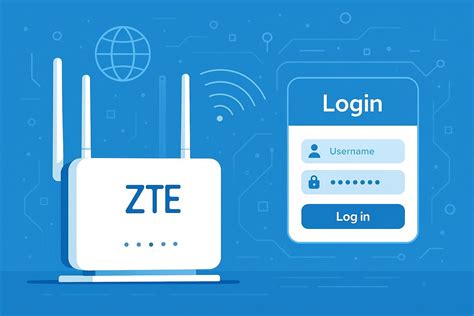
- Adja meg a hitelesítő adatait: Megjelenik a router bejelentkezési oldala. Adja meg a felhasználónevet és a jelszót a beállítások eléréséhez.
Felhasználónév és jelszó kezelése
A router kezdeti felhasználóneve és jelszava a router alján található adattáblán tekinthető meg. Az adattáblán megtalálható az útválasztó alapértelmezett bejelentkezési címe, alapértelmezett felhasználóneve és alapértelmezett jelszava.
Ha módosította az alapértelmezett jelszót, és elvesztette, akkor csak a következőre állíthatja vissza az útválasztót:
- Keresse meg az útválasztó reset gombját. Általánosságban elmondható, hogy a router reset gombja egy kis lyukban van, és gemkapoccsal kell működtetni. Néhány útválasztó csak egy közönséges gomb, és néhány útválasztó integrálva van a WPS gombbal.
- Győződjön meg arról, hogy az útválasztó be van dugva, nyomja meg és tartsa lenyomva a reset gombot legalább 7 másodpercig, majd engedje fel a reset gombot, amikor azt látja, hogy az útválasztó jelzőfénye villogni kezd.
HOW TO ACCESS ZTE ROUTER LOGIN PAGE?
Haladó szintű router beállítási lehetőségek
A router több haladó szintű beállítási lehetőséget is kínál, melyből párat az alábbiakban felsorolunk. Ezek közé tartozik például a DHCP beállítása.
DHCP beállítások
Elérhetőség: Router -> DHCP
Itt állítható be, hogy milyen tartományban és milyen IP-címet osszon ki a router az otthoni készülékeidnek automatikusan, amennyiben ezt szeretnéd, de ki is kapcsolható.
Torrent kliens futtatása routeren: Elméleti megfontolások
Sokan fontolgatják, hogy routeren futtassák a torrent klienst egy számítógép helyett. Az előbbit az ember nem szívesen hagyja bekapcsolva 24/7, mivel elég sok áramot eszik, míg az utóbbi futhat heteken/hónapokon át gond nélkül még akkor is, ha nem vagyunk otthon egy hétig. Nincs útban senkinek, nem csap zajt, nem csinál 10.000 Ft-os számlát. Ráadásul úgyis ugyanannyit fizetsz netért, tökmindegy mekkora forgalmat generáltál és mennyi ideig használtad. Ezekből indultak ki azok a gondolatok, melyek egy router-alapú torrent megoldáshoz vezettek.
Szükséges elemek egy router-alapú torrent rendszerhez:
- Internetkapcsolat
- OpenWRT firmware kompatibilis router
- Torrent kliens + webes felület
- Nagy kapacitású pendrive vagy külső vinyó
Az OpenWRT egy Linux alapú (egészen pontosan BusyBox) firmware az azt futtatni képes routerekre. Előnye, hogy moduláris és szabadon lehet rá telepítgetni vagy épp törölni róla/belőle dolgokat, továbbá az amúgy nyomtatásra szánt USB-porton lehet eszközt csatolni.

Működés és távoli elérés
Ha minden megvan, akkor szépen újraindítjuk a router-t, felcsatoljuk a külső tárolónkat (ha nem tudod, hogyan kell, akkor gugli), ha nem indul automatikusan a torrent, akkor most adjuk meg neki a lehetőséget. A webes felületnek hála akár kívülről (munkából, iskolából, barátnőtől, szeretőtől) is le lehet állítani vagy el lehet indítani a letöltéseket, illetve újakat is tudunk a listához adni.
A ZTE H168N és a torrenting korlátai
Amíg a fenti elvek sok router esetében alkalmazhatók, fontos megjegyezni, hogy nem minden ZTE router alkalmas a közvetlen torrent kliens futtatására vagy OpenWRT firmware telepítésére. Például, a ZTE H168N útválasztó egy kombinált készülék, amelyen sok esetben nincs USB port. Ez a hardveres korlát megakadályozza a külső tárolóeszközök csatlakoztatását, ami elengedhetetlen lenne a router-alapú torrent megoldásokhoz.
Továbbá, az OpenWRT firmware csak az azt futtatni képes routerekre telepíthető, és a ZTE H168N modell nem mindig tartozik ebbe a kategóriába.
Amennyiben a szolgáltatótól kapott egybekütyü, mint a ZTE H168N, nem rendelkezik USB-vel és nem támogatja az OpenWRT-t, akkor a fenti részletes terveket sajnos nem lehet megvalósítani rajta. Ebben az esetben a torrent letöltéshez más eszközre, például egy számítógépre vagy egy erre alkalmas, külön routerre lehet szükség.
tags: #zte #router #beallitas #torrenthez




