
ZTE Router WAN Jelszó Beállítás Útmutató
Ez az útmutató részletesen ismerteti a ZTE router WAN jelszó beállításának folyamatát, beleértve az alapértelmezett bejelentkezési adatok megtalálását, a hálózati kapcsolat ellenőrzését és a Wi-Fi beállítások módosítását.
A ZTE Router Elérése és Bejelentkezés
Tanuld meg, hogyan érheted el a ZTE routeredet az alapértelmezett 192.168.1.1 IP-címmel és a rendszergazdai hitelesítő adatokkal. Ez a lépésről lépésre szóló útmutató elmagyarázza, hogyan győződhetsz meg arról, hogy a számítógéped ugyanazon a hálózaton van, hogyan találhatod meg vagy állíthatod vissza az alapértelmezett felhasználónevet és jelszót, és hogyan módosíthatod a Wi-Fi jelszavadat.
A böngésző címsorába írja be a 192.168.1.1 címet, majd koppintson az 'Ugrás' vagy 'Enter' gombra. Megjelenik a router bejelentkezési oldala. Adja meg a felhasználónevet és a jelszót a beállítások eléréséhez.
Csatlakozás a Hálózathoz
Először győződjön meg róla, hogy a számítógépe csatlakozik a router helyi hálózatához. Számítógép esetén a vezetékes kapcsolat gyakran a legstabilabb. A számítógépének most már csatlakoznia kell.
A megnyíló ablakban kattintson az "Adapterbeállítások módosítása" elemre. Kattintson a jobb gombbal az "Ethernet" kapcsolatra, és válassza a "Tulajdonságok" lehetőséget. Győződjön meg róla, hogy mind az "IP-cím automatikus kérése", mind a "DNS-kiszolgáló címének automatikus kérése" be van jelölve, majd kattintson az "OK" gombra.
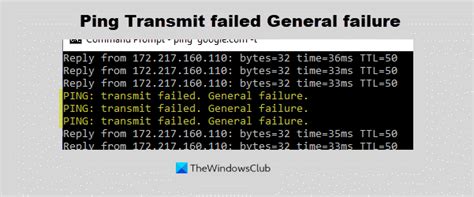
(Opcionális) A kapcsolat ellenőrzése: A kapcsolat megerősítéséhez "pingelheti" a routert. Az új ablakban írja be, hogy ping 192.168.1.1, majd nyomja meg az Entert. Ha az alábbi képhez hasonló válaszokat lát, akkor csatlakozva van. Ha nem, ellenőrizze a fizikai vagy Wi-Fi kapcsolatot.
Alapértelmezett Bejelentkezési Adatok Megtalálása és Visszaállítása
A router kezdeti felhasználóneve és jelszava a router alján található adattáblán tekinthető meg. Az adattáblán megtalálható az útválasztó alapértelmezett bejelentkezési címe, alapértelmezett felhasználóneve és alapértelmezett jelszava.
Ha módosította az alapértelmezett jelszót, és elvesztette, akkor csak a következőre állíthatja vissza az útválasztót.
Hogyan állítsuk vissza a routert a gyári alapértékekre:
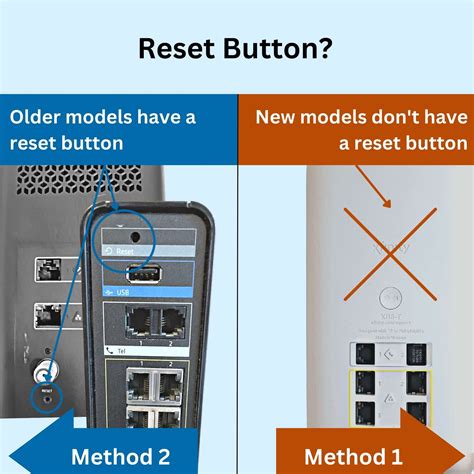
- Keresse meg az útválasztó reset gombját. Általánosságban elmondható, hogy a router reset gombja egy kis lyukban van, és gemkapoccsal kell működtetni. Néhány útválasztó csak egy közönséges gomb, és néhány útválasztó integrálva van a WPS gombbal.
- Győződjön meg róla, hogy az útválasztó be van dugva, nyomja meg és tartsa lenyomva a reset gombot legalább 7 másodpercig, majd engedje fel a reset gombot, amikor azt látja, hogy az útválasztó jelzőfénye villogni kezd.
Az útválasztó alapértelmezett bejelentkezési címe általában 192.168.1.1 vagy 192.168.0.1. Az alapértelmezett felhasználónév és jelszó gyakran "admin" és "admin", vagy "admin" és a router alján található jelszó. Kérjük, olvassa el a "Kezdeti bejelentkezés az eszközre" részt a router újrakonfigurálásához.
Ha elfelejtette a router rendszergazdai jelszavát, akkor a router visszaállításával állíthatja vissza a gyári beállításokat. Keresse meg a vissza gombot az útválasztón. Az útválasztó bekapcsolt állapotában használjon egy tűt a vissza gomb lenyomásához 15-20 másodpercig. Várja meg, amíg az útválasztó teljesen visszaáll és újraindul. Az útválasztó alapértelmezett beállításai visszaállnak.
Wi-Fi Név (SSID) és Jelszó Módosítása
Mi az SSID? Az SSID a Service Set Identifier rövidítése. Ez a Wi-Fi hálózat neve.
A hálózat biztonságának megőrzése érdekében rendszeresen változtassa meg jelszavát. Ne felejtse el védeni a Wi-Fi jelszavát, és soha ne ossza meg senkivel, akiben nem bízik.
A router otthoni felületén, a '2 My Router' alatt válassza a "Beállítások" lehetőséget a Wi-Fi részben.
A '2.4 GHz Basic Settings' alatt változtassa meg a Hálózat nevét (SSID) egy választott névre. Pipálja be a 'Broadcast SSID' mezőt, hogy az eszközök láthassák a hálózat nevét. Hagyja a 'Security Mode' beállítást WPA2 (AES)-PSK értékre. Változtassa meg a 'Password' (Jelszó) mezőt egy Ön által választott Wi-Fi jelszóra. Kattintson az 'Apply' (Alkalmaz) gombra. Egy felugró ablak jelenik meg a változtatások megerősítésére. Válassza az 'Yes' (Igen) lehetőséget.
Ismételje meg ezeket a lépéseket az 5.0 GHz-es beállításokhoz. Ne változtassa meg a speciális beállításokat.
Hogyan hozzunk létre erős jelszót: Fontos, hogy erős és biztonságos jelszót hozzunk létre. Használjon legalább 10 karaktert.
ZTE 5G router telepítése és üzembe helyezése
A bejelentkezési jelszó módosításához a routerben, a '2.4 GHz Basic Settings' alatt, megváltoztathatja a router alapértelmezett bejelentkezési jelszavát egy Ön által választott jelszóra, majd kattintson az 'Apply' (Alkalmaz) gombra.
A 'Security Mode' (Biztonsági mód) beállítását WPA2 (AES)-PSK értéken hagyja. Változtassa meg a 'Password' (Jelszó) mezőt egy Ön által választott Wi-Fi jelszóra. Kattintson az 'Apply' (Alkalmaz) gombra. Egy felugró ablak jelenik meg a változtatások megerősítésére. Válassza az 'Yes' (Igen) lehetőséget.
tags: #zte #router #wan #jelszo




