
ZTE Router Wi-Fi Jelszó Megtalálása és Módosítása: Teljes Útmutató
Bosszantó tud lenni, amikor egy új telefon vagy laptop beállításánál eszedbe jut, hogy fogalmad sincs a wifijelszóról. Különösen igaz ez, ha egy szolgáltató, például a Vidanet által biztosított ZTE routert használ, és meg kell találnia vagy módosítania kell a hálózati hozzáférési adatokat.
Ez a lépésről lépésre szóló útmutató elmagyarázza, hogyan győződhetsz meg arról, hogy a számítógéped ugyanazon a hálózaton van, hogyan találhatod meg vagy állíthatod vissza az alapértelmezett felhasználónevet és jelszót, és hogyan módosíthatod a Wi-Fi jelszavadat a ZTE routeren.
Hogyan találhatja meg a ZTE router Wi-Fi jelszavát és bejelentkezési adatait?
A ZTE router Wi-Fi jelszavának megtalálásához először be kell jelentkeznie a router adminisztrációs felületére. Ehhez szüksége lesz a router bejelentkezési adataira.
Router bejelentkezési adatok megkeresése
A router kezdeti felhasználóneve és jelszava a router alján található adattáblán tekinthető meg. Az adattáblán megtalálható az útválasztó alapértelmezett bejelentkezési címe, alapértelmezett felhasználóneve és alapértelmezett jelszava.
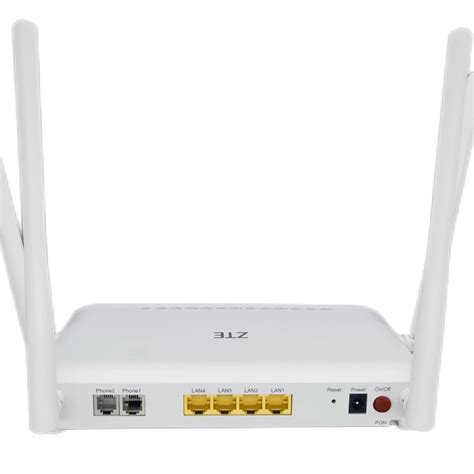
Ha módosította az alapértelmezett jelszót, és elvesztette, akkor csak a következőre állíthatja vissza az útválasztót az alapértelmezett beállításokra:
- Keresse meg az útválasztó reset gombját. Általában elmondható, hogy a router reset gombja egy kis lyukban van, és gemkapoccsal kell működtetni. Néhány útválasztó csak egy közönséges gomb, és néhány útválasztó integrálva van a WPS gombbal.
- Győződjön meg arról, hogy az útválasztó be van dugva, nyomja meg és tartsa lenyomva a reset gombot legalább 7 másodpercig, majd engedje fel a reset gombot, amikor azt látja, hogy az útválasztó jelzőfénye villogni kezd.
A visszaállítás után a router visszatér a gyári beállításokhoz, beleértve az alapértelmezett Wi-Fi nevet (SSID) és jelszót, amelyek ismét megtalálhatók az adattáblán.
Csatlakozás a routerhez és bejelentkezés
Ahhoz, hogy bejelentkezzen a ZTE router adminisztrációs felületére, először meg kell győződnie róla, hogy a számítógépe csatlakozik a router helyi hálózatához. Számítógép esetén a vezetékes kapcsolat gyakran a legstabilabb.
A kapcsolat ellenőrzése:
- A megnyíló ablakban kattintson az "Adapterbeállítások módosítása" elemre.
- Kattintson a jobb gombbal az "Ethernet" kapcsolatra, és válassza a "Tulajdonságok" lehetőséget.
- Győződjön meg róla, hogy mind az "IP-cím automatikus kérése", mind a "DNS-kiszolgáló címének automatikus kérése" be van jelölve, majd kattintson az "OK" gombra. A számítógépének most már csatlakoznia kell.
Opcionális lépés a kapcsolat megerősítéséhez: "pingelheti" a routert. Az új ablakban írja be, hogy ping 192.168.1.1, majd nyomja meg az Entert. Ha az alábbi képhez hasonló válaszokat lát, akkor csatlakozva van. Ha nem, ellenőrizze a fizikai vagy Wi-Fi kapcsolatot.
Ugrás a bejelentkezési oldalra:
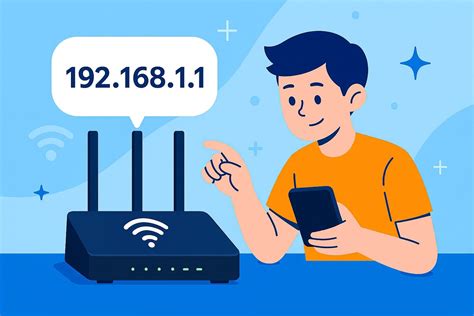
A böngésző címsorába írja be a 192.168.1.1 címet, majd koppintson az 'Ugrás' vagy 'Enter' gombra. Megjelenik a router bejelentkezési oldala. Adja meg a felhasználónevet és a jelszót a beállítások eléréséhez.
A Wi-Fi név (SSID) és jelszó módosítása
Miután sikeresen bejelentkezett a router adminisztrációs felületére, navigáljon a "Wireless" vagy "Wi-Fi Settings" menüpontra. Itt találja a hálózat nevét (SSID) és az aktuális Wi-Fi jelszót. Ezen a ponton módosíthatja ezeket az értékeket, majd mentse el a változtatásokat.
How to block someone on ZTE Router WiFi
Hogyan találhatja meg egy már csatlakoztatott Wi-Fi hálózat jelszavát eszközén?
Bosszantó tud lenni, amikor egy új telefon vagy laptop beállításánál eszedbe jut, hogy fogalmad sincs a wifijelszóról. Az alábbiakban bemutatjuk, hogyan találhatja meg a már csatlakoztatott Wi-Fi hálózat jelszavát a leggyakoribb eszközökön.
Google Pixel és Android eszközök
Ha Google Pixel készüléket használsz, lépj a Beállítások menübe, majd válaszd a Hálózat és internet opciót, és érintsd meg az Internet lehetőséget. A csatlakoztatott wifihálózat neve mellett található fogaskerék ikonra kattintva megjelenik egy Megosztás gomb. Ezt megérintve egy QR-kód jelenik meg, alatta a Wi-Fi jelszóval. Más Android eszközökön a menüpontok kissé eltérhetnek, de a logika hasonló.
Samsung Galaxy készülékek
Samsung Galaxy modellek esetén a Beállítások menüben válaszd a Kapcsolatok, majd a Wi-Fi opciót. A csatlakoztatott hálózat neve mellett található fogaskerék ikonra koppintva a jelszó alapértelmezés szerint csillagokkal van elrejtve. Itt általában egy "QR-kód" vagy "Jelszó megjelenítése" opció segíthet.
iPhone és iOS eszközök
iPhone-on a Beállítások alkalmazásban lépj a Wi-Fi menübe, majd a csatlakoztatott hálózat neve mellett található „i” ikonra koppints. Az itt megjelenő Jelszó mezőnél Face ID-val vagy jelkóddal hitelesítened kell magad, majd a jelszó láthatóvá válik.
Windows számítógépek
Windows rendszeren nyisd meg a Beállítások menüt, majd válaszd a Hálózat és internet lehetőséget, és kattints a Wi-Fi-re. Itt keresd meg a Hálózati és megosztási központ opciót, majd kattints a csatlakoztatott Wi-Fi hálózatra. A Vezeték nélküli hálózat tulajdonságai ablakban a Biztonság fülön pipáld be a Karakterek megjelenítése opciót a jelszó felfedéséhez.
Mac számítógépek
Mac gépeken az Apple menüben nyisd meg a Rendszerbeállítások alkalmazást, majd válaszd a Wi-Fi menüpontot. A csatlakoztatott hálózatot a Részletek gombbal tudod megnézni, de a jelszóhoz görgess lejjebb az Ismert hálózatok listához. Itt a jelszó általában a Kulcskarika hozzáférés (Keychain Access) alkalmazásban található meg.
tags: #zte #router #wifi #jelszo #hol #talalhato




