
Hatékony módszerek a WiFi hatótávolság növelésére otthonában
Olyan korszakban élünk, ahol egyre inkább szükségessé vált a nagy sebességű, konzisztens otthoni WiFi, mivel egyre többen végeznek otthonról munkát, vagy dolgoznak távolról. Sokan tapasztaljuk, hogy hiába szól az előfizetésünk óriási sávszélességre, a lakásban végül mégiscsak akadozik a wifi. Lehetnek olyan területek az otthonában, ahol eszközei nem tudnak csatlakozni a hálózathoz, vagy a kapcsolat lassú és instabil. Kevés frusztrálóbb dolog van annál, mint amikor a nap végén valaki megnézne egy YouTube-videót vagy egy filmet, de csak a körbe-körbe járó töltőcsíkot tudja bámulni. Azokról nem is beszélve, akik otthonról dolgoznak, esetükben a munkavégzést is gátolhatja a lassú wifi.
Mi a teendő tehát, ha akadozik a wifi, függetlenül attól, hogy milyen internetszolgáltatónál vagy csomagban vagyunk, vagy hány eszközt csatlakoztatunk egyszerre? A vezeték nélküli internet sebességét és a jel erősségét számos tényező befolyásolja, de néhány apró változtatás az otthonunkban nagy különbséget jelenthet az internetkapcsolat minőségében. Kíváncsi vagy, hogyan bővítheted a wifi hatótávolságát nagy otthonodban? Mutatunk pár egyszerű tippet és trükköt, amelyekkel sok bosszúságot spórolhat meg.
Miért gyengül a WiFi jel?
Amikor eltávolodik az útválasztótól, a wifi lassabb lesz. Minél távolabb van a router készülék, annál gyengébb a jel. A jel gyengébb lesz, ahogy távolabb megy. Ha közel ül az útválasztóhoz, akár 54 Mb/s sebességet is elérhet. Ha a folyosón sétál, sebessége 40 Mb/s-ra csökkenhet. A vastag falak vagy egy másik szobában való tartózkodás még csökkentheti a sebességet, néha akár 25 Mb/s-ot is. Ha a jel nagyon gyenge, előfordulhat, hogy csak 11 Mb/s sebességet kap. A lassú wifi megnehezíti a streamelést és a játékot. A böngészés is lassúnak tűnhet. Az eszközök nehezen tudnak kapcsolatban maradni, ha Ön távol van.
A házában sok dolog blokkolhatja a wifit. A falak, a padlók és a bútorok akadályozhatják. Egyes anyagok jobban blokkolják a wifit, mint mások.
- Fém: Visszaveri az elektromágneses hullámokat, megnehezítve a jelek átjutását. A nagyméretű fémből készült tárgyak mellé helyezve visszapattan a jel.
- Beton: Vastag anyag, amely jelentősen csökkenti a jelerősséget, különösen a pincékben.
- Vakolat: A vakolat fémlécek vastagabb falakat hoznak létre, amelyek blokkolják a WiFi jeleket.
- Tégla: Képes blokkolni a jeleket, különösen, ha más sűrű anyagokra rétegzik.
- Low-E üveg: Visszaveri a jeleket, ami hozzájárul a gyenge vételhez.
- Tükrök: A fém hátlap visszaveri a jeleket, megszakítva a kapcsolatokat.
- Fa: Egyenként minimális hatás, de a halmozott hatás gyengítheti a jelet több falon keresztül.
- Bútorok: A nagy, sűrű bútorok elnyelhetik vagy blokkolhatják a jeleket, ami befolyásolja a teljesítményt.
- Víz: A vezeték nélküli hálózatnak nem tesz jót a víz. Még az akváriumban lévő víz is elnyeli a jelet.
Ha sok fém, vastag falak vagy nagy bútorok vannak, a wifi gyorsan elgyengülhet. Tartsa távol útválasztóját ezektől a dolgoktól, hogy a wifi jobban működjön.
Rengeteg elektronika van a házban elronthatja a wifit. A jelzavarás leggyakoribb okai a mikrohullámú sütők, hűtők, vezeték nélküli telefonok vagy bébiőrök. A mikrohullámú sütők, a vezeték nélküli telefonok és a Bluetooth modulok hasonló jeleket használnak. Amikor ezek futnak, a wifi lelassulhat vagy leállhat. Ha a szomszédainál erős a wifi, akkor az ő jeleik keveredhetnek a tiéddel. Ez gyengítheti a kapcsolatot.
Mindemellett természetesen a routerünk elöregedése is állhat az akadozó wifikapcsolat hátterében: a szakemberek azt ajánlják, hogy négy-öt évente mindenképp érdemes újat venni. Előfordulhat, hogy ezek a régebbi routerek meglehetősen alacsony sávszélességűek, és még rövidebb hatótávolságúak is lehetnek.
Egyszerű otthoni tippek a WiFi javítására
Mielőtt bármilyen komolyabb befektetésbe kezdenénk, számos egyszerű lépést megtehetünk a meglévő WiFi hálózatunk optimalizálása érdekében. Ezek a módszerek gyakran ingyenesek vagy alacsony költséggel járnak, és jelentős javulást hozhatnak a jelerősségben és sebességben.
1. Az útválasztó optimális elhelyezése
Erős wifit szeretne minden szobában, igaz? Sokat számít az a hely, ahová az útválasztót helyezi. Ha egy sarokba vagy bútorok mögé rejti el, a wi-fi jel gyorsan gyengül. Helyezze a routert a ház közepére. Ez segít a WiFi-nek minden helyiségben elérni. Helyezze útválasztóját otthona közepére. Ez segít a jelnek több helyiségbe jutni, és csökkenti a holt zónákat. Próbálja távol tartani a padlótól, vastag falaktól vagy fémtárgyaktól.
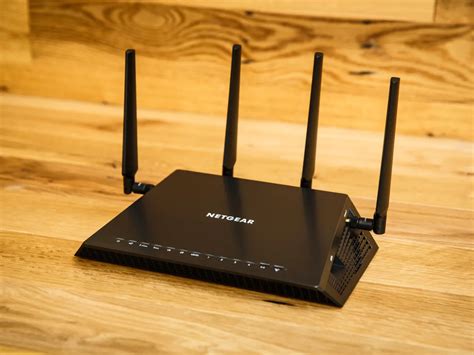
A router antennája körkörösen sugározza a jelet. Ha például a fal mellé, a sarokba tesszük, akkor a lefedettség jelentős része a lakáson kívülre, jóformán a szomszédhoz kerül, vagy egyenesen az utcára küldjük a jelet. Így az a legjobb, ha a ház központi részében, egy magas helyen kap helyet a router, mondjuk egy könyvespolcon. Ez jobb esélyt ad a wi-fi-nek, hogy messzire utazzon. Persze van, akinél ez a megoldás problémásnak bizonyulhat, de mindenképpen megéri, hiszen így érhető el a legoptimálisabb jelszórás.
Tartsa távol az útválasztót a mikrohullámú sütőktől és a vezeték nélküli telefonoktól. Ezek a dolgok megzavarhatják a WiFi jelét. Ne helyezze az útválasztót szekrénybe vagy bútorok mögé. Emellett ügyeljen arra is, hogy ne legyen letakarva a router. Ha a router állítható antennákkal rendelkezik, próbáljuk meg azokat úgy irányítani, hogy a jelet a kívánt irányba sugározzák. Ez különösen akkor hasznos, ha több szintes házunk van, ahol az egyik antennát vízszintesen, a másikat pedig az alsó szintre irányíthatjuk.
Tipp: Helyezze útválasztóját oda, ahol a legtöbbet használja az internetet. Ez adja a legerősebb wifi jelet. Ha tudja, mitől gyengíti a wifit, jó döntéseket hozhat annak érdekében, hogy a wifi jobban működjön otthonában.
2. Rendszeres firmware frissítések
Az útválasztónak éppúgy frissítésre van szüksége, mint a telefonjának vagy a számítógépének. A firmware-frissítések javítják a hibákat, és jobbá teszik a wi-fi működését. Ha kihagyja a frissítéseket, a Wi-Fi lelassulhat vagy nem működik megfelelően. Az internetes kapcsolat paraméterei és követelményei változnak, ezért szükséges a rendszeres frissítés. Ez a kisebb hibák javítására, a biztonság javítására vagy a sebesség növelésére szolgál. Ha saját routert vásároltunk, mindenképp érdemes ellenőrizni az elérhető frissítéseket.
A legtöbb jelenlegi routerben a frissítési folyamat közvetlenül az adminisztrációs felületbe van beépítve, így csak egy firmware-frissítés gombot kell megnyomni. Más modelleknél, különösen, ha régebbiek, továbbra is meg kell látogatni a gyártó webhelyét, le kell tölteni a firmware-fájlt a router támogatási oldaláról, és be kell tölteni az adminisztrációs felület megfelelő pontjánál. Az LB-LINK útválasztók figyelmeztetést küldenek, amikor eljött a frissítés ideje. Ezt néhány érintéssel megteheti a telefonján az LB-LINK alkalmazás segítségével. A firmware frissen tartása segít a legtöbbet kihozni a Wi-Fi-ből, és megőrzi a hálózat biztonságát. Megjegyzés: Néhány havonta mindig ellenőrizze a frissítéseket. Ez erős és biztonságos Wi-Fi-t biztosít.
3. Megfelelő frekvenciasáv kiválasztása (2.4 GHz vs. 5 GHz)
Tudta, hogy a Wi-Fi két különböző frekvenciát tud használni? Megvan 2,4 GHz-es és 5 GHz-es sávok. Mindegyik a legjobban működik különböző helyzetekben.
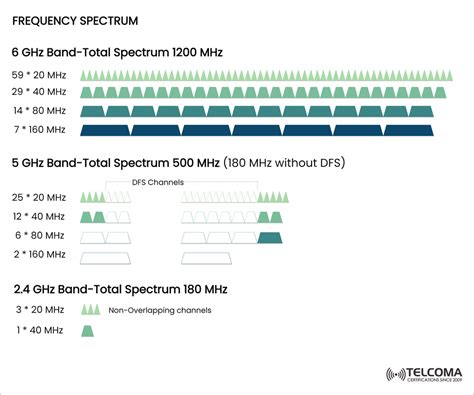
Ha azt szeretné, hogy a Wi-Fi messzire eljusson, használja a 2,4 GHz-es sávot. Jobban átmegy a falakon és az akadályokon. A jel 70%-kal csökken a gipszkartonon, de az 5 GHz-es sáv 90%-kal. A 2,4 GHz-es sáv meghajlik a tárgyak körül, így kevesebb holtpont jelenik meg.
Ha gyors Wi-Fi-re van szüksége játékhoz vagy streameléshez, váltson az 5 GHz-es sávra. Nagyobb forgalmat bonyolít le, és nagyobb sebességet biztosít. Az 5 GHz-es sáv nemcsak nagyobb sebességet kínál, de valószínűleg kevesebb interferenciával fogsz találkozni, mivel az 5 GHZ-es frekvencia nem olyan általánosan használt, mint a 2,4 GHz. Megjegyzendő azonban, hogy az akadályokat és a távolságokat nem kezeli olyan jól, így nem feltétlenül ér el olyan messzire, mint egy 2,4 GHz-es jel.
Az útválasztó beállításaiban válthat ezek között a sávok között. Az LB-LINK útválasztókkal ezt könnyen megteheti, még akkor is, ha Ön nem műszaki szakértő. A legtöbb modern kétsávos router fel ajánlja ugyanazt a hálózatnevet vagy SSID-t mindkét sávon. Ellenőrizze a router adminisztrációs felületét, keresse meg az 5 GHz-es hálózati lehetőséget, és adja meg ugyanazt az SSID-t és jelszót, mint a 2,4 GHz-es hálózaté.
Íme egy táblázat a két frekvenciasáv összehasonlításáról:
| Jellemző | 2,4 GHz | 5 GHz |
|---|---|---|
| Hatótáv | Jobb, nagyobb lefedettség | Rövidebb hatótáv |
| Sebesség | Alacsonyabb | Gyorsabb sebesség |
| Lefedettség | Nagyobb | Kisebb lefedettség |
| Átjárás falakon | Jobban átmegy a falakon és akadályokon | Nehezebben megy át a falakon |
| Interferancia | Több zavar (mikrohullámú sütő, Bluetooth) | Kevesebb interferencia |
| Ideális használat | Nagyobb távolságok, falakon átjutás | Gyors internet (streamelés, játék), nagy forgalom |
4. WiFi csatorna optimalizálása
Az interferencia nagy probléma, különösen a sűrűn lakott területeken élők számára, például panellakások esetében. Játszottál már gyerekként walkie-talkie-vel? Talán emlékszel arra, hogy az egységeknek ugyanazon a „csatornán” kellett lenniük ahhoz, hogy hallhassák egymást. Ha, véletlenül ugyanazon a csatornán voltál, mint a szomszédod, akkor belehallgattál valaki más beszélgetésébe.
A legtöbb router automatikusan választja ki a csatornát, de ha a szomszédos vezeték nélküli hálózatok is ugyanazt a csatornát használják, akkor jeltorlódást tapasztalhatsz. Az automatikusra állított jó router megpróbálja a legkevésbé zsúfolt csatornát választani, de a régebbi vagy olcsóbb routerek csak egy előre meghatározott csatornát választanak, még akkor is, ha az nem a legjobb.
Ha Windows PC-t használsz, láthatod, hogy a szomszédos Wi-Fi hálózatok milyen csatornákat használnak. A parancssorba írd be a netsh wlan show all parancsot, és látni fogod az összes vezeték nélküli hálózat és a közelben használt csatornák listáját. Ha úgy találod, hogy az automatikus beállítás nem működik megfelelően, jelentkezz be a router adminisztrátori felületére, lépj wifi beállításokhoz, és próbálj meg manuálisan kiválasztani egyet (ideális esetben olyat, amelyet nem sokan használnak a környéken).
Ha optimalizálni szeretné a wi-fi csatornákat, ellenőrizze az útválasztó alkalmazását vagy az irányítópultot. Ez segít abban, hogy az igényeinek legjobban megfelelő jelet kapja.
5. Hálózati biztonság és QoS beállítások
Elképzelhető, hogy a problémának semmi köze az interferenciához vagy a Wi-Fi hatótávolságához. Ha a hálózat nyitott vagy gyenge a beállított jelszó, akkor előfordulhat, hogy nem kívánt vendég van a hálózaton. Egy olyan eszköz, mint a Wireless Network Watcher, megmutatja az internetet használó összes eszközt, és segít kiszúrni a szomszédot, aki esetleg ’lopja’ a Wi-Fi hálózatodat. A router adminisztrátori felülete általában forgalomelemzőt is tartalmaz, amely megmondja, mely eszközök használnak sok adatot.
Használhatja például a QoS-t (Quality of Service) a videohívások elsőbbségbe helyezésére a letöltésekkel szemben - így a nagymamával folytatott hívás nem fog megszakadni, csak azért, mert valaki más éppen letölt egy nagyobb fájlt a Dropboxból. A fájl letöltése ugyan tovább tarthat, de a videohívás is probléma mentesen működni fog.
6. Külső antennák használata
Ha a router belső antennát használ, jó ötlet egy külső antenna hozzáadása (amennyiben ez lehetséges), mivel az utóbbi általában erősebb jelet küld. Sok esetben választhatunk az omnidirekcionális antennák közül, amelyek minden irányba -körkörösen küldenek jelet, vagy az irányított antennák közül, amelyek egy adott irányba küldenek jelet.
A legtöbb beépített antenna általában omnidirekcionális, tehát minden irányba szórja a jelet. Ha ezt a gyári külső antennát szeretnéd lecserélni hasonló omnidirekcionális antennára, akkor a „high gain” jelöléssel ellátott darabokat kell keresni, hogy valóban változást érhessünk el, hiszen egy ugyan olyanra nem sok értelme van lecserélni. Az irányított antenna abban az esetben lehet jó megoldás, ha nem minden irányba tapasztalsz gyenge pontokat, csak mondjuk egy adott helyen.
7. A router újraindítása
A Wi-Fi router jelminőségében is segíthet a rendszeres újraindítás. Általában azt javasolják, hogy a routert havonta egyszer indítsd újra. Többféle módon is eljárhatsz. A legtöbb modell már rendelkezik újraindító gombbal, amelyet csak egy pillanatra meg kell nyomni. Különösen régebbi router esetén az újraindítás csak a második módon lehetséges, vagyis az eszköz kikapcsolásával és újra bekapcsolásával. A jobb eredmények érdekében érdemes minden eszközön kikapcsolni a Wi-Fi kapcsolatot, és az újraindítás után néhány pillanattal újra bekapcsolni.
8. Kábel használata a sebesség maximalizálásához
Használjon Ethernet-kábeleket azokhoz az eszközökhöz, amelyeknek gyors és folyamatos internetre van szükségük. Ha a kapcsolat sebessége nem elégséges, segíthet, ha az eszközt ethernet kábellel csatlakoztatjuk a routerhez. Az internet így gyorsabb és stabilabb lesz. Ez a megoldás különösen alkalmas a nagyobb igénybevételt jelentő tevékenységekhez, mint például PC-n történő munkavégzés vagy online játékok játszása. Széles körű eszközöket lehet csatlakoztatni, függetlenül a routertől való távolságtól.
9. Hardver ellenőrzése és frissítése
A törekvés az, hogy a legtöbbet hozd ki a meglévő eszközeidből, de ha régi hardvert használsz, akkor nem számíthatsz az elérhető legjobb teljesítményre. Ha az internet továbbra is lassú a router mellett, akkor előfordulhat, hogy elavult az eszköz (router és/vagy modem) és egy újat kell beszerezni.
Például a 802.11g maximális átviteli sebessége 54 Mbps, míg a 802.11n 300 Mbps. De, lehet a bemenete is még a régi 10/100 Mbps szabványú. Ha azonban egy újabb 802.11ac szabvánnyal rendelkező routerre frissítesz, akkor 1 Gbps sebességet is elérhetsz. Még akkor is, ha a router új, előfordulhat, hogy vannak régi eszközeid, amelyek a régebbi, lassabb szabványokat használják. Ha az elmúlt néhány évben vásároltál számítógépet, valószínűleg rendelkezik 802.11ac vezeték nélküli adapterrel, vagy legalább 802.11n-vel.
Bizonyos eszközökhöz vásárolhatsz USB Wi-Fi vagy Ethernet adaptert, amely USB-porthoz csatlakoztatva kiválthatja az elavult beépített adapteredet. Ne feledd, hogy egy jobb minőségű router nem csak a gyorsabb szabványokat támogatja, hanem a fentebb vázolt dolgokat is jobban teljesíti. Mások olyan funkciókkal is rendelkezhetnek, mint a Multi-User-Multiple Input Multiple Output (MU-MIMO).
Hardveres megoldások a WiFi hatótávolság kiterjesztésére
Ha az alapvető beállítások és optimalizálások nem hozták meg a kívánt eredményt, vagy otthona mérete és elrendezése extrém kihívásokat támaszt, érdemes hardveres megoldásokra is gondolni. Rengeteg lehetőség közül választhat, például hálórendszereket, bővítőket vagy hozzáférési pontokat.
1. WiFi hatótávolság-növelők (Range Extender)
A WiFi hatótávolság-növelő segítségével növelheti a Wi-Fi jelet otthona azon részein, ahol a kapcsolat megszakad. A WiFi jelerősítők praktikus találmányok, működésük pedig roppant egyszerű. A WiFi routerre csatlakoznak annak hatótávolságának széléhez közeledve, így annak jelét egy újabb hatósugárral növelik meg.
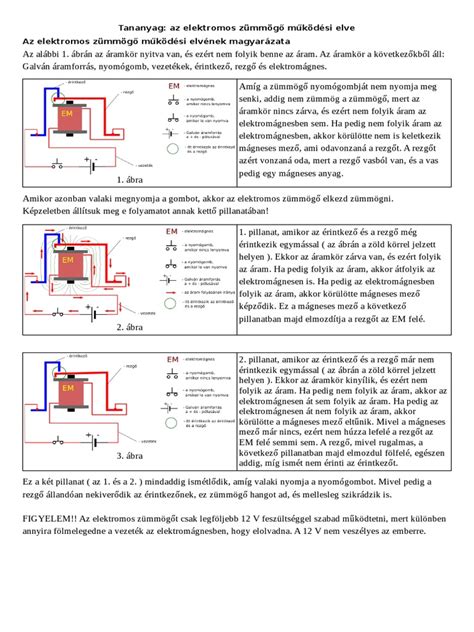
Ez a vezeték nélküli megoldás oldja meg az emberek azon problémáját, ha nem ér el a WiFi jelerősség a lakás minden pontjára a nagy távolságok, vastag falak, vagy nagyfokú beltéri elektroszmog miatt. Kisebb lakás esetén egy egyszerűbb modell is képes tenni a dolgát, de ne feledkezzünk meg arról, hogy a bővíteni kívánt területen milyen sebességre lesz szükségünk. Ez azért fontos, mert az olcsóbb eszközök 300 mbps sebességre korlátozzák azt, ha csak annyira képesek. A komolyabb eszközökkel viszont akár WiFi 6 hálózatot is tudunk támogatni, így a sebességre sem lehet panasz.
A WiFi jelerősítők hatótávolsága általában 100-300 méter közé tehető, viszont nagyban függ a környezeti tényezőktől, mint távolságok, falak vastagsága és anyaga, környező elektromos eszközök mennyisége és az azok által kreált elektroszmog. A frekvencia általában 2,4 GHz az olcsóbb kategóriájú eszközöknél, a nagyobb sebesség érdekében a komolyabbak már az 5 GHz-es frekvenciára is képesek.
A legtöbb WiFi jelerősítő használata egyszerű, csak csatlakoztatni kell a WiFi routerhez, amit sokszor a WPS gomb megnyomásával könnyedén megtehetünk, ha támogatja azt a repeatert kezelő program. A legtöbb WiFi jelerősítő program PC-re is elérhető a könnyebb kezelés érdekében, de mobil appból is beállíthatjuk. Az LB-LINK wifi hatótávolság-növelő beállítása egyszerű. Nem kell műszaki szakértőnek lenned.
NETGEAR WiFi jelerősítő beállítása: Útmutató
Jelentkezzen be LB-LINK BL-WR3000 készülékére a beállítási útmutató segítségével. Lépjen az Állapot oldalra, majd kattintson a Vezeték nélküli és alapvető elemre. Kapcsolja be a vezeték nélküli funkciót, állítsa be a fő SSID-t, és válasszon egy csatornát, például 1, 6 vagy 11. Kattintson az Alkalmaz gombra. Nyissa meg a Biztonság részt, válassza ki az SSID-t, állítsa a Biztonsági módot WPA2-PSK-ra, válassza ki az AES-t a WPA-algoritmushoz, és adjon meg egy erős jelszót. Kattintson az Alkalmaz gombra. Az oldal bezárása előtt győződjön meg arról, hogy minden beállítást elmentett.
Tipp: Mindig használjon erős jelszót a Wi-Fi biztonsága érdekében.
Hatótávolság-növelő elhelyezése
Ha akarja, az számít, hogy hol helyezi el a hosszabbítót javítja a lefedettséget. Helyezze a hosszabbítót félúton az útválasztó és a gyenge Wi-Fi-vel rendelkező terület közé. Ez segít a hosszabbítónak elkapni egy erős jelet, és messzebbre küldeni. Próbálja távol tartani a hosszabbítót a falaktól, a nagy bútoroktól és az olyan eszközöktől, mint a mikrohullámú sütő vagy a vezeték nélküli telefon. Ezek a dolgok blokkolhatják vagy összezavarhatják a jelet. Helyezze a bővítőt olyan helyre, ahol 'láthatja' az útválasztót és a holt zónát is. Ne helyezze más, azonos frekvenciát használó elektronika közelébe. Teszteljen különböző helyeket, hogy megtudja, melyik nyújtja a legjobb lefedettséget. Tartsa távol a hosszabbítót a padlótól és fémtárgyaktól.
Azonban a hatótávolság-növelőknek vannak korlátai is. Előfordulhat, hogy az eszközöknek váltaniuk kell az útválasztó és a bővítő között, miközben mozog. Néha ez lelassíthatja az internet sebességét, mivel a bővítő megosztja a sávszélességet az útválasztóval. Az egynél több router használata megoldhatja a problémát nagy méretű otthonokban, ahol az iroda távolabb esik a lakó- és szórakozóhelyiségtől. A bővítők a legjobbak kis lefedettségi hézagokhoz és gyors javításokhoz.
2. Mesh WiFi rendszerek
Előfordult már, hogy egyik szobából a másikba sétált, és figyelte, ahogy a wi-fi jele csökken? A mesh wi-fi megoldja ezt a problémát. Több kis eszközt, úgynevezett csomópontot használ, amelyek együtt működnek. Mindegyik csomópont beszél a többiekkel, és Wi-Fi-t terjeszt az egész házba.
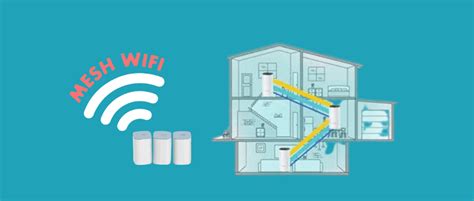
Az egész otthonra kiterjedő wifi-lefedettséget kap, még olyan trükkös helyeken is, mint a pincék vagy az emeleti hálószobák. A mesh rendszerek egyetlen nagy hálózatot hoznak létre, így soha nem kell váltania a különböző wi-fi nevek között. Telefonja vagy laptopja automatikusan a legerősebb jelhez csatlakozik. Zökkenőmentes wifi-lefedettséget élvezhet, bárhová is megy. A háló a legjobban nagy otthonokban vagy sok falú helyeken működik. A wi-fi jelet minden sarokba kiterjesztheti. Az LB-LINK olyan wifi mesh rendszer opciókat kínál, amelyek megkönnyítik a beállítást. Erős lefedettség és egyszerű kezelőszervek.
A Mesh készlet korlátlan routert tartalmaz, amelyek egymásba illeszkednek, hogy szélesebb lefedettséget biztosítsanak - nagyobbat, mint bármely router, bármilyen fejlett is legyen. Ezek a vezeték nélküli megoldások oldják meg az emberek azon problémáját, ha nem ér el a WiFi jelerősség a lakás minden pontjára a nagy távolságok, vastag falak, vagy nagyfokú beltéri elektroszmog miatt.
A mesh rendszerek beállítása egyszerű. Nincs szükséged különleges képességekre. Gyűjtsd össze a felszerelésedet. Szüksége van a hálós útválasztókra, hálózati adapterekre és Ethernet-kábelre. Távolítsa el a régi wi-fi útválasztót, ha van ilyen. Húzza ki a modemet, majd dugja vissza. Csatlakoztassa a szülőcsomópontot a modemhez. Kapcsolja be, és várja meg, amíg a lámpák villogni kezdenek. Helyezze a gyermek csomópontokat a szülőcsomópont közelébe. Csatlakoztassa és kapcsolja be őket. A beállítás befejezéséhez használja az LB-LINK alkalmazást. Az alkalmazás segít a hálózat elnevezésében és a lefedettség ellenőrzésében. Ha minden működik, áthelyezheti a gyermek csomópontokat különböző helyiségekbe. Ez segít elérni az egész otthoni wifi-lefedettséget. Ha gyenge pontokat lát, csak adjon hozzá egy másik csomópontot. A Mesh segítségével könnyedén kiterjesztheti a Wi-Fi jelet, ahol csak szüksége van rá.
Mesh vs. WiFi hatótávolság-növelő
Elgondolkodhat, hogy érdemes-e használni mesh vagy egy szokásos wi-fi bővítő. A hálós rendszerek egész otthoni wifi-lefedettséget biztosítanak. Erős jeleket kap mindenhol, még a többemeletes házakban is. A háló felülmúlja a hosszabbítókat, mivel nagyobb sebességet és megbízhatóbb lefedettséget biztosít. Nem látsz holt zónákat vagy hirtelen leeséseket.
A Mesh az összes csomópontot egyetlen hálózatba egyesíti. Wi-Fi-nevek váltása nélkül mozoghat és maradhat kapcsolatban. A bővítők létrehoznak egy második hálózatot. Lehetséges, hogy újra fel kell kapcsolódnia, miközben átmegy a házon. A háló jobban működik nagy helyeken. A bővítők segítenek a kis hiányosságokon, de lelassíthatják az internetet. Ha hálós hálózatépítést szeretne megvalósítani, gördülékenyebb élményben lesz része. A Mesh megőrzi a Wi-Fi erősségét és stabilitását, még akkor is, ha sok eszköze van online. Ne feledd, hogy még Mesh rendszer esetén is előfordulhat némi teljesítménycsökkenés a ház túlsó végén, különösen, ha a Wi-Fi-nek több „ugrást” kell végrehajtania a csomópontok között. Ismét a legjobb, ha a fő egységet a ház közepére helyezed.
3. Vezetékes hozzáférési pontok és Ethernet Backhaul
Azt akarod jobb wifi a nagy házadban, igaz? Vezetékes hozzáférési pontok, Ethernet backhaul és extra routerek segíthetnek. Ezek a lehetőségek jól működnek, ha vastag falai vagy sok padlója van. Az LB-LINK könnyen beállítható termékeket kínál. Nem kell műszaki szakértőnek lenned.
A vezetékes hozzáférési pontok erős wifit biztosítanak a nehezen elérhető helyeken. Ethernet-kábellel csatlakoztatja őket az útválasztóhoz. Ez a beállítás jó jelet ad, még távoli helyiségekben is. A vezetékes hozzáférési pontok kiválóan alkalmasak egynél több emeletes otthonokban. Nem kell aggódnia a gyenge jelek vagy a lassú sebesség miatt. Az LB-LINK vezetékes hozzáférési pontok telepítése egyszerű. Csak dugja be őket, és kövesse a beállítási útmutatót. Folyamatos wifit kapsz streameléshez, játékhoz vagy munkához.
Az Ethernet backhaul egy intelligens módszer a wifi jobbá tételére. Ethernet-kábelek segítségével kapcsolhatja össze fő útválasztóját más útválasztókkal vagy hozzáférési pontokkal. Ez a vezetékes kapcsolat gyorsabbá és stabilabbá teszi a wifit.
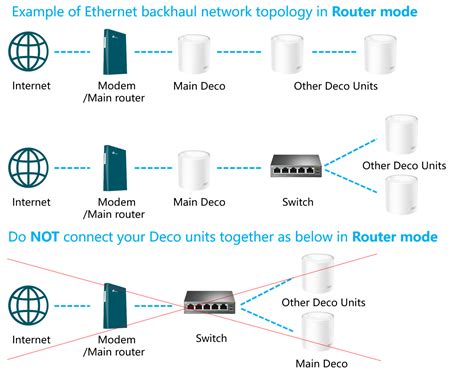
EasyMesh beállítás: A fő útválasztót kábellel csatlakoztatja egy műholdas útválasztóhoz. Lecserélheti a vezeték nélküli backhaul-ot Ethernetre, vagy hozzáadhat új műholdas útválasztót. Automatikus váltás: Ha az Ethernet backhaul nem működik, a rendszer vezeték nélküli módra vált. Ezzel folyamatosan működik a hálózat. Az LB-LINK útválasztók Ethernet backhaul-lal működnek. Csak csatlakoztatja a kábelt, és a rendszer elvégzi a többit. Jobb wifit és kevesebb holtpontot kapsz.
Hálózati adapterek segítik a wifi elterjesztését az emeleteken. Otthonának elektromos vezetékeit használják internetes jelek küldésére. Két egységre van szüksége: az egyik az útválasztóhoz csatlakozik, a másik pedig a hozzáférési pont közelében van. Ez lehetővé teszi az adatok áthaladását a falakon és a padlón.
tags: #zte #wifi #hatotavolsag




