
ASUS UEFI BIOS Utility EZ Mode: Használati útmutató és hibaelhárítás
Az ASUS UEFI BIOS Utility EZ Mode egy felhasználóbarát grafikus felület, amely lehetővé teszi a számítógép alapvető rendszerinformációinak megtekintését és a legfontosabb beállítások módosítását. Amennyiben eszköze bekapcsolás után az operációs rendszer elindítása helyett automatikusan belép a BIOS konfigurációba, az azt jelezheti, hogy a rendszerindítási fájlok sérültek, vagy a beállítások módosításra szorulnak.
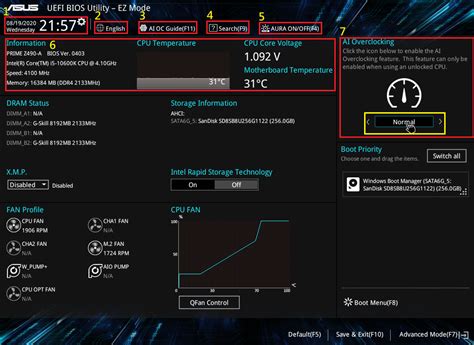
Alapvető funkciók az EZ Mode felületen
Az EZ Mode felületen a billentyűzet, az érintőpad vagy az egér nyílbillentyűivel és az Enter billentyűvel tud navigálni. Az alábbiakban a legfontosabb funkciók láthatóak:
- Idő és nyelv: Lehetőség van a rendszerdátum és a kijelzőnyelv módosítására.
- AI OC Guide (F11): Az AI túlhajtási funkció engedélyezése.
- Keresés (F9): Kulcsszavak alapján kereshet a funkciók között.
- Boot Priority: A tárolóeszközök rendszerindítási sorrendjének módosítása húzással.
- Q-Fan Control: A rendszer- vagy processzorventilátorok állapotának figyelése és optimalizálása.
BIOS és UEFI a lehető leggyorsabban
Hibaelhárítás: Nem indul a Windows
Ha az ASUS laptop vagy asztali gép folyamatosan az EZ Mode-ba lép, kövesse az alábbi lépéseket a probléma megoldásához:
1. módszer: Tartozékok leválasztása
Válassza le a felesleges tartozékokat, beleértve a billentyűzetet, az egeret, a külső merevlemezeket, a nyomtatókat és a memóriakártyákat. Előfordulhat, hogy a külső eszközök megakadályozzák a rendszer megfelelő működését. Asztali számítógépek esetén először csak egy külső monitort csatlakoztasson.
2. módszer: BIOS beállítások ellenőrzése
Lépjen a Speciális módba az [F7] gyorsbillentyű megnyomásával. Ezt követően töltse be a BIOS optimalizált alapértelmezett beállításait a [Mentés és kilépés] menüpont alatt, majd válassza az [Alapértelmezett beállítások visszaállítása] lehetőséget.
| Lépés | Művelet |
|---|---|
| 1. | Belépés a BIOS-ba (F2 vagy DEL gomb indításkor). |
| 2. | Speciális mód (F7) aktiválása. |
| 3. | Alapértelmezett beállítások betöltése. |
| 4. | Boot menü ellenőrzése (Boot Option #1). |
| 5. | Változások mentése és kilépés (F10). |
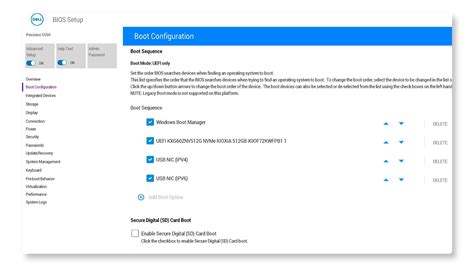
Ellenőrizze, hogy a rendszerindítási beállítás helyes-e. Lépjen a [Betöltés] oldalra, keresse meg a [Betöltési opció #1] elemet, és válassza ki az operációs rendszert tartalmazó megfelelő merevlemezt. Ha a Boot Option menüben nem szerepel merevlemez, az azt jelenti, hogy a készülék nem képes megfelelően felismerni a tárolót.
BIOS frissítés az EZ Flash segédprogrammal
Ha a rendszer továbbra is hibásan működik, a BIOS legfrissebb verzióra történő frissítése megoldást jelenthet. A BIOS-frissítés előtt készítsen biztonsági másolatot személyes fájljairól. Győződjön meg arról, hogy az eszköz akkumulátorának töltöttségi szintje legalább 20%-os, és csatlakoztatva van egy áramforráshoz.
- Töltse le a megfelelő BIOS-fájlt az ASUS támogatási oldaláról.
- Másolja a kicsomagolt fájlt egy FAT32 formátumú USB flash meghajtóra.
- Lépjen be a BIOS-ba, majd válassza az [ASUS EZ Flash 3 Utility] elemet.
- Válassza ki a tárolóeszközt és a BIOS-fájlt, majd indítsa el a frissítést.
tags: #asus #uefi #bios #utility #ez #mode




