
BIOS, UEFI és CSM: Rendszerindítási Technológiák Összehasonlítása és Működése
Amikor bekapcsoljuk a számítógépünket, gondolunk-e valaha arra, mi történik, mielőtt az operációs rendszer betöltődik? Van egy „agya” a gépnek, ami életre kelti a hardvert, ellenőrzi az alkatrészeket, és előkészíti a terepet a Windows, macOS vagy Linux számára. Ez a rendszerindító firmware, és két fő típusa létezik: a régi, jól ismert hagyományos BIOS és a modern utódja, az UEFI. De melyik a jobb, és miért vált az utóbbi ipari szabvánnyá?
A BIOS: A Múlt Alapja
A PC-k bootolási folyamatának első lépése évtizedekig a BIOS (Basic Input/Output System) irányítása alatt állt. A BIOS, azaz Basic Input/Output System, évtizedekig volt a számítógépek alapja. Az 1980-as években jelent meg, és a feladatai meglehetősen egyszerűek voltak: inicializálja a hardvert (Power-On Self Test - POST), keresi az indítható operációs rendszert (boot loader), majd átadja a vezérlést neki. A BIOS története az IBM PC hajnaláig nyúlik vissza. Egyszerű felépítése lehetővé tette, hogy gyorsan és megbízhatóan indítsa el a rendszert a kezdeti időszakban. A BIOS egyszerűsége ellenére jelentős hatással volt a PC-k fejlődésére.
A BIOS egy 16-bites rendszer, és eredendően számos korlátozással rendelkezik. Noha a BIOS a maga idejében forradalmi volt és évtizedekig szolgált minket, a modern hardverek és szoftverek elvárásai meghaladták a képességeit.
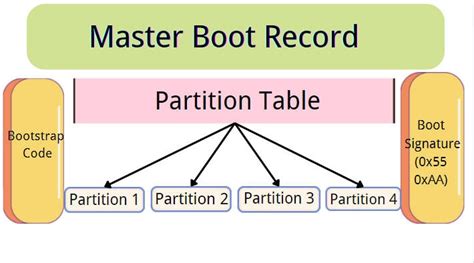
A Master Boot Record (MBR)
A Master Boot Record (MBR) a PC-bootolás egyik legfontosabb, bár sokszor láthatatlan szereplője. Ez egy 512 bájtos szektor, amely általában a merevlemez vagy SSD 0. szektorában található. Az MBR tartalmaz egy partíciós táblát is, amely leírja a merevlemezen található partíciókat. Ez a tábla korlátozott méretű, ami azt jelenti, hogy az MBR legfeljebb 4 elsődleges partíciót vagy 3 elsődleges partíciót és egy kiterjesztett partíciót tud kezelni. A BIOS kizárólag az MBR particionálási sémát támogatja, ami maximum 2 terabájt (TB) méretű merevlemezeket képes kezelni, és legfeljebb négy elsődleges partíciót engedélyez. Az MBR utolsó 2 bájtja a boot signature (0x55AA), amely jelzi a BIOS/UEFI-nek, hogy ez egy bootolható szektor. Bár az MBR egy bevált technológia, vannak korlátai, például a 2 TB-os maximális lemezméret.
BIOS Beállítási Lehetőségek és Frissítés
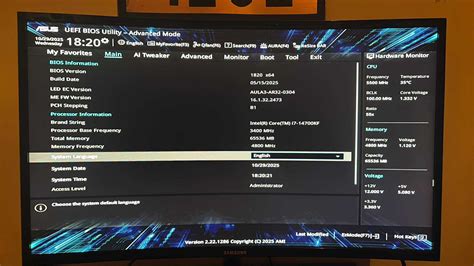
A BIOS (Basic Input/Output System) konfigurációs menüje a számítógépünk lelke, amikor az elindul. A belépéshez általában a Del, F2, F12 vagy Esc gombot kell nyomkodni a gép bekapcsolásakor, de ez alaplapfüggő. Az egyik legfontosabb beállítás a boot sorrend. Itt adhatjuk meg, hogy a gép melyik eszközről próbáljon meg először elindulni (pl. merevlemez, SSD, USB meghajtó vagy DVD meghajtó). A konfigurációs menüben beállíthatjuk a rendszeridőt és dátumot is, ami elengedhetetlen a helyes működéshez. Sok BIOS menüben megtalálható a hardver monitorozás is, ahol nyomon követhetjük a hőmérsékleteket, ventilátor sebességeket és feszültségeket.
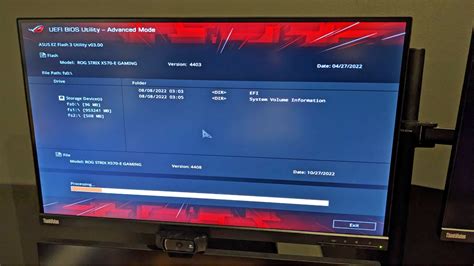
A BIOS frissítése sokak számára ijesztő feladatnak tűnhet, pedig néha elkerülhetetlen. Általában akkor van szükség BIOS frissítésre, ha új hardvert szeretnénk használni, amit a régi BIOS verzió nem támogat. Például egy új processzor, vagy egy nagyobb kapacitású merevlemez. A frissítés emellett biztonsági javításokat is tartalmazhat, amelyek védelmet nyújtanak a különböző támadások ellen. A BIOS frissítése nem játék! A frissítés menete alapvetően egyszerű, de nagyon fontos a pontosság. A gyártó weboldaláról le kell tölteni a megfelelő BIOS verziót a pontos alaplap típushoz. Ezt általában egy USB meghajtóra kell másolni, majd a BIOS-ban elindítani a frissítési folyamatot. Ha bizonytalan vagy a frissítésben, inkább kérj segítséget szakembertől.
BIOS Biztonság
A BIOS, mint a számítógép „első szoftvere”, kritikus pont a rendszerbiztonság szempontjából. A BIOS-t célzó támadások, különösen a rootkitek, rendkívül veszélyesek. A BIOS rootkitek képesek teljes mértékben átvenni az irányítást a számítógép felett, manipulálva az operációs rendszer indítását, adatokat lopva, vagy akár a hardvert is tönkre téve. A védekezés több rétegű megközelítést igényel. Az UEFI Secure Boot technológiája segít biztosítani, hogy csak megbízható szoftver indulhasson el a rendszerindítás során. A BIOS jelszóval való védelme megakadályozhatja a jogosulatlan hozzáférést a BIOS beállításaihoz. Emellett a hardveres biztonsági megoldások, mint például a Trusted Platform Module (TPM), további védelmet nyújthatnak a BIOS-t célzó támadásokkal szemben.
Az UEFI: A Jelen és a Jövő
Az UEFI (Unified Extensible Firmware Interface) az Intel által kezdeményezett EFI (Extensible Firmware Interface) utódja, amely egy ipari szabvánnyá nőtte ki magát. Az Intel egy új megoldással próbálkozott a hatékonyság növelésére, az Itanium alapú architektúrával és a régi BIOS helyett kifejlesztett hozzá egy új megoldást, ez lett az Intel Boot Initiative. Ezt később átnevezték Extensible Firmware Interface (EFI) -re. Bár ebben a konkrét esetben az Itanium történet bukta lett később és 2005 júliusában az Intel leállította az EFI-specifikáció fejlesztését az 1.10-es verziónál, de munkájával hozzájárult a Unified EFI-fórumhoz, amelyben olyan cégek vettek részt, mint az AMD, a Microsoft, az Apple és közösen létrehozták a Unified Extensible Firmware Interface-t (UEFI). Az eredeti EFI-specifikáció továbbra is az Intel tulajdonában van, amely kizárólag az EFI-alapú termékekre ad licenceket, de az UEFI-specifikáció az UEFI Forum tulajdonában van. Az UEFI szabvány 2.1-es verziója 2007. január 7-én jelent meg. Hozzátette a kriptográfiát, a hálózati hitelesítést és a felhasználói felület architektúráját.
Az UEFI lényegében egy mini operációs rendszer, amely sokkal fejlettebb funkciókat kínál, mint a BIOS. Az UEFI rendszerek 32-bites vagy 64-bites környezetben futnak, ami jóval több memóriát képes címezni, és komplexebb feladatokat is hatékonyabban végezhet el. Az UEFI architektúrája modulárisabb, ami azt jelenti, hogy könnyebb bővíteni és frissíteni. Ez nagyban hozzájárul a jobb kompatibilitáshoz és a gyorsabb boot-időhöz.
UEFI Shell és Frissítés
Az UEFI (Unified Extensible Firmware Interface) rendszer egyik kevésbé ismert, de annál hasznosabb eleme az UEFI Shell. Gondoljunk rá úgy, mint egy korai DOS-ra, de sokkal fejlettebb képességekkel. Például, ha egy operációs rendszer nem indul el, az UEFI Shell segítségével ellenőrizhetjük a merevlemezt vagy az SSD-t, hogy nincs-e valamilyen hiba. Bár a grafikus UEFI felületek elterjedtebbek, az UEFI Shell továbbra is egy erőteljes eszköz a szakemberek kezében.
Az UEFI firmware (korábban BIOS) frissítése kritikus lépés lehet a számítógép teljesítményének optimalizálásához, új hardverek támogatásához vagy biztonsági rések javításához. A frissítési módszerek közül a legtöbb alaplapgyártó kínál Windows alá készült frissítő programot. UEFI shell frissítés esetén az alaplapgyártó weboldaláról letöltött frissítő fájlt egy USB meghajtóra másolva, az UEFI shell-ből indítható a frissítés. Egyes alaplapok rendelkeznek egy dedikált hardveres megoldással, mely lehetővé teszi az UEFI frissítését CPU, RAM és videokártya nélkül, kizárólag egy USB meghajtó segítségével (pl. BIOS Flashback/Q-Flash Plus). Mindig ellenőrizzük a kompatibilitást, biztosítsuk a stabil áramellátást és soha ne szakítsuk meg a folyamatot. Ha bizonytalanok vagyunk, kérjünk segítséget szakembertől.
Fontos UEFI Beállítások
Gyakori hiba a gyári alapbeállításoknál, hogy a SATA vezérlőket kompatibilitási, vagy IDE módban hagyják. Ezzel az AHCI minden előnyéről lemondunk, márpedig itt számos olyan technológia aktiválódik, amely növeli az adatbiztonságot és főképp a sebességet. SSD-k esetében mindenképpen AHCI módot válasszunk, hiszen a TRIM csakis itt használható ki. Vigyázzunk azonban az átkapcsolással, mert a Windows érzékeny erre a váltásra és könnyen lefagyhat a váltás után.
Az automatikus, terhelés- és hőmérsékletfüggő ventilátorszabályzás csak kevés alaplapon van aktiválva. Márpedig így a gép zúgni fog, zajos lesz és ez még csak nem is jár előnnyel, hiszen a nyugalmi állapotban lévő komponenseket felesleges lehűteni szobahőmérsékletre. Ami az integrált VGA vezérlőket illeti, érdemes megnézni a beállításait. Konkrétan két dolgot, mégpedig az elsődlegesen aktiválódó VGA vezérlőt, valamint a megosztott videomemóriát. A vezérlősorrendnél elsőnek válasszuk az integrált megoldást, így kicsit gyorsabban indul a gép, a videomemóriából pedig minimum 256 MB-ot vagy többet állítsunk be.
BIOS és UEFI Közötti Kulcsfontosságú Különbségek
A fent részletezett különbségek alapján egyértelműen kijelenthető, hogy az UEFI a jobb és a jövőorientáltabb választás a modern számítógépek számára. Az UEFI minden tekintetben felülmúlja elődjét: biztonságosabb, gyorsabb, rugalmasabb és sokkal felhasználóbarátabb. A hagyományos BIOS egy történelmi mérföldkő volt, amely évtizedeken át szolgálta a számítástechnikát, de mára elavulttá vált a modern igényekhez képest.
1. Lemezparticionálás és Kapacitás (MBR vs. GPT)
Ez az egyik legfontosabb különbség, különösen a modern tárolóeszközök világában. Ahogy említettük, a BIOS kizárólag az MBR (Master Boot Record) sémát támogatja. Ennek két fő korlátja van: maximum 2TB méretű merevlemezeket vagy SSD-ket képes kezelni, és legfeljebb négy elsődleges partíciót hozhatunk létre. Ezzel szemben az UEFI a GPT (GUID Partition Table) sémát használja. A GPT elméletileg közel 9,4 zettabájt (ZB) méretű meghajtókat is képes kezelni (ami jelenleg szinte korlátlan kapacitást jelent), és gyakorlatilag korlátlan számú partíció létrehozását teszi lehetővé (a Windows például 128 partíciót engedélyez). A GPT ugyanis redundáns partíciós táblákat tárol a lemezen, így ha az egyik sérül, a másik helyreállítható. Ez jelentősen csökkenti az adatvesztés kockázatát.

2. Rendszerindítási Sebesség
A hagyományos BIOS a hardverek inicializálását és ellenőrzését (POST) szekvenciálisan végezte, ami azt jelenti, hogy minden egyes komponenst egymás után ellenőrzött. Ez lassabb rendszerindítási időket eredményezett, különösen a több és komplexebb hardverrel rendelkező gépeken. Az UEFI ezzel szemben képes a hardvereket párhuzamosan inicializálni, jelentősen lerövidítve a rendszerindítási időt. Emellett számos modern UEFI alaplap tartalmaz „Fast Boot” vagy „Ultra Fast Boot” opciókat is, amelyek bizonyos ellenőrzési lépéseket kihagyva vagy felgyorsítva még tovább redukálják az indítási időt.
3. Felhasználói Felület és Kezelhetőség
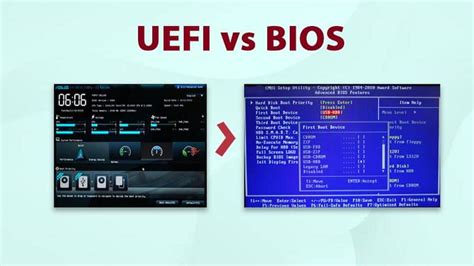
A BIOS beállítási felülete egy egyszerű, szöveges menü volt, melyben csak a billentyűzet nyilakkal és az Enter gombbal lehetett navigálni. A legszembetűnőbb változás a felhasználói felületben van: az UEFI azonban modern grafikus felülettel rendelkezik, amely emlékeztethet egy miniatűr operációs rendszerre. Támogatja az egér használatát, gyakran animációkat és kategóriákba rendezett beállításokat kínál, ami sokkal intuitívabbá és felhasználóbarátabbá teszi a konfigurálást. Akár még nyelvek között is választhatunk, és részletesebb információkat kaphatunk a hardverről.
4. Biztonság (Secure Boot)
A hagyományos BIOS rendszerek nem rendelkeztek beépített biztonsági mechanizmusokkal a rendszerindítási folyamat védelmére. Az UEFI egyik legfontosabb biztonsági funkciója a Secure Boot. Ez a funkció ellenőrzi az operációs rendszer indítófájljainak és más rendszerszintű szoftvereknek a digitális aláírását. A secure boot az UEFI implementációknak egyik funkciója, amely lehetővé teszi, hogy a firmware csak a megfelelő kulccsal kriptografikusan aláírt kódot töltsön be illetve hatson végre, ezáltal blokkolva minden (potenciálisan rosszindulatú) aláíratlan vagy nem megfelelő kulccsal aláírt rendszerindító kódot. Ha az aláírás érvénytelen vagy hiányzik, az UEFI megakadályozza a szoftver betöltését, ezzel megvédve a rendszert a jogosulatlan szoftverek és a bootkit típusú malware támadások ellen. Gyakorlatban a legtöbb UEFI-s rendszer alapértelmezetten csak a Windows rendszerbetöltőjéhez használt Microsoft-os kulcsokat fogadja el secure boot-hoz. Debian tartalmaz egy Microsoft által aláírt „shim” („ál-”) rendszerbetöltőt, ami elvileg helyesen működik minden rendszeren, ahol a secure boot be van kapcsolva.
5. Hálózati Képességek
Az UEFI azonban egy beépített hálózati stack-et is tartalmazhat, amely lehetővé teszi a gépnek, hogy még az operációs rendszer betöltése előtt csatlakozzon egy hálózathoz. Ez kritikus funkció lehet vállalati környezetben, ahol a rendszergazdák távolról szeretnének diagnosztizálni problémákat, operációs rendszereket telepíteni hálózati boot-on keresztül (PXE boot), vagy frissíteni a firmware-t.
6. Hardverkompatibilitás
Mivel a BIOS egy 16-bites architektúrára épült, korlátozott volt a modern, 64-bites hardverek és perifériák teljes körű támogatásában. Az UEFI, mint egy 32-bites vagy 64-bites firmware, sokkal szélesebb körű hardverkompatibilitást biztosít, és képes teljes mértékben kihasználni a modern processzorok és egyéb alkatrészek képességeit.
7. Kompatibilitás Mód (CSM)
Noha az UEFI a jövő, a fejlesztők gondoltak a múltra is. Sok modern UEFI alaplap tartalmaz egy Legacy BIOS módot, vagy más néven CSM (Compatibility Support Module)-et. A CSM (Compatibility Support Module) egy kulcsfontosságú elem az UEFI rendszerekben, ami lehetővé teszi a régebbi, BIOS-alapú operációs rendszerek és hardverek használatát modern alaplapokon. Az UEFI önmagában nem tudja kezelni a régi BIOS-ra írt kódot, ezért a CSM egyfajta híd funkciót tölt be. A CSM engedélyezésekor az UEFI gyakorlatilag „visszakapcsolja” a BIOS emulációt, lehetővé téve a régi boot szektorok és megszakítások kezelését. Ez a funkció lehetővé teszi, hogy az UEFI rendszer régebbi operációs rendszerekkel (például Windows 7 vagy korábbi verziók), illetve MBR partíciós sémát használó meghajtókról is bootoljon. Ez egyfajta áthidaló megoldás, amely biztosítja, hogy a felhasználók fokozatosan térhessenek át az UEFI-re, anélkül, hogy azonnal le kellene cserélniük az összes régi hardverüket vagy szoftverüket.
Azonban a CSM használata korlátozásokkal járhat. Például, a Secure Boot funkciót általában ki kell kapcsolni, ha a CSM engedélyezve van, ami csökkentheti a rendszer biztonságát. Ideális esetben, ha modern operációs rendszert (pl. Windows 10/11) telepítünk, érdemes a CSM-et letiltani és az UEFI natív módban használni a maximális teljesítmény és biztonság érdekében. Amennyiben a gyári beállításoknál maradunk, az UEFI csak CSM-módban aktiválódik, vagyis igazából pontosan úgy fog működni, mint egy BIOS. Megfelelő oprendszer megléte esetén érdemes ezen mihamarabb változtatni.
BIOS és UEFI Összehasonlító Táblázat
Az alábbi táblázatban összefoglaljuk a BIOS és UEFI közötti legfontosabb különbségeket:
| Jellemző | BIOS (Basic Input/Output System) | UEFI (Unified Extensible Firmware Interface) |
|---|---|---|
| Architektúra | 16-bites | 32-bites vagy 64-bites |
| Partíciós séma | MBR (Master Boot Record) | GPT (GUID Partition Table) |
| Maximális lemezméret | 2 TB | 9,4 ZB (gyakorlatilag korlátlan) |
| Partíciók száma | Legfeljebb 4 elsődleges | Gyakorlatilag korlátlan (Windows: 128) |
| Rendszerindítási sebesség | Szekvenciális POST, lassabb | Párhuzamos inicializálás, gyorsabb (Fast Boot) |
| Felhasználói felület | Szöveges, billentyűzet-alapú | Grafikus, egér-alapú, intuitív |
| Biztonság | Nincs beépített Secure Boot | Secure Boot (digitális aláírás ellenőrzése) |
| Hálózati képességek | Nincs beépített | Beépített hálózati stack (PXE boot, távoli kezelés) |
| Hardverkompatibilitás | Korlátozott a modern hardverekkel | Szélesebb körű, 64-bites hardverek teljes kihasználása |
| Kompatibilitás mód | Alapértelmezett | CSM (Compatibility Support Module) a régebbi rendszerekhez |
A Rendszerindítási Folyamat részletesebben
A PC-bootolás egy olyan folyamat, amellyel nap mint nap találkozunk, mégis keveset tudunk róla. A bekapcsológomb megnyomásától az operációs rendszer betöltődéséig rengeteg dolog történik a háttérben.
Power-On Self Test (POST) és Eszköz inicializálás
A POST, azaz Power-On Self-Test a számítógép bekapcsolásának kulcsfontosságú szakasza. Közvetlenül a tápellátás bekapcsolása után a CPU elkezdi végrehajtani a BIOS vagy UEFI által tárolt utasításokat. Az első lépés egy sor alapvető hardveres teszt végrehajtása. Ha bármilyen hiba merül fel a POST során, a rendszer általában hangjelzéseket (beep kódokat) ad ki, vagy hibaüzenetet jelenít meg a képernyőn. A sikeres POST után a BIOS vagy UEFI megkezdi az eszközök inicializálását. Ez magában foglalja a merevlemezek, SSD-k, USB portok és más perifériák felderítését és konfigurálását. Az UEFI esetében a POST folyamat sokkal gyorsabb és hatékonyabb lehet, mint a régi BIOS rendszereknél, köszönhetően a fejlettebb hardverkezelésnek és a párhuzamos inicializációs képességeknek.
Boot Eszköz Kiválasztása és Boot Sorrend
Ezek után ellenőrzi a csatlakoztatott, rendszerindításnál szóba jöhető eszközöket (boot devices), majd megkísérli a rendszerindítást a legnagyobb prioritású eszközről. A BIOS feladata, hogy elvégezze az alapvető hardverellenőrzéseket (POST - Power-On Self-Test), és elindítsa a bootfolyamatot. Ez azt jelenti, hogy megkeresi a bootolható eszközöket (pl. merevlemez, SSD), és elindítja az operációs rendszer betöltését. Az UEFI felületén a bootolási sorrend beállítása kulcsfontosságú a számítógép indításakor. A bootolási sorrendet általában egy listában láthatjuk, ahol az első helyen szereplő eszköz élvez prioritást. A BIOS/UEFI menün belül megadhatod, hogy milyen eszközöket és milyen sorrendben nézzen végig indítható operációs rendszert keresve. A lehetséges választások között általában megtalálható a beépített merevlemez, CD/DVD meghajtó, USB adathordozók, mint a pendrive és a külső merevlemezek. Modern rendszereken gyakran meg lehet adni hálózati indítást is PXE segítségével. A választott telepítő adathordozótól függően (CD/DVD, pendrive, hálózati indítás) engedélyezned kell a megfelelő indító eszközt, ha még nincs engedélyezve. A legtöbb BIOS/UEFI verzió lehetővé teszi az indító menü elérését a rendszer indulásakor, ahol kiválaszthatod melyik eszközről szeretnél épp indítani. Ha ez a lehetőség elérhető, a BIOS általában kiír egy rövid üzenetet, mint „nyomd le az F12 billentyűt az indító menühöz”. A konkrét billentyű eltérhet rendszerről rendszerre; gyakran használatos az F12, F11 és az F8. Egy eszköz kiválasztása nem módosítja az BIOS/UEFI alap indító sorrendjét, tehát indíthatsz pendrive-ról attól még, hogy a belső merevlemezt adtad meg az elsődleges indítónak.
Bootloader és Operációs Rendszer Betöltése
A bootolási folyamat a boot szektor olvasásával kezdődik. A boot szektorban lévő kód felelős a teljes értékű operációs rendszer betöltéséért. Az UEFI firmware a GPT partíciós táblából olvassa ki a boot információkat, és ennek segítségével indítja el az operációs rendszert. A bootloader konfigurációs fájlja (pl. GRUB esetében a grub.cfg) határozza meg, mely operációs rendszerek közül választhat a felhasználó indításkor. Az operációs rendszer betöltődése után a vezérlést átveszi a rendszer kernelje, ami elindítja a szükséges szolgáltatásokat és alkalmazásokat. Ez egy komplex folyamat, amiben számos szoftver és hardverkomponens vesz részt, hogy a gépünk használatra kész állapotba kerüljön.
Hogyan indul el egy számítógép? | Indítási folyamat kezdőknek
Speciális Esetek és Beállítások
Váltás BIOS és UEFI között
Technikai szempontból ez az alaplap firmware-étől függ. Egyes alaplapok lehetővé teszik a felhasználók számára, hogy váltsanak az UEFI és a Legacy BIOS mód között a beállításokban. Azonban a teljes átállás BIOS-ról UEFI-re gyakran megköveteli az operációs rendszer újratelepítését, mivel a partíciós séma (MBR vs. GPT) megváltozik.
Windows 11 és UEFI
Igen, a Microsoft a Windows 11 operációs rendszer minimális rendszerkövetelményei közé sorolta az UEFI-t és a Secure Bootot (valamint a TPM 2.0-t) a fokozott biztonság érdekében.
Linux Disztribúciók és UEFI
Az UEFI célja továbbra is az, hogy egyszer majd teljesen leváltsa a régi PC BIOS-t visszafelé-kompatibilitás nélkül, és már most is sok olyan UEFI-s rendszer van, aminek nincs CSM-je. UEFI-s rendszereken néhány dologra figyelni kell operációs rendszer telepítésekor. A hagyományos BIOS (vagy UEFI CSM-mel) alapvetően más módon tölti be az operációs rendszert, mint a natív UEFI. A másik fontos különbség a BIOS (vagy UEFI CSM-mel) és a natív UEFI között a boot kód helye és formátuma. Ez azt jelenti, hogy minden rendszerhez különböző rendszer-betöltő szükséges. Ez utóbbi akkor válik fontossá, amikor a debian-installer-t egy CSM-et használó UEFI rendszeren akarjuk indítani, mert a debian-installer ellenőrzi, hogy BIOS-os vagy natív UEFI-s rendszeren van-e elindítva, és ez alapján telepíti a megfelelő rendszer-betöltőt. Általában ez gond nélkül működik, de olyan környezetekben, ahol egyszerre több operációs rendszer van telepítve problémák adódhatnak. Bizonyos CSM-et használó UEFI-s rendszereken a merevlemez és a külső eszközök esetén használt alapértelmezett rendszerindítási mód különbözik. Tehát ha a telepítőt pendrive-ról futtatjuk, de más módban, mint ami a merevlemezre már korábban telepített operációs rendszerek indításához használatos, akkor véletlenül a rossz rendszerbetöltő települhet és telepítés után az egész rendszer használhatatlanná válhat. A firmware rendszerindítási menüjében bizonyos rendszerek esetén minden eszköznél két különböző opció közül lehet választani, hogy a felhasználó eldönthesse, a rendszerindítás CSM vagy natív UEFI módban történjen-e.
Dual-boot rendszerek konfigurálása
Dual-boot rendszerek konfigurálása BIOS és UEFI rendszerekben eltérő megközelítést igényel. BIOS alapú rendszereknél a bootloader, mint például a GRUB vagy az NTLDR, az MBR (Master Boot Record)-be kerül, ami 512 byte méretű és a merevlemez első szektorában található. UEFI esetén a helyzet bonyolultabb. Az UEFI rendszer a GPT (GUID Partition Table) partíciós sémát használja, ami lehetővé teszi nagyobb merevlemezek használatát és több partíció létrehozását. A boot információk az EFI System Partition (ESP) partícióban tárolódnak. A dual-boot konfigurálásakor UEFI-ben kritikus fontosságú a boot sorrend helyes beállítása az UEFI beállításokban. Ha a Windows-t a Linux után telepítjük, a Windows felülírhatja a GRUB bootloadert. Ilyenkor a Linux bootloaderét újra kell telepíteni. Dual-boot rendszereknél mindkét esetben figyelni kell a partíciók helyes létrehozására és formázására. Fontos, hogy mindkét operációs rendszer számára legyen elegendő hely a merevlemezen. Ha problémák adódnak a bootolással, a boot repair eszközök segíthetnek.
USB boot és PXE boot
A hagyományos merevlemezes bootolás mellett léteznek alternatív megoldások is, melyek nagyban megkönnyíthetik a rendszergazdák és a haladó felhasználók életét. A PXE (Preboot Execution Environment) boot lényege, hogy a számítógép a hálózaton keresztül tölti le és futtatja az operációs rendszert vagy a telepítőlemezt. Ehhez egy PXE szerver szükséges a hálózaton, mely tárolja a szükséges fájlokat. Az USB boot esetében a bootoláshoz szükséges fájlok egy USB meghajtón (pendrive, külső merevlemez) találhatók. A BIOS/UEFI beállításokban a boot sorrendben előre kell helyezni az USB eszközt, hogy a gép onnan induljon. Mindkét módszer előnye, hogy kiküszöböli a hagyományos optikai meghajtók szükségességét, és gyorsabb, kényelmesebb telepítést tesz lehetővé.
Ha a BIOS-od illetve UEFI-d nem ad indító menüt az esetenkénti indító eszköz meghatározására, meg kell változtatnod a BIOS/UEFI beállítást, hogy az legyen az elsődleges indító eszköz, amiről a debian-installer-t szeretnéd indítani. Sajnos néhány gép BIOS/UEFI verziójában előfordulhatnak hibák. A debian-installer pendrive-ról indítása meghiúsulhat akkor is, ha van ehhez megfelelő opció a BIOS/UEFI beállító menüben, és a pendrive elsődleges indító eszközként van megjelölve. Néhány ilyen rendszerről nem lehetséges pendrive-ról indítani, másokkal lehet úgy trükközni, hogy mégis elindítsa: a BIOS/UEFI beállítóban az alapértelmezett „USB harddisk” vagy „USB stick” helyett legyen „USB ZIP” vagy „USB CDROM”. Tehát ha isohybrid telepítő képet használsz pendrive-on, az eszköz típusát „USB CDROM”-ra változtatva megoldhatók azok az esetek, amikor a BIOS nem hajlandó pendrive-ról indítani USB merevlemez módban. Előfordulhat, hogy BIOS/UEFI-ben külön engedélyezni kell az „USB legacy support” opciót. Ha nem tudsz úgy trükközni, hogy a BIOS/UEFI közvetlenül a pendrive-ról indítson, még mindig megteheted, hogy felhasználod a rajta levő ISO fájlt. A debian-installer -t indítsd fájlok előkészítésével merevlemezről történő bootoláshoz, majd miután végignézte a merevlemezeket telepítő ISO képért, válaszd ki az USB eszközt, és jelöld ki a telepítő képet.
Virtuális gépek (VM) bootolása
A virtuális gépek (VM) bootolása speciális terület, hiszen a hardvert egy szoftver emulálja. A kezdetekben a VM-ek szinte kizárólag a BIOS emulációt használták. Ez a megközelítés egyszerűbb, de korlátozottabb, mint az UEFI. Az UEFI (Unified Extensible Firmware Interface) egy modernebb megoldás, ami több funkciót és nagyobb rugalmasságot kínál. Az UEFI emuláció komplexebb, de lehetővé teszi a biztonságosabb bootolást (Secure Boot) és a nagyobb merevlemezek kezelését. A VM konfigurálásakor lehetőségünk van kiválasztani, hogy a BIOS vagy UEFI emulációt szeretnénk használni. Ez befolyásolja a vendég operációs rendszer kompatibilitását és a rendelkezésre álló funkciókat. Például, ha egy régebbi operációs rendszert szeretnénk futtatni, akkor a BIOS emuláció a jobb választás.
A "Gyors indítás" funkció Windowsban
Windows-on elérhető egy „gyors indítás” nevű funkció, amely a rendszer-indítási idő lerövidítésére szolgál. Ha ez a funkció be van kapcsolva, akkor a Windows igazából nem áll le teljesen, amikor kikapcsolásra utasítjuk, illetve utána igazából nem nulláról indul; hanem inkább csak részlegesen felfüggeszti magát a gyorsabb „boot” érdekében. Ez nem okoz gondot, amíg a Windows az egyetlen operációs rendszer a gépen. Viszont ha több operációs rendszer is van telepítve ugyanarra a gépre úgy, hogy mindegyiknek hozzáférése van ugyanahhoz a fájlrendszerhez, mint a Windows-nak, akkor problémák merülhetnek fel és akár adatvesztéshez is vezethet. Ilyen esetben a fájlrendszer valós állapota különböző lehet attól, mint amire a Windows számít „boot” után, és ez a fájlrendszer korrupciójához vezethet újabb a fájlrendszerbe történő írást követően. Ezért ilyen esetben a fájlrendszer korrupciójának elkerülése érdekében a „gyors indítás” opciót mindenképpen kapcsoljuk ki Windows-ban. Sőt mi több, a Windows frissítési mechanizmusa (néha) automatikusan újra bekapcsolja ezt a funkciót, miután a felhasználó korábban kikapcsolta. Ajánlott időnként ellenőrizni, hogy tényleg ki van-e kapcsolva. Ahhoz is szükséges lehet kikapcsolni a „gyors indítás” -t, hogy egyáltalán hozzáférhessünk az UEFI menühöz, amikor egy másik operációs rendszert vagy a debian-installer -t akarjuk elindítani. Bizonyos UEFI-s rendszereken a firmware úgy csökkenti az „indítási” időt, hogy nem inicializálja a billentyűzet vagy az USB hardvert. Ilyen esetekben be kell lépni Windows-ba, hogy kikapcsolhassuk ezt a funkciót és így megváltoztathassuk a rendszerindítási sorrendet.
USB BIOS támogatás és billentyűzetek
Ha nincs PS/2 stílusú billentyűzeted csak USB-s, néhány nagyon régi gépen lehet, hogy be kell kapcsolni a régi billentyűzet emulációt a BIOS beállításban, hogy tudd használni a billentyűzetedet a boot betöltő menünél. Modern rendszereken ez nem probléma. Ha a billentyűzeted nem működik a boot betöltő esetén, nézd meg az alaplap kézikönyvét és a BIOS-ban keresd a „Régi billentyűzet emuláció” vagy „USB billentyűzet támogatás” opciókat.
Gyakori bootolási problémák
A bootolási problémák a PC-használók rémálmai közé tartoznak:
- Nincs kép a képernyőn (No POST): A gép bekapcsol, de semmi nem jelenik meg a monitoron. Ez gyakran hardveres probléma, például hibás RAM, videokártya vagy alaplap.
- „Operációs rendszer nem található” hiba: Ez általában azt jelenti, hogy a BIOS/UEFI nem találja a boot szektort a merevlemezen vagy SSD-n.
- Végtelen boot loop: A gép újraindul és újraindul, anélkül, hogy elindulna az operációs rendszer. Ez okozhatja hibás driver, sérült rendszerfájlok vagy hardveres hiba.
- Bootolási sorrend problémák: Gyakran előfordul, hogy a BIOS/UEFI rossz sorrendben keresi az operációs rendszert.
- Driver problémák: A frissen telepített, vagy hibásan működő driverek bootolási problémákat okozhatnak.
- BIOS/UEFI frissítés: Egy elavult BIOS/UEFI is okozhat bootolási problémákat, különösen újabb hardverekkel.
Gyári Beállítások és Optimalizálás
Egy nagyon jó gépet is tönkre lehet tenni rossz BIOS-beállításokkal. A BIOS-ban csodákat lehet művelni egy számítógéppel, de ahogy sokat javíthatunk, úgy sokat is ronthatunk PC-nken, ha nem a megfelelő beállításokat választjuk. A legtöbb gépépítő kiscég, és sajnos nagyon sok felhasználó is úgy intézi el a BIOS-os beállításokat, hogy a gyári alaphelyzetet tölti be (erre van egy külön menüpont minden BIOS-ban), majd ment, kilép és többet nem is foglalkozik a beállításokkal. A BIOS defaults értékeknél a gyártónak minden esetben a biztonságos utat, a 100% kompatibilitást kell választania, vagyis minden olyan konfigurációval működnie kell a lapnak, amennyit csak össze lehet építeni rá. Márpedig az esetek 99%-ában ez a mi gépünkre nem érvényes.
Az UEFI, vagyis az Universal Extensible Firmware Interface a BIOS utódja. Itt végre teljesen grafikus kezelőfelületre váltottak a gyártók, és mivel már nincsenek olyan szigorú méretbeli és egyéb megkötések, rengeteg extra opció kerülhet ide. Az UEFI-hez azonban megfelelő komponensek és operációs rendszer is szükséges, e nélkül csak CSM módban használhatjuk gépünket (Compatibility Support Module).
A „BIOS/UEFI”, vagy „rendszer firmware” a hardverbe épített mag szoftver; általában az indítási folyamatban játszik szerepet (a bekapcsolás után). A BIOS/UEFI a szükséges eszközöket adja a gép indításához, és lehetővé teszi az operációs rendszer számára, hogy hozzáférjen a hardverhez. A rendszereden van egy BIOS/UEFI beállító menü, mellyel a BIOS/UEFI konfigurálható. Ez gyakran a Delete, vagy az F2 billentyű, de egyes gyártók más billentyűket vagy kombinációkat használhatnak. Általában a gép indításakor ki lesz írva, hogy melyik billentyű lenyomásával juthatsz a beállító képernyőre.




