
A Digi Internet Sebességének Titkai: Routerek, Wi-Fi 6 és Optimalizálás
Mára jelentősen nőtt az internethasználat és a sávszélességgel kapcsolatos igény Magyarországon, egyre több lett a távmunka, több streamingszolgáltató is belépett a hazai kínálatba, egyre több lett az okosotthon és az ehhez kapcsolódó eszközök száma. A szolgáltatók folyamatosan növelik az internetes hálózat kapacitását, ezért a sávszélesség elméletben egyre csak nő. Ma már nem is igazán lehet 100 Mbit/s-nál „lassabb” csomagot választani otthoni vezetékes internet esetén, mégis létezik a lassú net intézménye, vagy épp a stabil netünk ellenére ledobál minket az otthoni Wi-Fi. A legújabb protokollokkal és technológiai fejlesztéssel rendelkező routerek és modemek képesek kihasználni a szolgáltató által nyújtott sávszélesség teljes spektrumát.
Digi Internet Sebesség és Valós Tapasztalatok
A Digi 1000 Mbps letöltési és 300 Mbps feltöltési sebességet kínál, amit egyre több városban el lehet érni. „TP-Link AX55-tel a Digi kábel és PC közé rakva 940 Mbps le, 330 Mbps fel.” A legtöbb városi előfizető stabilan 850-950 Mbps letöltést és 300 Mbps körüli feltöltést mér. A speedtest digi mérések és felhasználói tapasztalatok alapján elmondható, hogy a DIGI valóban hozza az ígért sebességet - gyakran még túl is teljesíti azt.
A legjobb eredmény érdekében érdemes minden más eszközt leválasztani a hálózatról, és csak egyetlen számítógépen futtatni a tesztet. A különböző napszakokban történő tesztelés segít feltárni az esetleges csúcsidős lassulásokat.

A Modern Hálózatok Alapjai: IPv6 és Wi-Fi 6
A gyors és stabil internetkapcsolat elengedhetetlen a modern otthonokban. Ennek kulcsát a legújabb hálózati protokollok és Wi-Fi szabványok jelentik.
Az IPv6 jelentősége
„Az IPv4 és az IPv6 egy internet protokoll, ami többek között a szűkös IP cím tartomány kibővítésére ad megoldást.” Ahogy az internetezők és az általuk használt eszközök száma egyre bővül, a kiadható IP-címek száma egyre csökkenő tendenciát mutat. „Az IPv6 amellett, hogy a jelenlegi dinamikus IP-cím kiosztás helyett minden végfelhasználó kaphat egy fix IP-címet, a biztonság terén is hoz újításokat a jelenleg használt IPv4-hez képest” - mondta Mihályi Gábor. „A 128 bites címtartomány több ezer milliárd eszköz számára biztosíthat IP-címet, így gyakorlatilag kimeríthetetlen a kapacitása.” Lefordítva ezt a háztartásokra, az otthonokban minden internetképes eszköz önálló IP-címet kaphat, így azok zavar nélkül kommunikálhatnak egymással.
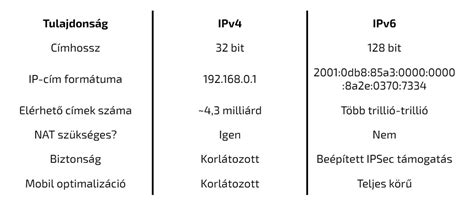
IPv4 vs. IPv6 Összehasonlítás
| Jellemző | IPv4 | IPv6 |
|---|---|---|
| Címhossz | 32 bit | 128 bit |
| IP-címek száma | kb. 4,3 milliárd | több ezer milliárd (gyakorlatilag kimeríthetetlen) |
| Címzés | Dinamikus IP-cím kiosztás jellemző | Fix IP-cím minden eszköznek lehetséges |
| Biztonság | Kiegészítő protokollokkal (pl. IPsec) | Beépített biztonsági funkciók (IPsec) |
| Kommunikáció | Eszközök közötti kommunikáció bonyolultabb lehet | Zavartalan kommunikáció az eszközök között |
A Wi-Fi 6 szabvány ereje
„A Wi-Fi 6 egy vezeték nélküli hálózati szabvány, amely a Wi-Fi hálózatok teljesítményét és hatékonyságát javítja. A Wi-Fi 6 a 802.11ax szabványon alapul, és a korábbi Wi-Fi szabványokhoz képest gyorsabb adatátvitelt és jobb teljesítményt biztosít.” Az új szabvány több eszköz számára biztosít nagyobb sávszélességet, ami különösen akkor fontos, amikor egy helyiségben vagy hálózatban sok eszköz csatlakozik egyszerre.
Összefoglalva a legújabb protokoll és a legújabb Wi-Fi szabvány lényegi elemeit: a különbség lényegében az, hogy az IPv6 a címzési rendszerre és az internetes kommunikáció alapjaira vonatkozik, míg a Wi-Fi 6 a vezeték nélküli hálózatok teljesítményére és kapacitására fókuszál.
WiFi 6 ismertetése
Miért Lassú az Internetünk, és Hogyan Orvosoljuk?
Ma már nem is igazán lehet 100 Mbit/s-nál „lassabb” csomagot választani otthoni vezetékes internet esetén, mégis létezik a lassú net intézménye, vagy épp a stabil netünk ellenére ledobál minket az otthoni Wi-Fi. A legújabb protokollokkal és technológiai fejlesztéssel rendelkező routerek és modemek képesek kihasználni a szolgáltató által nyújtott sávszélesség teljes spektrumát. Azonban számos tényező befolyásolhatja a tényleges sebességet.
Hardver és szoftver korlátai
A kevésbé friss operációs rendszerek, régebbi számítógép processzorok nem lesznek képesek kezelni, így nem tudják elérni a maximálisan nyújtott szolgáltatás sebességét. Ha megnézzük a router és a modem leírását, illetve az eszközünk technikai jellemzőit, ezeket megtaláljuk. Elképzelhető, hogy valamilyen vírust, vagy maleware-t szedett össze a rendszerünk, ami hihetetlenül képes lassítani és összeakasztani a működését. Böngészés közben rengeteg adatot cserélünk weboldalakkal, például sütiket, ideiglenes fájlokat, ezeket rendszeresen törölni kell.
A Wi-Fi router elhelyezése és beállításai
Jó helyen van-e a Wi-Fi routerünk? Ha túl zegzugos a lakásunk, akkor hiába elég nagy a sávszélesség, nem mindenhova fog „elérni”. Gyakori hiba, hogy négy-öt eszközt képes jól kiszolgálni a sávszélességünk, de többet már nem, így a TV-re már nem elég, az okosotthonhoz pedig egyenesen kevés.
A legtöbb router alapbeállításai nagyon hasonlóak. A közelben lévő hálózati elosztók lehet, hogy ugyanazt a csatornát használják, mint mi. Ha több router próbál ugyanazon a frekvencián kommunikálni, akkor a kibocsátott jelek zavarni fogják egymást.
Telepítsük az ingyenes NetSurveyor programot, Androidra a WiFiAnalyzer aplikációt, amely képes feltérképezni az elérhető Wi-Fi-routereket, majd első indítás után láthatjuk a felfedezett hálózatok listáját. Keressük meg saját eszközünket, és nézzük meg, hogy a többi hálózathoz képest milyen csatornát használunk, illetve van-e lehetőség növelni a köztük lévő távolságot.
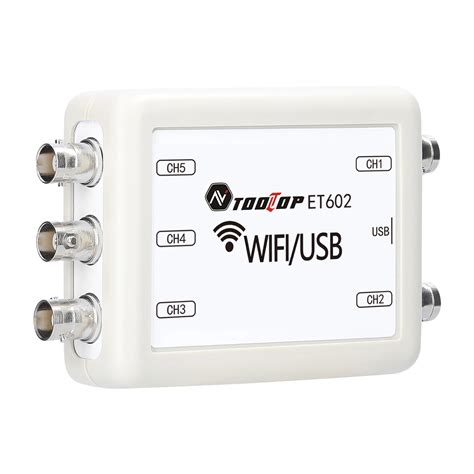
Jelerősség és hatótávolság
Előfordulhat, hogy bárhova is helyezzük routerünket, mégis gyenge a jel. Ilyenkor két lehetőségünk van. Amennyiben routerünkön állítható a kibocsátott jelek erőssége, érdemes ezzel próbálkozni. Előfordulhat, hogy a legmagasabb teljesítmény esetén sem lesz látható routerünk, vagy annyira gyenge a jel, hogy használhatatlan a hálózat sebessége. Megoldás lehet az úgynevezett vezeték nélküli jelismétlő (angolul repeater vagy range extender), amely megtoldja vezeték nélküli hálózatunk hatótávolságát. Ha beruháztunk egy Wi-Fi-jelismétlőbe, nincs más dolgunk, mint megadni a meglévő hálózatban használt SSID-t, titkosítási formát, illetve jelszót, és a megfelelő helyre tenni a repeatert.
QoS (Quality of Service) beállítások
A QoS használatához lépjünk be routerünk adminfelületére, és keressük meg a funkcióhoz tartozó menüpontot, majd adjunk elsőbbséget azoknak a csomagtípusoknak, amelyek fontosak a hálózati működés szempontjából.
DNS-kiszolgálók optimalizálása
Ha otthoni hálózatunkon nem változtattunk az alapértelmezett beállításokon, akkor nagy valószínűséggel internetszolgáltatónk DNS-kiszolgálóit használjuk, ami sok esetben kielégíti az igényeket, de akadnak kivételek is. Névszervereink teszteléséhez használjuk az ingyenesen elérhető DNS Jumper legfrissebb verzióját, és indítás után válasszuk ki a jelenleg használt hálózati adapterünket, majd kattintsunk a [Válaszidő ellenőrzése] lehetőségre a bal alsó sarokban. A program másodperceken belül megmutatja jelenlegi, alapértelmezett DNS-szerverünk válaszidejét, amit érdemes megjegyezni a későbbi összehasonlítás érdekében. A listában érdemes kiválasztani a Google és az OpenDNS szolgáltatását, illetve mi is megadhatunk egyedi DNS-szervereket, amennyiben előfizetünk külső névszerver-szolgáltatónál. Miután kiválasztottuk a leggyorsabb szervert, a program főablakában, a második opciónál állítsuk be az adott szolgáltatót (például Google DNS), és kattintsunk a [DNS alkalmazása] gombra, amivel rendszerszinten lecserélhetjük a névszerver-beállításokat. Hogy ne kelljen minden gépen átállítani a DNS-szervereket, egyszerűen navigáljunk routerünk adminfelületére, és állítsuk át a névszerver-beállításokat, amiket legtöbb esetben a [Hálózat] menüpont alatt találunk.

Böngésző és mobil eszközök optimalizálása
Manapság a böngészőválasztás sokkal inkább ízlés és biztonság kérdése, mint sebességé, de a két legelterjedtebb Internet Explorer alternatíva, a Google Chrome és a Mozilla Firefox esetében a beépülő modulokkal javíthatunk a szörfölés gyorsaságán. Másik fontos kiegészítő a flashtartalmak blokkolására szakosodott Flashblock, amelynek installálása után kiválaszthatjuk, hogy melyik flashtartalom induljon el az oldalon (alapesetben mindent blokkol), illetve fehérlistára tehetünk olyan oldalakat, ahol nem szeretnénk aktiválni a beépülőt. Harmadik és egyben utolsó beépülőajánlatunk a Ghostery: amellett, hogy gyorsítja a böngészést a különböző netes követő és közösségi média modulok blokkolásával, segít az online magánélet megőrzésében is.
Amennyiben valamilyen oknál fogva nem tudjuk megoldani hálózati problémánkat, ami a lassú internetelérést okozza, vagy kizárólag mobilnetünk megosztásával érjük el a világhálót, érdemes telepíteni az Opera böngészőt és aktiválni a beépített Turbo Mode funkciót. A szolgáltatás bekapcsolásával az adatok a norvég cég szerverein keresztül tömörítve érkeznek el hozzánk, ezzel adatforgalmat spórolunk, és a böngészés sebessége is javul.
A mobileszközök átvették az uralmat a végfelhasználói piacon; jóval több okostelefon és táblagép fogy, mint PC, és ez a tendencia évről évre erősebb lesz.
Az Android 4.3-as kiadásáig nagyon sok androidos készülék idővel lassulni kezdett, olyannyira, hogy szinte másodperceket kellett várni a programok indítására és egy-egy weboldal betöltésére. Ez a lassulás az SSD működéséből adódik, erről ugyanis a fájlok a HDD-vel ellentétben nem kerülnek törlésre, a „törölt” adatot csupán megjelöli a rendszer, mint nem használt területet, de az adat még mindig megtalálható az SSD-n, és e működési elvnek köszönhetően egy idő után elkezd lelassulni. Erre nyújt megoldást a TRIM, amely kitörli a fölöslegesen számon tartott, gyakorlatilag törölt fájlbejegyzéseket, ezzel ismét fürgévé varázsolva lassuló SSD-nket.
Másik gyakori probléma, hogy rengeteg fölösleges alkalmazás fut a háttérben, ami az akkumulátoridő mellett a teljesítményre is rossz hatással van. A problémát könnyen orvosolhatjuk egy ingyenes alkalmazás letöltésével. A Greenify egyedi módon, hibernációval állítja le a háttérben futó fölösleges applikációkat. A programok ebben az állapotban egyáltalán nem terhelik a rendszert, és bármikor újraindíthatók. Az app telepítése után indítsuk el a programot, és koppintsunk a [+] gombra a jobb felső sarokban. Amennyiben eszközünkön engedélyezett az automatikus hibernáció, más dolgunk már nincs is, a Greenify automatikusan leállítja a kijelölt applikációkat. Akadnak viszont olyan régi telefonok és táblagépek, amelyeknél erre nincs lehetőség. Esetükben koppintsunk a jobb felső sarokban lévő menüikonra, és válasszuk a [Create hibernation shortcut] opciót.
Amellett, hogy rendszerszinten gyorsítjuk androidos eszközünket, több mobilböngészőben is lehetőségünk van az adatforgalom tömörítésére, melynek segítségével fürgébbé varázsolhatjuk az oldalak betöltését. A Google Chrome mobilváltozatánál a [Beállítások] menüpont alatt válasszuk a [Sávszélesség kezelése] opciót, pipáljuk be az [Oldalak előtöltése] lehetőséget, majd koppintsunk az [Adatfelhasználás csökkentése] menüpontra. A másik népszerű androidos böngészőben, az Operában már régóta találunk ilyen funkciót. Nyissuk meg a böngészőt, majd koppintsunk a jobb felső sarokban lévő piros Opera ikonra, és a lenyíló menüben kapcsoljuk be az [Off-Road Mode] funkciót.

Mikor forduljunk a szolgáltatóhoz?
A legegyszerűbb, ha felhívjuk az ügyfélszolgálatot és egyeztetünk velük a problémánkról, például, hogy milyen technológiát használnak, mire elég az előfizetésünk. Sokszor banális a megoldás: a modemet vagy a routert újra kell indítani, esetleg magasabb csomagra váltani.
Állapítsuk meg, miért lassú az internetelérésünk, először el kell végeznünk néhány mérést. A mérések előtt, minden, a háttérben futó alkalmazást állítsunk le, amely befolyásolhatná a mérés eredményét. Indítsuk el a sebességmérést.
tags: #digi #zte #router #sebessege




