
Gigabyte UEFI BIOS beállítás: Részletes útmutató és optimalizálás
A BIOS (Basic Input/Output System) vagy annak modern utódja, az UEFI (Unified Extensible Firmware Interface) a számítógép alapvető indítási és működési beállításait kezeli. A Setup program az alaplapra is bekerül, és a BIOS vagy az UEFI beállítások módosítására szolgál. Az alábbi utasítások kifejezetten az UEFI opcióra összpontosítanak. A Gigabyte alaplapokon végzett BIOS beállítás nem különbözik alapvetően más alaplapokon végzett hasonló eljárásoktól.
Ha nemrég frissítette a BIOS-t vagy törölte a CMOS-t, valószínű, hogy a rendszer optimális BIOS-beállításai nincsenek alapértelmezés szerint engedélyezve vagy letiltva. Ezeknek a beállításoknak a módosítása megoldhatja a problémákat és javíthatja a rendszer teljesítményét.
Miért érdemes optimalizálni a BIOS beállításait?
A BIOS beállításainak optimalizálásával a következő előnyökre tehet szert:
- Növelhető a rendszer stabilitása: Biztosítható, hogy a rendszer zökkenőmentesen fusson összeomlások és hibák nélkül.
- Javítható a teljesítmény: Engedélyezhetők olyan funkciók, amelyek növelik a rendszer és a memória teljesítményét.
- Megoldhatók a problémák: Javíthatók a helytelen vagy alapértelmezett BIOS beállítások okozta hibák.
A BIOS/UEFI elérése
A beállítások módosításához először be kell lépnie a BIOS/UEFI menübe.
- Először győződjön meg arról, hogy a számítógép ki van kapcsolva. Ezt a legmegfelelőbben Windows leállítással teheti meg.
- Miután kikapcsolta, kapcsolja vissza a számítógépet, és azonnal, folyamatosan nyomja meg a Delete billentyűt a billentyűzetén, hogy belépjen a BIOS-ba. Ezt a számítógép bekapcsolásának pillanatától kezdve meg kell tennie.
- A BIOS képernyőn nyomja meg az F2 billentyűt az Advanced Mode (Haladó mód) eléréséhez. Ez lapokat vagy kategóriákat fog mutatni, amelyek lehetővé teszik a beállítások módosítását.
TPM 2.0 és Secure Boot engedélyezése GIGABYTE alaplapokon
Számos készülő játéktítul requires Secure Boot és TPM 2.0 engedélyezését, és üzenet jelenik meg, jelezve, hogy a rendszere nem felel meg a biztonsági követelményeknek, ha ezek a funkciók le vannak tiltva. Újabb AM5 és sTR5 platformokon, amelyek Windows 11-et futtatnak, ezek a funkciók általában alapértelmezés szerint engedélyezve vannak. Azonban AM4 és sTRX4 platformokon, amelyek Windows 10-et futtatnak, manuális konfigurációra lehet szükség. Az OS védelem a Secure Boot algoritmus használatával az UEFI része, és az induló operációs rendszerek ellenőrzésére szolgál. Fontos, hogy a TPM-mel kapcsolatos információkhoz a Felhasználói kézikönyvre van szüksége, nem a telepítési útmutatóra.
Előkészületek (engedélyezés előtt ellenőrizendő)
Mielőtt engedélyezi a TPM 2.0-t és a Secure Boot-ot, ellenőriznie kell néhány fontos rendszerbeállítást:
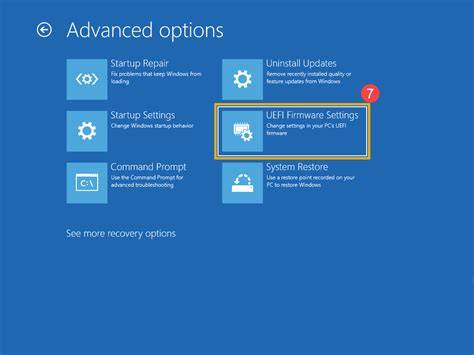
- Ellenőrizze a lemez partíciós stílusát: A Secure Boot megköveteli, hogy a lemez GPT (GUID Partíciós Tábla) stílusú legyen (nem a régebbi MBR, Master Boot Record). Ezt a Windowsban ellenőrizheti a diskpart vagy a Lemezkezelő eszköz segítségével. Ha a rendszerlemezen nem GPT partíció található, vagy a BIOS nincs UEFI módra állítva, a Secure Boot erőltetése megakadályozhatja a Windows indítását.
- Ellenőrizze a Windows rendszerindítási módját: A Windowsban nyissa meg a Rendszerinformációt (msinfo32), és ellenőrizze, hogy a „BIOS Mode” (BIOS mód) UEFI-t mutat-e. Ha Legacy/BIOS módot mutat, szükség lehet a konvertálásra vagy az újratelepítésre.
- Fontos adatok biztonsági mentése: Biztonságosabb biztonsági másolatot készíteni fontos adatairól, mielőtt bármilyen konfigurációs változtatást végrehajt.

TPM 2.0 (AMD fTPM) engedélyezése GIGABYTE AM4 és sTRX4 alaplapokon
A TPM engedélyezéséhez kövesse az alábbi lépéseket:
- Lépjen be a BIOS/UEFI menübe (általában a Delete billentyű lenyomásával).
- Lépjen az Advanced Mode > Settings > AMD CPU fTPM menübe, majd válassza az Enabled (Engedélyezve) lehetőséget.
- Mentse a változtatásokat/lépjen ki, majd indítsa újra a rendszert.
Secure Boot engedélyezése
Miután meggyőződött arról, hogy a rendszer UEFI + GPT, és az AMD CPU fTPM engedélyezve van, folytassa a Secure Boot engedélyezésével:
- Lépjen be ismét a BIOS/UEFI menübe (a Delete billentyű lenyomásával).
- Lépjen az Advanced Mode > Boot > CSM Support menübe, majd válassza a Disabled (Letiltva) lehetőséget.
- Amint a CSM Support letiltásra kerül, megjelenik a Secure Boot opció.
- Lépjen az Advanced Mode > Boot > Secure Boot > Secure Boot Mode menübe, majd válassza a Custom (Egyedi) lehetőséget.
- A Restore Factory Keys felugró üzenet "Install Factory Defaults" (Gyári alapbeállítások telepítése) feliratot fog mutatni, válassza az Igen (Yes) lehetőséget.
- A második felugró üzenet "Reset Without Saving" (Visszaállítás mentés nélkül) feliratot fog mutatni, válassza az Igen (Yes) lehetőséget, ekkor a gyári kulcsok visszaállítása megtörténik, és a rendszer újraindul.
- Lépjen be a BIOS/UEFI menübe, ellenőrizze, hogy a Secure Boot/Enabled alatti mező Active (Aktív) állapotot mutat-e. Ha igen, az azt jelenti, hogy a Secure Boot sikeresen engedélyezve lett.
Hibaelhárítás és megjegyzések
Ha a Windows nem indul el a Secure Boot engedélyezése után, az lemezparticionálási, rendszerindítási mód vagy illesztőprogram-inkompatibilitás miatt lehet. Ilyen esetekben visszatérhet a BIOS-ba a Secure Boot letiltásához, vagy visszaválthatja a CSM Support-ot Enabled (azaz Legacy mód) állapotra a korábbi rendszerállapot visszaállításához. Fontos megjegyezni, hogy egyes BIOS frissítések módosíthatják a menü elérési útját vagy az opciók neveit.
Általános BIOS optimalizációs beállítások
Az alaplap BIOS beállításaival nemcsak biztonsági funkciókat, hanem a rendszer stabilitását és teljesítményét is optimalizálhatja. Íme néhány kulcsfontosságú beállítás, amelyet érdemes áttekinteni:
Főbb beállítások kategóriák szerint
-
Kedvencek fül
- CSM Support: Tiltsa le a CSM támogatást, ha UEFI módban szeretné futtatni a rendszert.
- Secure Boot Mode: Állítsa Standard-ra.
-
Tweaker fül
- DDR5 XMP Booster: Állítsa Extreme Memory Profile (X.M.P) Profile 1-re a memória optimális sebességének kihasználásához. Ez javítja a rendszer és a memória teljesítményét.
-
Beállítások fül > IO Portok
- Above 4G Decoding: Engedélyezze.
- Re-Size BAR Support: Engedélyezze.
-
Rendszerindítás fül
- Fast Boot: Tiltsa le a Gyors rendszerindítást. Bár a gyorsindítás gyorsíthatja a rendszerbetöltést, néha problémákat okozhat az eszközfelismeréssel vagy a hozzáféréssel a BIOS-hoz.
Egyéb fontos beállítások
-
RAM beállítások
A memória beállításai létfontosságúak a stabilitás és a teljesítmény szempontjából.
-
GPU beállítások
A Gigabyte kártyák UEFI BIOS-án keresztül videoadapterekkel konfigurálhatja számítógépe működését. A legfontosabb lehetőség itt az „Initial Display Output”, amely lehetővé teszi, hogy beállítsa, melyik kimeneten jelenjen meg az elsődleges kép.
-
A hűtő forgásának beállítása
A BIOS egy küszöbérték beállítását javasolja a CPU hőmérséklet paraméterhez. Minél alacsonyabb a hőmérséklet a CPU belsejében, annál tovább fog működni. Mindegyik ventilátor forgási sebességét „Normál” állásba kell állítani - ez biztosítja az optimális hőmérsékletet anélkül, hogy feleslegesen zajos lenne a rendszer.
Hogyan állítsunk be és hangoljunk PC-ventilátorokat Gigabyte alaplapokon szoftver nélkül
Ezen beállítások elvégzése után a rendszernek zökkenőmentesebben és hatékonyabban kell futnia.
Operációs rendszer telepítése és rendszerindítás USB-ről/lemezről
Az operációs rendszer telepítése előtt részletesen tanulmányoznia kell ezt az eljárást, amelyet az alaplaphoz mellékelt utasítások ismertetnek. A Windows (csak a 64 bites operációs rendszer támogatott) GPT formátumú merevlemezre (3 TB+) telepítéséhez a következőket kell tennie: végezze el a beállításokat a BIOS-ban, a Boot szekcióban.
A Gigabyte UEFI BIOS lehetővé teszi a probléma egyszerű megoldását, de a felhasználók gyakran találkoznak problémákkal az operációs rendszer telepítésekor, vagy éppen nem lehet megkerülni a BIOS vagy az UEFI beállításait. A speciális UEFI BIOS beállítások megadásához kattintson a megfelelő gombra.
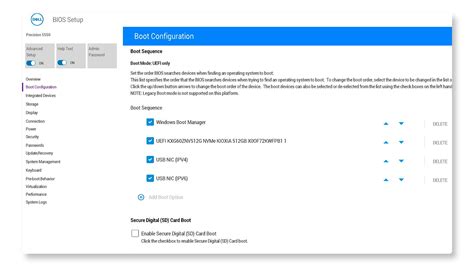
A rendszerindítás beállítása flash meghajtóról az UEFI BIOS Gigabyte-ban a BIOS Features/Boot Option Priorities menüpontban történik. Az első gyártó, akivel találkoztam, a Gigabyte volt F9-es UEFI-verzióval 2015-től, amely számos lehetőséget kínál a rendszerindítási sorrend beállítására.
A Windows 8.1 telepítése GPT-partícióra és az UEFI BIOS beállítása érezhetően gyorsulást eredményez a rendszer betöltésében és újraindításában. A Windows 10 telepítése UEFI-vel rendelkező számítógépre ugyanígy megvalósítható, az UEFI mód engedélyezéséhez kövesse az alábbi lépéseket: állítsa be az UEFI értéket a BIOS Setup és a BIOS Feature fülön.
BIOS frissítés
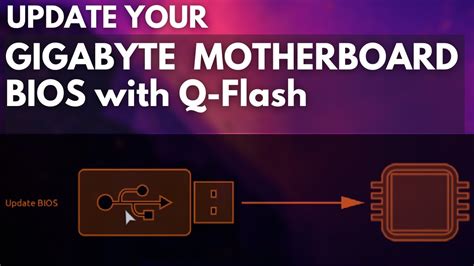
A BIOS firmware frissítése kritikus lépés lehet a rendszer kompatibilitásának és stabilitásának javításában. A BIOS-frissítő segédprogramok letölthetők a GIGABYTE hivatalos webhelyéről. Az alábbiakban egy rövid leírás található a BIOS mikrokód frissítéséről, például a Q-Flash vagy Q-Flash Plus segítségével.
Ebben a cikkben elmondom, hogyan telepíthet BIOS-frissítést flash meghajtóról történő indítással a Q-Flash segítségével. Bármely felhasználó felvillanthatja, a lényeg az, hogy kövesse a lépésről lépésre található utasításokat. Mielőtt elkezdené a firmware frissítését (BIOS), győződjön meg arról, hogy rendelkezik a megfelelő fájlokkal.
Először mentse el az aktuális verziót (a „Bios mentése” gomb), majd frissítse (a „Bios frissítése a meghajtóról” gomb). Amikor megkérdezi, honnan szeretné telepíteni a BIOS-t, meg kell adnia a szükséges adathordozót. Ezután a rendszer felkéri, hogy telepítse a frissítést.
tags: #gigabyte #uefi #bios #beallitasa




