
Hogyan Hárítsuk El a Játékok Elindításával és a D3D11-Kompatibilis GPU Hibával Kapcsolatos Problémákat
A játékok elindításával kapcsolatos problémák frusztrálóak lehetnek, különösen, ha valamilyen technikai hibával találkozunk. Az egyik leggyakoribb ilyen probléma a „D3D11-kompatibilis GPU” hiba, amely mind a Windows 10, mind a 11 verziójában gyakori jelenség. Ez a hibaüzenet általában akkor jelenik meg, amikor bizonyos érintett játékokat próbálunk elindítani, és különösen gyakran jelentkezik a Fortnite esetében, de más Windows játékoknál is előfordulhat.
A „D3D11-kompatibilis GPU” hibaüzenet a Direct3D 11-re utal, amely a DirectX része. A DirectX egy játék- és multimédiás API, melynek frissítése fontos, és általában együtt történik a Windows frissítésével. Ha ezzel a hibával szembesülsz, vagy más játékindítási nehézségeid vannak, számos lépést tehetsz a probléma megoldására.
Általános Hibaelhárítási Lépések a D3D11 Hibához és Játékindítási Problémákhoz
Az alábbiakban részletesen bemutatjuk a leggyakoribb és leghatékonyabb hibaelhárítási módszereket.
1. Windows Frissítése
Mivel a DirectX a Windows része, a rendszer naprakészen tartása kulcsfontosságú. Kattints a Start gombra a jobb egérgombbal, majd válaszd ki a Keresést. Írd be a kulcsszót „frissítések” a keresőbe. Válaszd ki a Frissítések keresése találatot a Beállítások megnyitásához. Kattints a Windows frissítés fülön a Frissítések keresése lehetőségre. Válaszd ki a „Most indítás” lehetőséget, ha a Windows frissítés fül ezt javasolja. Ha ott látsz valamilyen opcionális frissítést, kattints a Letöltés és telepítés gombokra.
2. Rendszerfájl-ellenőrzés (SFC)
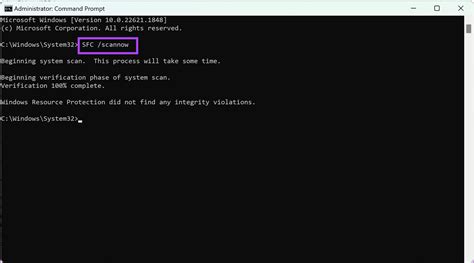
A „D3D11-kompatibilis GPU” hiba okozhatja a rendszerfájlok esetleges sérülése is. Végezz egy rendszerfájl-ellenőrzést az SFC eszközzel a „D3D11-kompatibilis GPU” hiba ellen. Az SFC eszköz megvizsgálja és helyreállítja a sérült rendszerfájlokat a Windowsban. Nyisd meg a Windows Keresést, kattints jobb egérgombbal a Keresés találatok között az Parancssor lehetőségre, majd válaszd a Futtatás rendszergazdaként opciót. A parancssorba írd be az sfc /scannow parancsot és nyomj Entert.
3. Grafikus Kártya Illesztőprogramjainak Frissítése
Néha a „D3D11-kompatibilis GPU” hibát a grafikus feldolgozóegység (GPU) illesztőprogramjának frissítése megoldja. Azt javasoljuk, hogy a felhasználók manuálisan töltsék le és telepítsék a legfrissebb illesztőprogramokat a grafikus kártyájukhoz a NVIDIA, Intel vagy AMD webhelyéről.
4. Dedikált GPU Használatának Biztosítása
Van a számítógépeden integrált és dedikált grafikus kártya? Ha igen, győződj meg róla, hogy az érintett játék a számítógéped dedikált GPU-ját használja. Ehhez a Beállítások segítségével választhatod ki a Jellemző grafikus kártya lehetőséget a játékhoz. Vagy választhatod az integrált GPU kikapcsolását is. Ez biztosítja, hogy az összes játékod a számítógéped jobb dedikált grafikus adapterét használja.
Az Eszközkezelőben is letilthatod az integrált grafikus kártyát: Nyisd meg az Eszközkezelőt, amelyhez a Windows gomb + X megnyomásával és az Eszközkezelő gyorsbillentyű kiválasztásával férhetsz hozzá. Kattints duplán a Kijelzőadapterek kategóriára a grafikus adapterek megtekintéséhez. Kattints az integrált grafikus adapteredre, hogy kijelöld, majd válaszd ki a Készülék letiltása lehetőséget. Ezen kívül, ha NVIDIA kártyád van, nyisd meg az nVidia Control Panelt, és ellenőrizd, hogy az nVidia kártya az alapértelmezett a GTA-hoz vagy más játékokhoz. Az nVidia GeForce Experience segítségével is megtalálhatod a futtatáshoz szükséges megfelelő konfigurációt.
5. Microsoft Visual C++ Redistributable Könyvtárak Ellenőrzése és Telepítése
A „D3D11-kompatibilis GPU” hiba néha hiányzó vagy sérült Microsoft Visual C++ Redistributable futásidejű könyvtárak miatt jelentkezhet. Nyisd meg az Alkalmazások és funkciók beállítások fülét. Gépeld be a „Microsoft Visual C++” kifejezést az Alkalmazások és funkciók tetején található keresőmezőbe. Kattints a három pont menügombra a Microsoft Visual C++ Redistributable egyikének javításához. Válaszd a Módosítás lehetőséget. Ismételd meg az előző két lépést minden a listában szereplő Microsoft Visual C++ Redistributable elemre. Vagy szükséged lehet néhány hiányzó Visual C++ Redistributable könyvtár telepítésére. Látogass el a Microsoft Visual C++ Redistributable letöltési oldalára. Kattints az X64 letöltési linkre a Visual Studio 2015-2022-höz. Ha a számítógépéről hiányzik néhány futásidejű könyvtár, a Microsoft Visual C++ 2015-2022 Redistributable ablakban megjelenik a Telepítés opció.
6. DirectX End-User Runtime Web Installer használata
A DirectX End-User Runtime Web Installer segítségével néhány felhasználó megoldotta a „D3D11-kompatibilis GPU” hibát. Ez a telepítő pótolja a hiányzó vagy sérült DirectX-fájlokat, így érdemes letölteni és futtatni a Microsoft hivatalos webhelyéről.
Fix All Directx Error How to Download & Install All DirectX (Official)
7. Lapfájl (Virtuális Memória) Bővítése
A lapfájl bővítése növeli a játékok számára rendelkezésre álló virtuális memória mennyiségét. Ez egy ajánlott hibaelhárítási módszer a „D3D11-kompatibilis GPU” hiba esetén, mivel a számítógép jobban tudja kezelni a grafikailag intenzív játékok rendszerigényét egy nagyobb lapfájl segítségével. A lapfájl beállításait a rendszer tulajdonságainál, a speciális rendszerbeállításokban találod meg.
8. Játék Beállítása DirectX 11 Futtatására
Ha a játék alapértelmezés szerint DX12-vel próbál futni, és hibákat tapasztalsz, próbáld meg beállítani úgy, hogy a DX12 helyett DirectX 11-gyel fusson. Az Epic Games és a Steam parancssori argumentumokkal beállíthatja a játékokat DirectX 11-es futtatására. Például Steam-en a játék indítási beállításainál hozzáadhatod a -dx11 argumentumot.
Egyéb Gyakori Játékindítási és Telepítési Problémák
A D3D11 hibán kívül számos más probléma is felmerülhet a játékok telepítése és elindítása során. Íme néhány gyakori eset, és azok megoldási javaslatai.
1. Letöltési Hibák és Fájlsérülések
Előfordulhat, hogy a letöltött játékfájlok sérültek, ami telepítési hibákhoz vagy a játék nem megfelelő működéséhez vezet. Ha többször is letöltötted a játékot, de mindig hibásan jött le, érdemes ellenőrizni, hogy nem szakad-e meg a letöltés időközben. Egy megbízható letöltésvezérlő használata segíthet ebben, és biztosíthatja a teljes, sértetlen fájlok letöltését. Ezenkívül a letöltési forrás megbízhatóságát is érdemes megvizsgálni.
2. Nyelvi és Karakterkódolási Problémák
Különösen az ázsiai eredetű játékok (visual novelek) esetében gyakori, hogy a karakterkódolás miatt olvashatatlan szövegek vagy hibás megjelenítés tapasztalható. Ilyenkor az AppLocale nevű eszköz segíthet. Éppenhogy az angol patch teszi lehetővé, hogy játssz vele, és az AppLocale-t kell használnod hozzá, vagy állítsd át a Unicode nyelvet magyarról japánra, és indítsd újra a géped. Az ázsiai nyelvcsomag okozhatja a problémát, mivel a patch készítői gyakran nem kódolják vissza a módosított kép- és szövegfájlokat.
A probléma megoldásához:
- Próbáld meg az AppLocale-al elindítani a játékot.
- Állítsd át a Windows Unicode nyelvi beállításait japánra (vagy az adott játék eredeti nyelvére), majd indítsd újra a gépet.
- Ellenőrizd, hogy vannak-e telepítve a szükséges nyelvi csomagok a Windowsban.

3. Telepítési Média Problémák (IMG fájlok)
Ha a játék .img fájl formájában van letöltve, és a telepítés során problémák adódnak, mint például a „rakjam be a japán CD-t” üzenet, akkor az img fájlt daemon tools-szal meg tudod nyitni és futtatni a telepítőt. Ez virtuális CD-meghajtóként kezeli az img fájlt, lehetővé téve a telepítést.
4. Játékfagyások és Kilépések
Ha egy játék egy bizonyos pontján kifagy, egyszerűen kilép, vagy hibauzenetet dob, több oka is lehet. Egyik felhasználó esetében a Princess Waltz nevű játék egy bizonyos pontján, Liliana és Suzushiro első találkozásánál fagyott ki. Egy javasolt megoldás ilyenkor egy mentés letöltése, ami a problémás rész után van. Ha ez sem segít, érdemes megpróbálni a játék újratelepítését, a grafikus beállítások módosítását, vagy a kompatibilitási mód beállítását.
5. Patch-ek Telepítésének Kihívásai
Az angol (vagy más nyelvű) patch-ek telepítése néha bonyolultabb, mint gondolnánk. Előfordul, hogy a patch feltelepül, ám a játék feliratai még mindig japánul olvashatóak. Ha a patch telepítése során „acces denied” hibákat kapsz az npa fájlokkal kapcsolatban, és adminként futtatva sem jó, akkor érdemes ellenőrizni, hogy nincs-e írásvédetté téve a két npa fájl. Ha így sem megy, próbáld meg manuálisan felrakni a patchet. Ha bemásoltad a fájlokat a játék főkönyvtárába, akkor a cg.npa és az nss.npa fájlokat helyezd át az npa_backup mappába, majd csomagold ki a cg.rar és nss.rar fájlokat. Futtatsd le a fonts.reg fájlt, és végül a movie.rar fájl tartalmát másold a dx mappába. Fontos tudni, hogy a cg.npa fájlt azért kell áthelyezni, mert a képek is át lettek szerkesztve, ezért van egy cg.rar nevű fájl, mert abban vannak az új képek. Néha a manuális kicsomagolás és fájlok másolása a megoldás.
6. Hiányzó Kodekek és Média Problémák
Ha a játékban nincsenek klipek, videók vagy hangok, akkor valószínűleg kodekprobléma áll a háttérben. Próbáld meg újratelepíteni a CCCP-t (Combined Community Codec Pack), vagy frissíteni más médialejátszó kodekjeit. Győződj meg róla, hogy a rendszeren telepítve vannak a szükséges kodekek a médiafájlok lejátszásához.
tags: #hogyan #inditsam #a #jatekos #dtx #11




