
Hogyan rögzítsd és kezeld a League of Legends mérkőzéseidet
Mint a legnépszerűbb online multiplayer harci arénajáték, a LOL, amely a League of Legends mellett áll, az első megjelenése óta a játékosok és a közönség óceánjait vonzza. A League of Legends, más néven LOL, a Riot Games által fejlesztett, népszerű többjátékos online harci videojáték. Ingyenes, és Windows és macOS rendszeren is elérhető. Eladhatóságának egyik fő oka az elérhetősége. Sokan könnyen elindíthatják anélkül, hogy fizetni kellene a telepítésért. Ezenkívül a League of Legends nem igényel szuper jó minőségű PC-t. Sok számítógép könnyen megfelel a LOL követelményeinek. Ennek ellenére a League of Legends könnyen az egyik leggyakrabban játszott online játék világszerte.
A játékfelvétel elég fontos a tapasztalatok és tanulságok megtanulása érdekében. Számos ember rögzíti játékmenetét a közösségi médiában, hogy a többi játékos is láthassa. Ezért nem meglepő, ha fel akarja venni a sajátját. A játék rögzítése számos előnnyel jár játékosként. A felvétel segítségével megfigyelheted képességeidet, és megtudhatod az erős és gyenge pontjaidat a játékban.
Függetlenül attól, hogy hogyan szeretné használni LOL-rekordjait, számos kiváló játékfelvevő áll rendelkezésre, amelyek segítenek elérni célját a játékmenet rögzítése során. A LOL számára megfelelő képernyő-felvevőnek sokoldalúnak kell lennie, például valós időben rögzítheti reakcióit. Ennél is fontosabb, hogy képesnek kell lennie arra, hogy kiváló minőségű játék videókat készítsen.

A League of Legends beépített visszajátszási funkciója
A League of Legends beépített visszajátszási funkcióval rendelkezik, amellyel rögzítheti játékmenetét. A LOL kliens beépített visszajátszási funkciója lehetővé teszi a felvételek letöltését a mérkőzés befejezése után.
- Miután a mérkőzés befejeződött, keresse meg a visszajátszási lehetőséget a kliensben.
- Kattintson a letöltés gombra a felvétel mentéséhez.
Alapértelmezés szerint a LOL felvételek ROFL fájlként kerülnek mentésre a League of Legends Highlights mappába. Megtalálhatja a helyet a beállítások menü a League of Legends kliensben.
Játékmenet rögzítése Windows Game Bar segítségével
A Microsoft áttelepítette a Game DVR funkciót a Windows 10 rendszerbe, amely az Xbox játékvezérlője. A Game Bar a Windows 10 és a Windows 11 beépített funkciója. Lehetővé teszi, hogy különféle widgeteket használjon, miközben a League of Legends-szel vagy más játékokkal játszik a számítógépén. Ide tartozik a Capture widget képernyőképek készítéséhez vagy a játék rögzítéséhez.
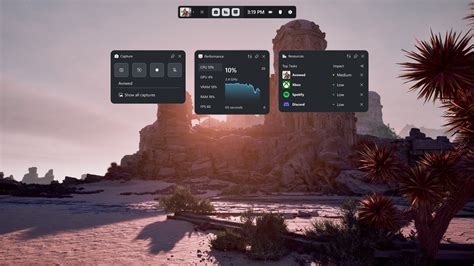
A Game Bar beállítása és használata:
- Kattintson a Start ikonra az asztalon, és lépjen a következőre beállítások. A tetején lévő keresősávba írja be az "xbox" szót. Ezután lent megjelennek a javaslatok. Vagy: Menjen a Rajt menü a bal alsó sarokban, nyomja meg beállítások és kattintson Gaming választási lehetőség.
- Nyissa meg a LOL-t, de ne játssza le. Nyomja meg az Ablak + G gombokat a billentyűzeten a Játéksáv megjelenítéséhez. Nyissa meg a beállítások ikont a sáv jobb szélén. Ezután kattintson a Rögzítés opcióra a bal oldali oszlopban. Válassza ki a kívánt Audio választási lehetőséget.
- Miután beállította a játéksávot, rejtse el a gomb megnyomásával Windows ikon + G ismét kulcsokat. Ezután indítsa el a League of Legendst a számítógépén. A felvétel elindításához nyomja meg a billentyűzetet Windows ikon + Alt + R. Indítsa el a játékot, amíg fel nem rögzít mindent, amit fel szeretne venni. Kattints a Rekord gombra, és indítsa el a LOL lejátszását. A játékmenet rögzítésre kerül.
- Amikor a LOL felvétel befejeződött, nyomja meg a gombot megáll ikon. Vagy: Nyomja meg a billentyűzetet Windows ikon + Alt + R ismét a felvétel leállításához.
A Game Bar lehetővé teszi a játék felvételének és a gyorsbillentyűk tárolásának útjának megváltoztatását. A felvételeket azonban csak a MP4 formátum.
QuickTime használata Mac rendszeren
A League of Legends rögzítéséhez Mac-en a képernyőfelvevőt használhatja QuickTime közvetlenül. Az előre telepített képernyőfelvétel funkciókkal a Mac rendszeren ingyenesen végezheti el a munkát.
Lépések a QuickTime használatához:
- Nyissa meg a QuickTime Playert.
- Kattints a nyíl ikonra a QuickTime felvevő ablakában az egyéni beállítások megjelenítéséhez. Válassza Belső mikrofon vagy az audioeszköze.
- Üsd a Rekord gombot az ablak elrejtéséhez. Most futtassa a LOL-t, és válassza ki a meccset. Amint elkezdi lejátszani, kattintson a gombra Felvétel megkezdése gomb.
- Ha a felvétel befejeződik, kattintson a gombra megáll ikon.
Hogyan készítsünk League of Legends filmes hatást | Kétperces tippek
Harmadik féltől származó képernyőfelvevők
Számos harmadik féltől származó eszköz kínál fejlett funkciókat a League of Legends játékmenetének rögzítéséhez, gyakran jobb minőséggel és rugalmassággal.
FoneLab Screen Recorder
A FoneLab Screen Recorder nem csak egy kiváló felvevő, hanem számos hihetetlen funkcióval is rendelkezik. Ezzel az eszközzel mindent rögzíthet a számítógépén, beleértve a játékot. Lehetővé teszi a felvétel méretének testreszabását, és remek pillanatfelvételek készítését a rögzítés közben. A FoneLab Screen Recorder lehetővé teszi videó, audió, online oktatóanyagok stb. felvételét.
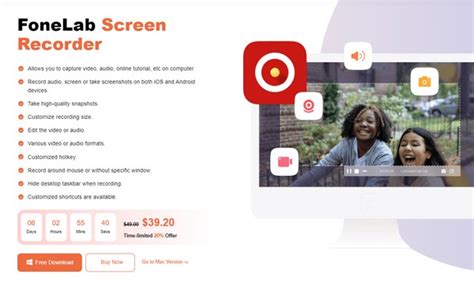
A FoneLab Screen Recorder használata:
- Keresse meg a FoneLab Screen Recorder hivatalos webhelyét. Kattints az ingyenes letöltés fülre a fájl mentéséhez a Windows számítógépre. Rákattinthat a Menj a Mac-be verzió opcióra a gomb közelében, ha MacOS számítógépet futtat.
- A program fő felületén láthatja a különböző típusú felvevőket.
- A funkció első használata során a képernyőn megjelenő utasítások segítségével végigvezeti Önt a folyamaton.
- Válassza ki a játékvezérlő ikont a felület bal oldalán az éppen futó ablakok megjelenítéséhez.
- A többi beállítást a kívánt módon módosíthatja.
Igen, biztosan lehet! Val vel FoneLab Screen Recorder, felveheti magát a League of Legends vagy bármely más játék közben. A kiemelten ajánlott szoftver a FoneLab Screen Recorder.
OBS Studio
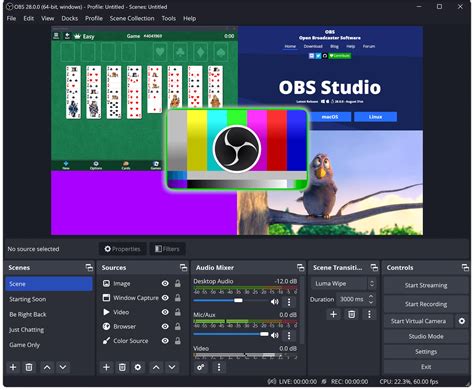
Használhatja a harmadik féltől származó OBS Studio eszközt is. Ez egy ingyenes szoftver, amely lehetővé teszi videók és élő közvetítések rögzítését. Számos eszközön elérhető, például Windowson, macOS-en, Linuxon és még sok máson. Igen. Azt mondják, hogy ez egy jó ingyenes szoftver, mivel lehetővé teszi élő és képernyőrögzített videók streamelését.
AnyMP4 Képernyő-felvevő
Az AnyMP4 Képernyő-felvevő azonban a legjobb megoldás az arc hozzáadásához a LOL felvételhez, ha a reakcióidat is rögzíteni szeretnéd a játékmenet mellé.
Felvételek és meccselőzmények kezelése
Általánosságban elmondható, hogy jobb, ha teljes képernyőn rögzíti a LOL-t, hogy tisztán jelenítse meg a játékmenetet. Előfordulhat azonban, hogy a kimenet nem tökéletes a YouTube számára. Először is, a YouTube támogatja a MOV, MP4, AVI, WMV és WebM videofájlokat 128 GB-ig. A legjobb képarány a 16:9.
A League + alkalmazás jó módja annak, hogy megnézze a frissítéseket és csevegjen barátaival iPhone-on és Android-telefonon. Ugyanakkor nehéz megnézni a LOL visszajátszásait az alkalmazásban.
Változások a LoL webes meccselőzményekben
A LoL Meccselőzmények funkciójának webes verziója szeptember 7-étől megszűnik. Hová lépsz, ha meg szeretnéd nézni egy nemrég játszott játék meccselőzményeit? Valószínűleg a kliensre vagy egy közösségi webhelyre. Nagyon kevés játékos használja a Meccselőzmények hivatalos webhelyét, és nincs is ezzel semmi baj. A Webes meccselőzmények hasonló helyzetben van, mint korábban a Klubok: a közösségi webhelyek fantasztikus munkát végeznek az API-k által nyújtott meccsadatokkal, így messze túlszárnyalják a mi oldalunkat. Ezért, ahogy a Klubok esetében is tettük, teljes mértékben átengedjük a terepet ezeknek a szakértőknek. A meccselőzmények adataihoz való külső hozzáférést nem szüntetjük meg, de áthelyezzük egy új szolgáltatásba. Továbbá egy olyan megoldáson is dolgozunk, amelynek segítségével az e-sport-webhelyek a mostaninál előnyösebb módon juthatnak majd az adatokhoz.
Összehasonlító táblázat a LOL felvevőkről
Az alábbi táblázatban összehasonlítjuk a cikkben említett, League of Legends felvételére alkalmas eszközöket és azok főbb jellemzőit:
| Felvevő eszköz | Platform | Főbb jellemzők | Költség |
|---|---|---|---|
| League of Legends kliens (beépített) | Windows, macOS | Játékmenet visszajátszás, ROFL fájlformátum | Ingyenes |
| Windows Game Bar | Windows 10, 11 | Képernyőképek, játék rögzítése (MP4), hangrögzítés, gyorsbillentyűk | Ingyenes (beépített) |
| QuickTime Player | macOS | Képernyőfelvétel, mikrofon és rendszerhang rögzítése | Ingyenes (beépített) |
| FoneLab Screen Recorder | Windows, macOS | Videó, audió, online oktatóanyagok rögzítése, testreszabható felvételi méret, pillanatfelvételek | Fizetős (ingyenes próbaverzióval) |
| OBS Studio | Windows, macOS, Linux | Videó rögzítése, élő közvetítés, ingyenes, nyílt forráskódú, professzionális beállítások | Ingyenes |
| AnyMP4 Képernyő-felvevő | Windows, macOS | Arc hozzáadása a felvételhez (webkamera), hangrögzítés | Fizetős |
tags: #lol #meccs #betolto #kepernyo




