
Pro Evolution Soccer Indítási és Működési Problémák Megoldásai
A Pro Evolution Soccer sorozat rajongói időnként szembesülhetnek azzal a bosszantó helyzettel, amikor kedvenc játékuk nem indul el, összeomlik, lelassul vagy egyéb technikai hibákat produkál. Ez a cikk a leggyakoribb problémákra és a lehetséges megoldásokra fókuszál, legyen szó PC-s vagy konzolos verziókról.
Pro Evolution Soccer Indítási és Működési Problémák PC-n
A Pro Evolution Soccer 2019, 2016, 2018 és 2020 verziói esetében is gyakran előfordulhat, hogy a játék nem indul el, összeomlik, lelassul, vagy egyéb technikai problémákat produkál. A Pro Evolution Soccer 2019 nem indul el, összeomlik, lelassul - megoldások a problémákra. Remek kezdés. 3 másodpercig fehér képernyő és a játék összeomlik. Klasszikus. A PES 2019 nem indul el. Indításkor szinte azonnal összeomlik. Nem volt probléma a demóval.
Gyakori Indítási Hibák és Megoldások PC-re
Fehér vagy fekete képernyő, összeomlás: Ez az egyik leggyakoribb jelenség, amikor a játék azonnal kilép, vagy csak egy fehér/fekete képernyő jelenik meg. A PES 2019: inicializálási hiba 4 is gyakran felmerül.
Steam problémák: A játék nem indul el - Steam közösség. Rákattintottam a lejátszást, megjelentek a beállítások, mindent beállítottam, rákattintottam az „ok”-ra, az ablak eltűnt. Azt írja, hogy a játék fut, de nem nyílik meg. Ha a Steam offline módban van, akkor a pes2020 szinte azonnal összeomlik.
Lassú indulás vagy összeomlás: A PES 2019 nem indul? Lassú a játék? Pro Evolution Soccer 2019 - megoldás indítási, ütközési, fékezési és egyéb technikai problémákra. Ha a Pro Evolution Soccer 2016 gyakran összeomlik az asztali nyílásban, próbálkozzon start megoldás.
"A program leállt" hiba: A "Pro Evolution Soccer 2013" program leállt, majd azt írja, hogy keressen be...
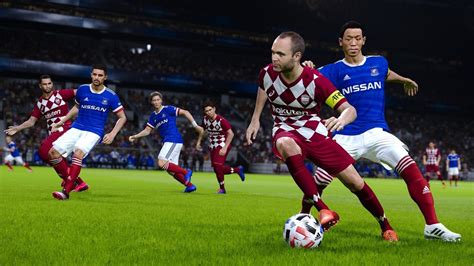
Technikai Javaslatok PC-re
Az alábbiakban néhány specifikus tanácsot talál, amelyek segíthetnek a Pro Evolution Soccer PC-s verzióinak hibaelhárításában:
Rendszerkövetelmények ellenőrzése: Ellenőrizze, hogy számítógépe megfelel-e a minimális rendszerkövetelményeknek. MINIMÁLIS RENDSZERKÖVETELMÉNYEK. OS: Windows 7 SP1/8.1/10 - 64 bit; CPU: Intel Core i5-3450 (3.10...). Ellenkező esetben nem tudja telepíteni a játékot.
Szoftverfüggőségek: Mivel a PES 2019 egy 64 bites, Visual C++ 2015-öt használó alkalmazás, győződjön meg róla, hogy ezek a komponensek megfelelően telepítve vannak a rendszerén.
Internetkapcsolat kikapcsolása: Ha nem indul el a játék (például a Pro Evolution Soccer 2018 esetében), akkor tiltsa le az internet elérését.
Steam offline mód: A pes 2020 nem indul el, ha a steam offline állapotban van. Ha a Steam offline módban van, akkor a pes2020 szinte azonnal összeomlik.
PES Hogyan védjük meg a játékosok futásait
Pro Evolution Soccer Indítási Problémák PlayStation Konzolokon
Amennyiben Pro Evolution Soccer játéka nem indul el PlayStation 4 vagy PlayStation 5 konzolján, az alábbi hibaelhárítási lépéseket javasolt végrehajtani.
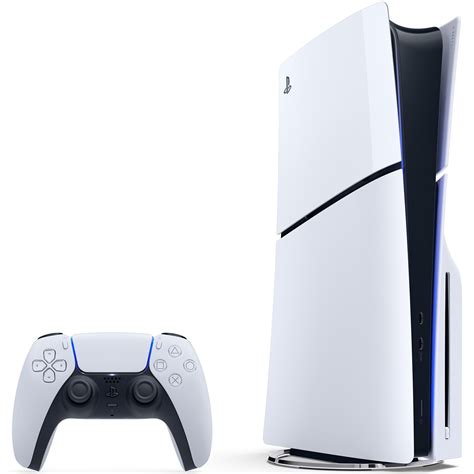
Általános Hibaelhárítási Lépések PS5 Konzolon
Játékadatok áthelyezése: Ha a játékot USB bővített tárhelyre telepítetted, helyezd át a játékadatokat a PS5® konzolod belső tárhelyére.
Konzol újraindítása: A PS5 konzolod újraindításához nyomd meg a PS gombot, majd válaszd a Tápellátás > PS5 újraindítása elemet.
Licencek visszaállítása: Állítsd vissza a licenceket.
Játék törlése és újratelepítése: Töröld a játékot, majd töltsd le újra. Ha lehetséges, használj vezetékes kapcsolódást.
Rendszerszoftver frissítése: Ellenőrizd, hogy a PS5 konzolra a legújabb rendszerszoftver van-e telepítve.
Gyorsítótár törlése és adatbázis újraépítése: Válaszd a Gyorsítótár törlése és adatbázis újraépítése lehetőséget Biztonságos módban.
Rendszerszoftver újratelepítése: Készíts biztonsági másolatot, majd telepítsd újra a rendszerszoftvert a Biztonságos mód segítségével.
Általános Hibaelhárítási Lépések PS4 Konzolon
Lemez ellenőrzése: Ha a játék lemezes verzióját használod, ellenőrizd, hogy a lemez tiszta-e, illetve megfelelően van-e behelyezve a PS4® konzolodba.
USB bővített tárhely ellenőrzése: Ha a PS4 játékot USB bővített tárhelyre telepítetted, ellenőrizd, hogy az USB bővített tárhely megfelelően van-e csatlakoztatva a PS4 konzolodhoz.
Konzol újraindítása: Indítsd újra a PS4 konzolod. Nyomd meg a PS gombot, amíg a Gyorsmenü meg nem nyílik, majd válaszd a Tápellátás > PS4 újraindítása elemet.
Licencek visszaállítása: Állítsd vissza a licenceket.
Játék törlése és újratelepítése: Töröld a játékot, majd töltsd le újra. Ha lehetséges, használj vezetékes kapcsolódást.
Rendszerszoftver frissítése: Ellenőrizd, hogy a PS4 konzolra a legújabb rendszerszoftver van-e telepítve.
Adatbázis újraépítése: Válaszd az Adatbázis újraépítése elemet Biztonságos módban.
Rendszerszoftver újratelepítése: Készíts biztonsági másolatot az adataidról, és indítsd el a PS4 konzolod Biztonságos módban a rendszerszoftver újratelepítéséhez.
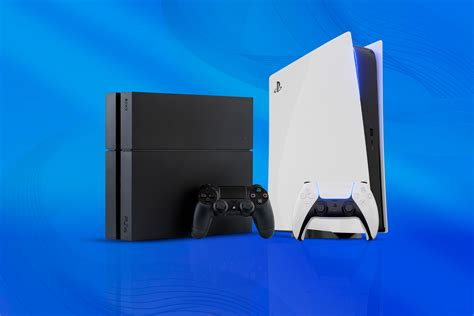
Zárolt Játékok és Licencproblémák
Ha egy játék mellett lakat ikont látsz, azt jelentheti, hogy probléma adódott a játék licencével. Ha a lakat a teljes játék képét kitakarja, a Családmenedzsered módosíthatja a beállítást. Győződj meg róla, hogy van licenced a tartalomhoz. Ehhez kövesd az alábbi lépéseket.
Zárolt Játékok PS5 Konzolon
Bejelentkezett fiók ellenőrzése: Győződj meg róla, hogy abba a fiókba vagy bejelentkezve, amellyel megvásároltad a játékot.
Tranzakciók listája: Ellenőrizd a Tranzakciók listájában, hogy a vásárlás sikeres volt-e.
PlayStation Plus előfizetés: Ha a játék a PlayStation®Plus-előfizetésed része, ellenőrizd, hogy az előfizetésed aktív-e. Ha PlayStation Plus-játékot keresel, a PlayStation Plus útmutatójában ellenőrizheted, hogy még elérhető-e.
Konzolmegosztás és offline játék: Ha a konzolodon más vásárolta meg a játékot, győződj meg róla, hogy engedélyezte a Konzolmegosztás és offline játék lehetőséget.
PlayStation állapotoldala: Ellenőrizd a PlayStation állapotoldalát. Ha figyelmeztetéseket látsz, várj, amíg a szolgáltatás aktív lesz, és próbáld újra.
Rendszerszoftver frissítése: Ellenőrizd, hogy a konzolra a legújabb rendszerszoftver van-e telepítve. Lépj a Beállítások > Rendszer > Rendszerszoftver > A rendszerszoftver frissítése és beállítások elemre.
Licencek visszaállítása: Aktiváld a Konzolmegosztás és offline játék lehetőséget a PS5 konzolon. Állítsd vissza a fiókod licenceit.
Adatbázis újraépítése: Kapcsold be Biztonságos módban a konzolt, majd válaszd az Adatbázis újraépítése lehetőséget, és a rendszer új adatbázist hoz létre minden tartalmaddal.
Zárolt Játékok PS4 Konzolon
Fiók és vásárlás ellenőrzése: Győződj meg róla, hogy abba a fiókba vagy bejelentkezve, amellyel megvásároltad a játékot. Ha mostanában vásároltad a játékot, vagy játékutalványt váltottál be, ellenőrizd a tranzakciók listáját.
PlayStation Plus előfizetés: Ha a játék a PlayStation®Plus-előfizetésed része, ellenőrizd, hogy az előfizetésed aktív-e. Ha PlayStation Plus-játékot keresel, a PlayStation Plus útmutatójában ellenőrizheted, hogy még elérhető-e.
Elsődleges PS4 konzol aktiválása: Ha a konzolodon más vásárolta meg a játékot, győződj meg róla, hogy a konzolt aktiválta az elsődleges PS4 konzolodként.
Licencproblémák ellenőrzése: Ellenőrizd a licencekkel kapcsolatos problémákat. Ellenőrizd a PlayStation állapotoldalát. Ha figyelmeztetéseket látsz, várj, amíg a szolgáltatás aktív lesz, és próbáld újra.
Rendszerszoftver frissítése: Ellenőrizd, hogy a konzolra a legújabb rendszerszoftver van-e telepítve. Lépj a Beállítások > Rendszerszoftver-frissítés lehetőségre.
Játék letöltése és konzol aktiválása: Töltsd le a játékot a fiókodon keresztül, és aktiváld a konzolt elsődleges PS4 konzolodként.
Licencek visszaállítása és adatbázis újraépítése: Állítsd vissza a fiókod licenceit. Kapcsold be Biztonságos módban a konzolt, majd válaszd az Adatbázis újraépítése lehetőséget, és a rendszer új adatbázist hoz létre minden tartalmaddal.
PES Hogyan védjük meg a játékosok futásait
Mely PlayStation 4 modell lenne számomra a legjobb?
A megfelelő PlayStation 4 modell kiválasztása is befolyásolhatja a játékélményt. Ha "csak" néha leülnél játszani, és el tudsz vonatkoztatni a "PC Master Race" érzéstől, jó választás lehet számodra akár újonnan akár használtan bármely olcsóbb modell:
CUH-1***
CUH-11**
CUH-12**
CUH-2***
Ha felkapod a fejed 4K, HDR, Teraflops, Frame rate, VR, és hasonlókifejezésekre, van PC-s múltad, és igazán Hardcore Gamer-nek tartod magad, akkor neked az erősebb PRO modell jöhet csak számításba!
PlayStation 4 Modell Összehasonlítás
| Megj | Széria | Fogy | CPU | GPU | Opt | USB | HDMI | BT | Wi-Fi | Stream | FHD | 4K |
|---|---|---|---|---|---|---|---|---|---|---|---|---|
| 2013 | CUH-1*** | 250W | 1.6GHz | 1.8T | ✔ | 3.0 | 1.4 | 2.1 | b/g/n | 720p | ✔ | ✘ |
| 2014 | CUH-11** | 250W | 1.6GHz | 1.8T | ✔ | 3.0 | 1.4 | 2.1 | b/g/n | 720p | ✔ | ✘ |
| 2015 | CUH-12** | 230W | 1.6GHz | 1.8T | ✔ | 3.0 | 1.4 | 2.1 | b/g/n | 720p | ✔ | ✘ |
| 2016 | CUH-2*** | 165W | 1.6GHz | 1.8T | ✘ | 3.1 | 2.0 | 4.0 | n/ac | 720p | ✔ | ✘ |
| 2016 | CUH-7*** | 310W | 2.1GHz | 4.2T | ✔ | 3.1 | 2.0 | 4.0 | n/ac | 1080p | ✔ | ✔ |

A Régebbi Pro Evolution Soccer Játékok Élménye
Míg a modern PES verziók néha indítási problémákkal küzdenek, érdemes megemlékezni a korábbi kiadásokról, amelyek sokak számára zökkenőmentes élményt nyújtottak. Például, a PES5 SuperPatch 4 EGYSZERŰEN KÁPRÁZATOSAN JÓ! El sem hittem, mikor először láttam. Tegnap letöltöttem azt a cirka 1,6 gigát, és otthon gondoltam nekiállok felrakni, azt hittem úgy sem sikerül majd, erre annyira egyszerű volt, a FIFAHUNGARY oldalon tök jól le van írva, hogy lépésről-lépésre mit kell tenni, elsőre tökéletesen felment, és minden része nagyszerűen működik. Elképesztően sok új stadion, de a legkisebb csapatok stadionjai is (nem csak európaiak!), borzasztó szépen kidolgozva. Új, nagyon szépen kidolgozott arcok. Természetesen a legfrissebb igazolások az átigazolási időszak utolsó percéig frissítve. És két dolog, ami számomra a legnagyobb csoda benne: 1. Új mezek - de nem akármilyen gyönyörűek!!! 2. Maga a játékélmény - nem tudom pontosan megmondani, hogy mik is változtak a mozgásokban, a lövésekben, a passzokban... Ha valaki ezt így leteszi nekem az asztalra, és azt mondja, hogy ez a PES6, simán elhiszem! Borzasztó jó, úgyhogy mindenkinek ajánlom, hogy azonnal töltse le!
tags: #pro #evolution #soccer #nem #indul




