
ZTE Router: Jelszóinformációk és Beállítások Elérése
Tanulja meg, hogyan érheti el ZTE routerét az alapértelmezett IP-címmel és a rendszergazdai hitelesítő adatokkal. Ez a lépésről lépésre szóló útmutató elmagyarázza, hogyan győződhet meg arról, hogy a számítógépe ugyanazon a hálózaton van, hogyan találhatja meg vagy állíthatja vissza az alapértelmezett felhasználónevet és jelszót, és hogyan módosíthatja a Wi-Fi jelszavát. A ZTE routerek számos beállítással rendelkeznek, amelyek az Ön igényei szerint módosíthatók, mint például a Wi-Fi hálózat neve, jelszava, szülői felügyelet és a forgalom priorizálása.
Csatlakozás a ZTE Routerhez
Vezetékes vagy Vezeték Nélküli Kapcsolat
A router beállításához csatlakoztassa a router kábelét a laptopjához vagy számítógépéhez. Alternatívaként használhatja a vezeték nélküli hálózatot. Ajánlott: A legjobb, ha vezetékes kapcsolatot használ a ZTE router beállításakor, mivel ez gyakran a legstabilabb. Először győződjön meg róla, hogy a számítógépe csatlakozik a router helyi hálózatához.
A vezetékes kapcsolat beállításához tegye a következőket:
- Csatlakoztassa az Ethernet kábelt a számítógépéhez és a router LAN portjához.
- A számítógépén lépjen a Hálózati és Megosztási Központba, majd kattintson az "Adapterbeállítások módosítása" elemre.
- Kattintson a jobb gombbal az "Ethernet" kapcsolatra, és válassza a "Tulajdonságok" lehetőséget.
- Győződjön meg róla, hogy mind az "IP-cím automatikus kérése", mind a "DNS-kiszolgáló címének automatikus kérése" be van jelölve, majd kattintson az "OK" gombra.
Számítógépének most már csatlakoznia kell a router hálózatához.
A Kapcsolat Ellenőrzése (Opcionális)
A kapcsolat megerősítéséhez "pingelheti" a routert. Ehhez nyisson meg egy parancssort (Windows: Win+R, írja be a 'cmd'-t, Enter). Az új ablakban írja be, hogy ping 192.168.1.1, majd nyomja meg az Entert.
Ha hasonló válaszokat lát (pl. 'Válasz 192.168.1.1-től: bájtok=32 idő<1ms TTL=64'), akkor csatlakozva van a routerhez. Ha nem, ellenőrizze a fizikai vagy Wi-Fi kapcsolatot. Először ellenőrizze, hogy a WAN kábel csatlakozik-e a router megfelelő, "WAN" feliratú portjához.
Csatlakoztassa a számítógépet a routerhez ethernet kábellel
A ZTE Router Bejelentkezési Oldalának Elérése
Az IP-cím Megtalálása
A routerbe való bejelentkezéshez ismernie kell annak IP-címét. Mivel a routert a hálózatán belülről konfiguráljuk, ismernünk kell a belső IP-címet. Egyszerűsítve ezt a továbbiakban a router IP-címeként említjük. A legegyszerűbb módja annak, hogy megtalálja a ZTE IP-címét, ha kipróbálja az összes ismert alapértelmezett IP-címet. Kezdje az első IP-címmel a listából, és próbáljon meg bejelentkezni a routerbe vele. Ha a kiválasztott IP-cím nem működik, próbáljon meg egy másikat.
A legtöbb ZTE router alapértelmezett IP-címe a 192.168.1.1. Írja be ezt a böngészője címsorába, majd koppintson az 'Ugrás' vagy 'Enter' gombra.
Ha a bejelentkezési oldal nem töltődik be, ellenőrizze, hogy az eszköz, amelyet használ, csatlakozik-e a Wi-Fi-hez vagy vezetékesen a routerhez. Néha az oldalak betöltésével vagy sebességével problémák adódhatnak. Ebben az esetben a hálózata valószínűleg egy másik IP-címet használ. Ha ez történik, keressen rá az interneten a ZTE routere modelljének alapértelmezett IP-címére, vagy próbálja ki a gyakori alternatív IP-címeket, mint például 192.168.0.1, 10.0.0.1. Ha nem lát semmit, vagy hibaüzenetet kap, hogy "Ez az oldal nem érhető el", akkor a próbált IP-cím valószínűleg helytelen.
Bejelentkezés a Böngészőből
Miután megnyitotta a router bejelentkezési oldalát a böngészőjében, adja meg a felhasználónevet és a jelszót a beállítások eléréséhez. Ezután kattintson az OK vagy a LOGIN gombra.
ZTE Router Felhasználónév és Jelszó Információk
Alapértelmezett Hitelesítő Adatok Megtalálása
A routerbe való bejelentkezéshez ismernie kell a ZTE felhasználónevét és jelszavát. Ha nem biztos abban, hogy mi a router felhasználóneve és jelszava, akkor a router valószínűleg még gyári alapbeállításokon van. A router kezdeti felhasználóneve és jelszava, valamint az alapértelmezett bejelentkezési címe gyakran a router alján található adattáblán tekinthető meg.
Íme néhány gyakori gyári alapértelmezett jelszó ZTE routerekhez:
| Felhasználónév | Jelszó |
|---|---|
| admin | admin |
| admin | password |
| root | admin |
| user | user |
| (üres) | admin |
Ha a jelszava nem működik, próbálja ki az összes alapértelmezett ZTE jelszót, hátha valamelyik működik. Egyes routerek kizárják Önt, ha túl sok helytelen jelszót próbál meg.
Elfelejtett Jelszó és Visszaállítás (Reset)
Ha nem tud bejelentkezni a routerbe, akkor valószínűleg rossz felhasználónevet vagy jelszót ad meg. Ha módosította az alapértelmezett jelszót, és elvesztette, akkor csak a router visszaállításával állíthatja helyre a hozzáférést a gyári alapbeállításokra.
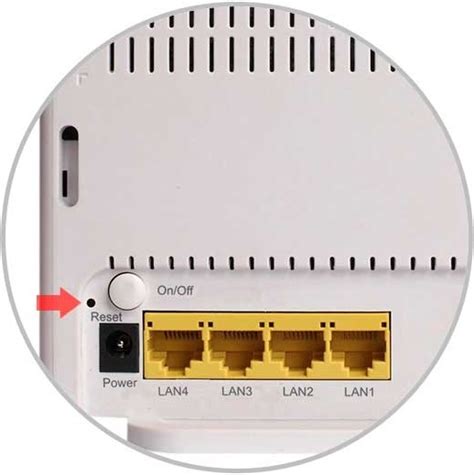
- Keresse meg az útválasztó reset gombját. Általánosságban elmondható, hogy a router reset gombja egy kis lyukban van, és gemkapoccsal kell működtetni. Néhány útválasztó csak egy közönséges gomb, és néhány útválasztó integrálva van a WPS gombbal.
- Győződjön meg arról, hogy az útválasztó be van dugva, nyomja meg és tartsa lenyomva a reset gombot legalább 10 másodpercig, majd engedje fel a reset gombot, amikor azt látja, hogy az útválasztó jelzőfénye villogni kezd.
A router visszaállítása rendkívül időigényes folyamat lehet, és szükségessé teheti az internetszolgáltatójával való kapcsolatfelvételt az internethez való újracsatlakozáshoz.
Jelszókezelő Használata
Fontolóra vette már egy jelszókezelő használatát fiókjai védelmére? A jelszókezelők nem csak tárolják és titkosítják az összes jelszavát, hanem segítenek erős, egyedi jelszavakat generálni minden fiókhoz. Ez jelentősen növeli az online biztonságát és megkönnyíti a sok különböző jelszó kezelését.
Csatlakoztassa a számítógépet a routerhez ethernet kábellel
Wi-Fi Beállítások Módosítása (SSID és Jelszó)
Miután sikeresen bejelentkezett a router adminisztrációs felületére, módosíthatja a Wi-Fi hálózat nevét (SSID) és jelszavát, valamint egyéb beállításokat, például a szülői felügyeletet és a forgalom priorizálását. Javasolt, hogy az alapértelmezett Wi-Fi jelszót azonnal módosítsa egy erős, egyedi jelszóra a hálózat biztonságának növelése érdekében.
tags: #tcom #zte #modem #jelszo




