
thome ZTE port átirányítás és port forwarding útmutató
Ez az oldal arról szól, hogy mit kell tenned a gyakorlatban, ha egy - a helyi hálózatodra csatlakoztatott - IP-alapú eszközt, például egy modern IP kamerát vagy egy professzionális biztonsági kamera rendszert szeretnél elérhetővé tenni az Internetről. A port forwarding (más néven portátirányítás) elengedhetetlen folyamat, amikor a belső hálózatodon (LAN) lévő eszközt ki szeretnéd nyitni a külvilág (WAN) felé.
A routered alapvető feladata a védelem: egyfajta tűzfalként funkcionál, amely megakadályozza, hogy illetéktelenek bejussanak az otthoni eszközeidre. Szakértői megjegyzés: Sokan tudják, hogy ebben az esetben az adott eszközt a routerükön „meg kell nyitni”, a portját „forwardolni kell”, de jóval kevesebben értik, hogy ez igazából mit is jelent a hálózati rétegek szintjén.
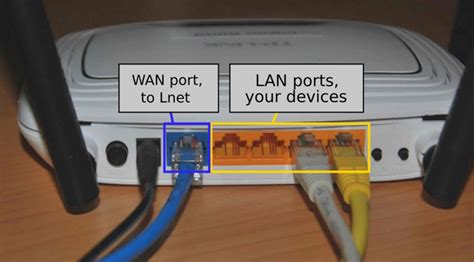
A router konfigurálása: Az első lépések
Mielőtt bármilyen beállítást módosítanál, fontos, hogy tisztában légy a hálózatod alapvető felépítésével. A router konfigurálása az első és legkritikusabb lépés. Ehhez be kell lépned az eszköz webes adminisztrációs felületére:
- Fizikai vagy Wi-Fi kapcsolat: Ülj egy olyan gép elé, amely közvetlenül a routerre csatlakozik.
- Böngésző kiválasztása: Indíts el egy tetszőleges böngészőt.
- Cím beírása: A böngésző címsorába gépeld be a routered belső IP címét.
Gyakori probléma, hogy a felhasználók nem ismerik az eszközük belső címét. Ne aggódj, ez teljesen normális, hiszen ritkán van rá szükség. A legpontosabb módszer, ha megkérdezed az operációs rendszert. Az ipconfig parancs kiadása után az „Alapértelmezett átjáró” sornál látható szám lesz a Te embered.
A router elérése után egy bejelentkező ablakot fogsz látni. Amennyiben még soha nem változtattad meg ezeket az adatokat, nagy valószínűséggel a gyári alapértékek érvényesek. Fontos: Ha a jelszó nem gyári és nem is tudod, a routeren található apró RESET gomb hosszas nyomva tartásával visszaállíthatod az eszközt alapállapotba.
Hogyan férhetsz hozzá az útválasztó beállításaihoz (titkos tippel)
Hogyan működik a port átirányítás a gyakorlatban?
A portszámok olyanok, mint egy épületen belül a lakásszámok: a router a főbejárat, de tudnia kell, melyik lakásba küldje a látogatót. Amikor az internetről távolról szeretnénk elérni a házunkat, tudnunk kell az otthoni IP címünket. Ezt a címet beírva egy böngészőbe elérhetjük routerünket. A cím után egy kettőspontot követően egy porton keresztül tudunk eljutni a kívánt eszközig.
Mivel először a routerig jutunk be, így a routernek kell feldolgoznia a kettőspont utáni szám alapján, hogy melyik hálózati eszközünk a címzett. Ha lemarad ez a szám, csak az IP cím kerül beírásra, akkor alapból :80-as portnak felel meg. A port forwarding lehetővé teszi az Internet csomagok (többnyire TCP és UDP protokollok) átirányítását a helyi számítógép(ek) alapértelmezett portjára.
Konkrét beállítások különböző típusokhoz
Mivel minden gyártó felülete más, összeszedtük a leggyakoribb típusok konkrét lépéseit. Lépjünk be a routerünk menüjébe a böngészőnk segítségével. Itt két rész található, az egyik a sima Port Forwarding, amikor a beérkező port ugyanazon a számon lesz továbbítva, amin érkezett.
ZTE és TP-Link routerek beállítása
A TP-link routereknél a bal oldali menürendszerben navigálj a „Forwarding” (Továbbítás) menüponthoz, majd válaszd a „Virtual Servers” (Virtuális szerverek) lehetőséget. A kitöltésnél figyelj a következőkre:
- Service Port: Az a külső kapu, amin keresztül az internetről kopogtatni fogsz.
- IP Address: A belső hálózaton lévő eszközöd címe.
- Protocol: Állítsd TCP/UDP-re vagy ALL-ra.
Egy Hikvision DVR esetében például két portot használunk továbbításra (80 - webböngésző, 8000 - egyéb adat). A szükséges hálózati beállítások a DVR-en: IP-cím, Alhálózati maszk, Alapértelmezett átjáró (a router helyi címe), Client Port (8000) és HTTP-port (80).
Asus routerek beállítása
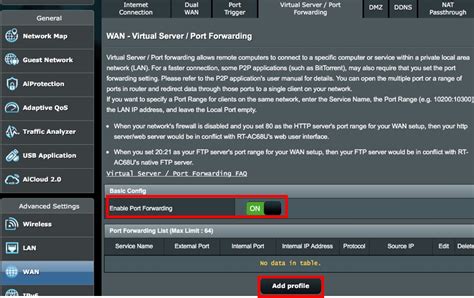
Az Asus modern felületén a bal oldali oszlopban keresd a „WAN” opciót. A „Port Forwarding List” résznél töltsd ki az adatokat. A „Port Range” legyen az eszköz portja (pl. HTTP port), a „Local IP” pedig maga az eszköz címe. Itt add meg a szolgáltatás nevét (pl. „Kamera_Kültér”), állítsd a protokollt TCP/UDP-re, és írd be a portszámokat.
Több eszköz kezelése és a hálózati struktúra
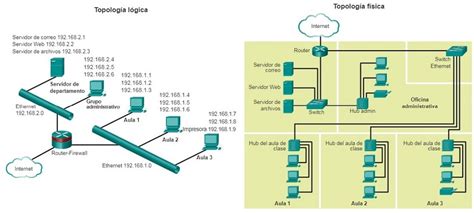
Ahhoz, hogy az interneten keresztül hozzáférjünk két készülékhez, amelyek egy routerhez csatlakoznak, nem szabad elfelejteni, hogy külön portokat kell használni. Mivel mind két eszközünk megszólítható ugyan azon a porton, ehhez nekünk igény szerint szét kell választanunk ezeket a routerünkben.
Az alábbi táblázat bemutat egy példát két kamera adataira:
| Paraméter | Camera 1 | Camera 2 |
|---|---|---|
| IP Address | 192.168.1.101 | 192.168.1.102 |
| Subnet Mask | 255.255.255.0 | 255.255.255.0 |
| Gateway | 192.168.1.1 | 192.168.1.1 |
| HTTP Port | 80 | 81 |
| Client Port | 8000 | 8001 |
Amennyiben a szolgáltató routere egyáltalán nem képes a port forwarding-ra, úgy vegyük fel a kapcsolatot a szolgáltatóval. Jó döntés, ha a szolgáltató eszköze után csatlakoztat egy saját routert, ezzel megnyugtató módon leválasztva a szolgáltatót és az eszközét a belső hálózatunkról.
Biztonság és hibaelhárítás
A router újraindítás után (Reboot) lépteti életbe a beállításokat. Ne használjuk a 80-as külső publikus portot a routeren, mert a hacker támadások sokszor oda érkeznek. Ezek többnyire robotok, amik scannelik a netet; az ezzel járó kellemetlenségek elkerülhetőek egyszerűen azzal, ha a saját publikus portjaink számát titokban tartva választjuk meg.
A helyi eszközre történő minden port továbbítására tudjuk használni a DMZ funkciót, ahol beütjük a készülék helyi címét, majd kattintunk az Enabled gombra. Ez azonban biztonsági kockázatot jelenthet, mivel az adott eszközt teljesen kiteszi az internetre.
Ha a beállítások után is „Closed” státuszt látsz egy portchecker oldalon, érdemes ellenőrizni a NAT típusát. Előfordulhat, hogy a NAT type compatibility okozza a problémát, vagy a szolgáltatói oldalon van korlátozás.
tags: #thome #zte #port #atiranyitas




