
Útmutató az UEFI BIOS eléréséhez és konfigurálásához
A BIOS (Basic Input/Output System) a számítógép legfontosabb induló programja, amely az operációs rendszer betöltése előtt elvégzi a hardverek ellenőrzését és inicializálását. Az újabb számítógépeken a hagyományos BIOS-t már az UEFI (Unified Extensible Firmware Interface) váltotta fel, amely biztonságosabb és gyorsabb működést tesz lehetővé.
Miért van szükség a BIOS elérésére?
A BIOS-beállítások elérése elengedhetetlen lehet bizonyos technikai feladatokhoz, például:
- Új hardverek támogatása vagy konfigurálása.
- Bootolási sorrend módosítása (például USB-ről történő telepítéshez).
- Rendszeridő és dátum beállítása.
- Biztonsági jelszavak konfigurálása.
- Firmware-frissítések kezelése.
Hogyan léphetünk a BIOSba vagy a Boot menübe? Akár Windowsból?
Belépés a BIOS-ba Windows környezetből
Ha a Windows rendszer elérhető, a BIOS-ba való belépés legegyszerűbb módja a speciális indítási menü használata. Ehhez kövesse az alábbi lépéseket:
- Kattintson a Start menüre, majd válassza a Beállítások lehetőséget.
- Lépjen a Frissítés és biztonság (vagy Windows 11-en a Rendszer > Helyreállítás) menüpontba.
- A Speciális rendszerindítás részben válassza az Újraindítás most gombot.
- A gép újraindulása után megjelenő kék képernyőn válassza a Hibaelhárítás lehetőséget.
- Kattintson a Speciális beállítások elemre, majd válassza az UEFI belső vezérlőprogram beállításait.
- Kattintson az Újraindítás gombra, és a számítógép automatikusan belép a BIOS-felületre.
Gyártói billentyűparancsok a BIOS eléréséhez
Amennyiben a hagyományos módszert választaná, a számítógép bekapcsolása után azonnal, a logó megjelenésekor kell lenyomnia a megfelelő billentyűt. Íme a leggyakoribb márkák szerinti kiosztás:
| Gyártó | BIOS belépési billentyű | Boot menü billentyű |
|---|---|---|
| Acer | F2 vagy DEL | F12 |
| ASUS | F2 vagy DEL | ESC |
| Dell | F2 | F12 |
| HP | F10 | F9 vagy ESC |
| Lenovo | F1 vagy F2 | F12 |
| MSI | DEL | F11 |
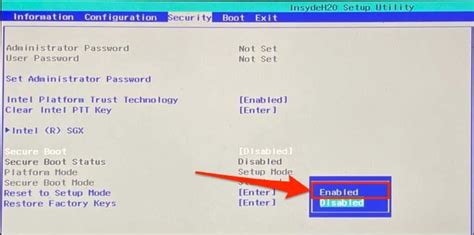
Hibaelhárítás: Mi a teendő, ha nem sikerül a belépés?
Előfordulhat, hogy a rendszer túl gyorsan betöltődik, vagy valamilyen külső periféria zavarja a folyamatot. Ilyenkor érdemes:
- Választani le a felesleges perifériákat (külső merevlemezek, nyomtatók, több monitor).
- Letiltani a Windows "Gyors rendszerindítás" (Fast Startup) funkcióját a Vezérlőpultban.
- Ellenőrizni, hogy a használt billentyűzet USB-portja megfelelően működik-e.
- Ha a számítógép automatikusan a BIOS-ba lép, töltse be a "BIOS Optimized Defaults" (Gyári alapértelmezett) beállításokat a Mentés és kilépés menüpontban.
Óvatosan a módosításokkal: A BIOS-beállítások helytelen módosítása instabilitást okozhat vagy megakadályozhatja a rendszer betöltését. Ha bizonytalan egy beállításban, hagyja az alapértelmezett értéken.




