
A UEFI BIOS és a VGA kártya kompatibilitási problémái: Amikor a GPU eltűnik
Előfordult már, hogy bekapcsolta a számítógépét, és meglepetten, sőt kétségbeesve tapasztalta, hogy a grafikus kártyája (GPU) eltűnt a UEFI BIOS-ból? Ez a helyzet gyakoribb, mint gondolná, különösen a közelmúltbeli hardvercserék, a Windows UEFI módban történő telepítése vagy váratlan meghibásodás után. A GPU megfelelő észlelése kritikus fontosságú, nemcsak játékhoz vagy grafikai munkához, hanem az operációs rendszer egyszerű stabilitásához is.
Sok felhasználó tapasztalja, hogy "Nincs kijelzőbemenet" üzenetet kap a monitorán (fekete képernyő, BIOS vagy Windows nem látható), miközben az alaplap fehér fényt jelez, ami VGA jel hiányára utal. Az egyik lehetséges megoldás, ami után a monitor jelet kap, az alaplap RTC RAM-jának törlése. Ezt követően a BIOS a következő üzenetet mutatja: "A VGA kártyát nem támogatja a UEFI illesztőprogram. A CSM beállításai a jobb kompatibilitás érdekében megváltoztak."
Bár ekkor beléphet a BIOS-ba az F1 billentyűvel, és a módosítások mentése és újraindítás után a Windows is elindul, a probléma gyakran visszatér. Újraindítás vagy a számítógép ki-/bekapcsolása után ismét fekete képernyő fogadja, és az alaplap fehér fényt jelez. Ez a probléma akkor is felmerülhet, ha a rendszer Windows UEFI módban indul. Az indításkor megjelenő üzenet szerint a VGA kártyát nem támogatja a UEFI illesztőprogram, és a CSM engedélyezve lett. Ez a helyzet megakadályozhatja a számítógép Windows 11-re való frissítését, mivel ehhez a CSM-et le kell tiltani.
A probléma gyökerei: UEFI firmware és régi GPU-k
Az első lépés bármilyen probléma megoldásában az okok megértése. Az egyik leggyakoribb ok, amiért egy GPU nem jelenik meg a UEFI BIOS-ban, az, hogy maga a BIOS beállításai helytelenek, vagy valamilyen változás után felborultak. A probléma gyakran abból ered, hogy régebbi grafikus kártyát próbálnak használni egy UEFI módra konfigurált alaplapon.
Sok tíz évvel ezelőtti GPU (pl. GT 630, GTX 560, Radeon HD 6000 stb.) nem tartalmaz UEFI firmware-t a belső BIOS-ában. A korábbi videokártyák nem a megfelelő BIOS chipekkel érkeztek a biztonságos rendszerindítás lehetővé tételéhez. Annak megállapításához, hogy a GPU támogatja-e a UEFI-t, használjon olyan programokat, mint a GPU-Z, és keresse meg a "UEFI" jelölőnégyzetet a specifikációiban.
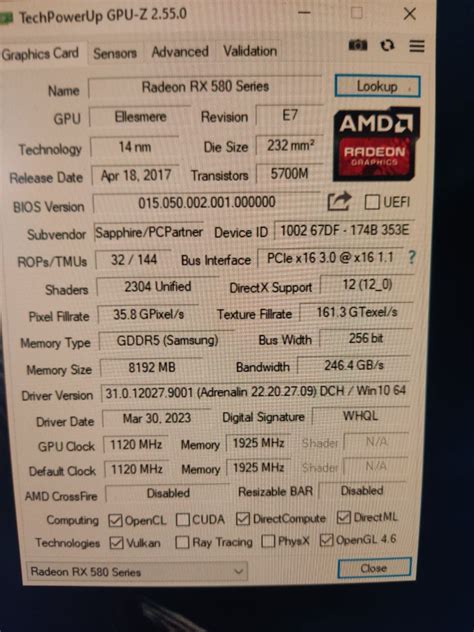
Egy másik lehetséges ok az alaplap lemerült CMOS eleme, ami megakadályozhatja a BIOS-t a beállítások helyes mentésében.
BIOS és Firmware beállítások: Első lépések a hibaelhárításban
Ha a GPU továbbra sem jelenik meg a rendszerben, itt az ideje áttérni a fejlettebb lépésekre. Lépjen be a BIOS-ba az F2, Del vagy Esc billentyűk megnyomásával indításkor (gyártótól függően), és navigáljon a Haladó menübe.
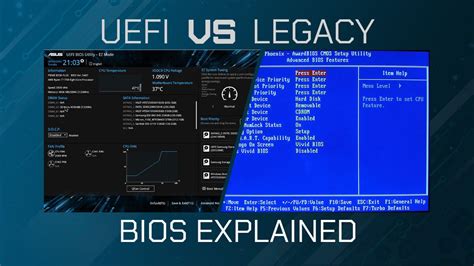
Fontos, hogy megpróbálja kijátszani a BIOS CSM beállításaival (visszaállítás és új kulcsok generálása). Néhány kompatibilitási probléma megoldódik firmware frissítésekkel. Frissítse az alaplap BIOS-át; a felhasználók gyakran a legújabb BÉTA verziót is kipróbálják. Emellett érdemes lehet az NVIDIA GPU firmware frissítését is elvégezni, amely állítólag megoldja a fekete képernyő problémáit. A GTX 980-asok például eredetileg opció nélkül érkeztek, de nagyobb BIOS chippel rendelkeztek, így egy firmware frissítés megoldotta a problémát.
Próbálkozzon a CMOS törlésével, vagy ahogy korábban említettük, az alaplapján lévő RTC RAM törlésével. Ezek ideiglenes megoldások lehetnek, de segíthetnek a rendszer elindításában. A PCIe slot átváltása Gen3 és Gen4 módra szintén a kipróbált megoldások közé tartozik.
Hardveres ellenőrzések és csatlakozások
A hardveres ellenőrzések alapvető fontosságúak. Próbáljon meg más kábeleket, mivel néhány kábel sérülése szabad szemmel nem látható. Fontos, hogy a tápellátást is biztosítsa. Az erős GPU-khoz 6 vagy 8 tűs PCIe csatlakozókra van szükség. Győződjön meg róla, hogy a megfelelő tápkábelt használja, például váltson a mellékelt ASUS PSU adapterről a tápegységhez mellékelt 12vhpwr kábelre.
Távolítsa el és helyezze vissza a GPU-t: Kapcsolja ki a számítógépet, húzza ki a konnektorból, és vegye ki a kártyát. Tisztítsa meg a port, és ellenőrizze a szellőzést, mivel a felgyülemlett por rossz érintkezést vagy túlmelegedést okozhat.
E-matrica-útmutató 1 - Díjkategória
Szoftveres megoldások és további tippek
A hibaelhárításban a szoftveres oldal is kulcsfontosságú. Az egyik leghatékonyabb tartós megoldás a Windows 11 újratelepítése lehet, mivel ez biztosította a legjobb eredményeket, a rendszer több újraindítás után is a várakozásoknak megfelelően működött.
Tekintse át az ütköző programokat, mivel néhány alkalmazás zavarhatja a GPU észlelését vagy működését. Alkalmanként egy Windows frissítés hirtelen inkompatibilitásokat okozhat, ezért érdemes lehet eltávolítani vagy visszaállítani a problémás Windows frissítéseket. A monitor beállításai is befolyásolhatják a jelet, próbálja meg letiltani a Gsync (VRR) és a DSC funkciót a monitorán. Végül, konzultáljon az alaplap kézikönyvével a specifikus hibakód megfejtéséhez és ennek megfelelő cselekvéshez, mivel nem minden GPU-észlelési hiba oka azonos.
tags: #uefi #biosba #lehet #vga




