
Átfogó útmutató az UEFI firmware beállításaihoz és frissítéséhez
Amikor bekapcsoljuk a számítógépünket, valószínűleg észre sem vesszük, de a háttérben egy nagyon fontos szoftver kezdi meg a működését. Ez a szoftver a BIOS vagy az újabb UEFI, amely nélkül számítógépünk nem tudna megfelelően elindulni. De pontosan mi is ez a BIOS/UEFI, és hogyan lehet belépni ebbe a rendszerbe? Ezt fogjuk részletesen megvizsgálni ebben a cikkben.
Mi az a BIOS és az UEFI?
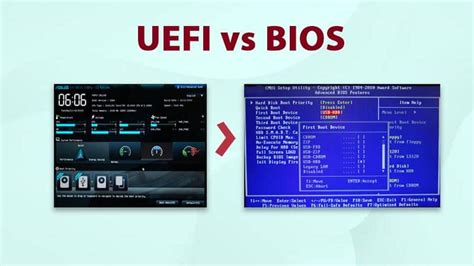
A BIOS (Basic Input/Output System) és az UEFI (Unified Extensible Firmware Interface) a számítógép hardvere és az operációs rendszer közötti firmware-interfész. A BIOS, azaz Basic Input/Output System, a számítógép egyik legalapvetőbb összetevője. Az 1980-as évek elején fejlesztették ki, és azóta is az egyik legfontosabb szoftver, amely a számítógép hardveres és szoftveres részeit összekapcsolja. A BIOS fő feladata az, hogy ellenőrizze és inicializálja a számítógép hardveres komponenseit az operációs rendszer betöltése előtt.
Az UEFI a BIOS modern utódja, amely gyorsabb és biztonságosabb rendszerindítási folyamatot, valamint további funkciókat biztosít. Az UEFI-t a 2000-es évek elején fejlesztették ki az Intel által, hogy megoldja a BIOS korlátait, például a nagyobb merevlemezek és a gyorsabb bootolás támogatását. Minden újabb Dell számítógép rendelkezik UEFI-vel.
Az UEFI számos előnnyel rendelkezik:
- Gyorsabb rendszerindítás és ébresztés alvó állapotból.
- Támogatja a nagyobb, 2 TB-nál nagyobb merevlemezeket GPT partícióval.
- Grafikus és felhasználóbarátabb interfész, amelyet egérrel is lehet vezérelni.
- Biztonsági funkciók, mint például a Secure Boot, amely megakadályozza a nem megbízható szoftverek indítását.
A BIOS alapvetően az a firmware, amelyet a PC-d bootolásakor látsz. Hiába van operációs rendszer a PC-den, hiába villámgyors a hardvered, hiába tűnik úgy, hogy a gép közvetlenül ezt tölti be, valójában mindig a BIOS az első. A BIOS technológiájából adódóan alapértelmezetten már nagyon sok mindent nem támogat. Ilyen a 2,2 TB feletti HDD-k vagy a PCI-Express 3.0. A gyártók persze bajlódhatnának azzal, hogy belefoltozzák a támogatást, de hosszú távon ez nem jelent épkézláb megoldást. Az sem utolsó szempont, hogy kezelhetőségét és megjelenését tekintve is nagyon ósdi már a BIOS. Ki akarna billentyűzettel navigálni egy kék hátterű, kis felbontású menüben? Az UEFI többek között erre is megoldás, de a fő differencia a motorháztető alatt van.
Hogyan lépjünk be a BIOS/UEFI-be?
A BIOS vagy UEFI beállításokhoz való hozzáférés különböző alaplapokon eltérhet. Általában a számítógép indításakor, még az operációs rendszer betöltése előtt kell egy bizonyos billentyűkombinációt megnyomni. Kapcsolja be vagy indítsa újra a számítógépet. A BIOS/UEFI beállítások eléréséhez nyomja meg többször az F2 billentyűt.
Az alábbi táblázatokban összegyűjtöttük a leggyakoribb billentyűket, hogy belépjünk a BIOS/UEFI-be különböző alaplapokon.
| Alaplap gyártó | BIOS/UEFI belépési billentyűk |
|---|---|
| ASUS | F2, Del |
| Gigabyte | Del, F2, F12 |
| MSI | Del, F2, F11 |
| Acer | F2, Del, F12 |
| Lenovo | F1, F2, F12 |
| Dell | F2, F12 |
A fent említett billentyűk a leggyakrabban használtak, de előfordulhat, hogy a pontos belépési mód az adott számítógép modelltől is függ. Amennyiben a fenti billentyűk nem működnek, érdemes megnézni a számítógép kézikönyvét vagy a gyártó weboldalát.
Hibaelhárítás a BIOS/UEFI elérésével kapcsolatban
Mi történik, ha az F2 billentyű nem működik?
- A számítógép bekapcsolása után azonnal nyomja meg az F2 billentyűt, mielőtt a Dell logó eltűnik.
- Nyomja meg többször az F2 billentyűt ahelyett, hogy lenyomva tartaná.
- Ha a billentyűzeten van "Fn" billentyű, próbálja meg egyszerre lenyomni az Fn + F2 billentyűkombinációt.
Mi történik, ha a billentyűzetem nem reagál az indításkor?
- Ha a billentyűzet nem reagál, próbáljon meg másik USB-portot vagy másik billentyűzetet használni.
- Győződjön meg arról, hogy a billentyűzet megfelelően csatlakoztatva van és működik.
- Próbáljon meg USB-billentyűzetet használni Bluetooth vagy vezeték nélküli billentyűzet helyett.
A BIOS/UEFI beállítások fontossága
A BIOS/UEFI nem csak a rendszerindításért felelős, hanem számos más fontos beállítást is tartalmaz, amelyek befolyásolhatják a számítógép teljesítményét és működését. Íme néhány példa arra, hogy mit lehet állítani a BIOS/UEFI-ben:
- Boot sorrend: Meghatározhatjuk, hogy a számítógép melyik meghajtóról próbáljon meg először indítani.
- Hardver konfiguráció: Engedélyezhetjük vagy letilthatjuk bizonyos hardvereszközöket, például a beépített hálózati kártyát vagy az integrált grafikát.
- Overclocking: Haladó felhasználók számára lehetőséget biztosít a processzor, a memória vagy a grafikus kártya túlhajtására.
- Biztonsági beállítások: Jelszóval védhetjük a BIOS/UEFI beállításokat vagy engedélyezhetjük a Secure Boot funkciót.
A BIOS/UEFI beállítások visszaállítása
Előfordulhat, hogy a BIOS/UEFI beállítások módosítása után a számítógépünk nem működik megfelelően, vagy egyszerűen vissza szeretnénk térni az alapértelmezett beállításokhoz. Az alábbi lépések segítenek a BIOS/UEFI beállítások visszaállításában:
- Indítsuk újra a számítógépet, és lépjünk be a BIOS/UEFI-be a megfelelő billentyűkombinációval.
- Keresd meg a „Restore Defaults” vagy „Load Setup Defaults” opciót, amely általában a „Save & Exit” vagy „Exit” menü alatt található.
- Erősítsük meg a beállítások visszaállítását, és mentsük el a változtatásokat.
- Indítsuk újra a számítógépet a normál működéshez.
Ezek a lépések segítenek abban, hogy a számítógép visszatérjen az alapértelmezett beállításokhoz, amelyek általában a legstabilabb működést biztosítják.
UEFI firmware frissítése
A Dell számítógép BIOS-ának vagy UEFI-jének frissítése javíthatja a számítógép teljesítményét, stabilitását és kompatibilitását az új szoftverekkel és hardverekkel. Tekintsünk át egy lépésről-lépésre haladó útmutatót arról, hogyan ellenőrizheti, töltheti le és telepítheti biztonságosan a BIOS-frissítéseket Dell számítógépére.
Miért érdemes frissíteni a BIOS-t vagy az UEFI-t?
A BIOS vagy az UEFI frissítésével az alábbi előnyökkel jár:
- Hatékonyabb rendszerteljesítmény.
- Biztonsági rések javítása.
- Új hardverek támogatása.
- Hardverkompatibilitási problémák megoldása.
Tényleg frissítened kell a BIOS-t?
Óvintézkedések a frissítés előtt
A firmware-frissítés megkezdése előtt azonban célszerű biztonsági másolatot készíteni adatairól. Egy sikertelen BIOS-frissítés károsíthatja a rendszer alaplapját. Ha a számítógép titkosítása BitLocker használatával történik, adja meg a helyreállítási kulcsot, amikor a rendszer kéri. Jelentkezzen be Microsoft-fiókjába, és keresse meg a BitLocker-kulcsot az Eszközök menüpont alatt. A Dell nem tárolja a BitLocker helyreállítási kulcsokat, és nem fér hozzá azokhoz.
Fontos továbbá:
- Stabil áramellátás biztosítása: Győződjön meg róla, hogy laptopja csatlakoztatva van, vagy hogy az asztali számítógép zavartalan áramforrással rendelkezik.
- Háttérprogramok bezárása: Ez minimálisra csökkenti az interferencia esélyét a frissítés során.
Az aktuális BIOS/UEFI verzió ellenőrzése
Többféle módon is ellenőrizheti az aktuális BIOS/UEFI verziót:
A BIOS/UEFI beállítások használata
- Kapcsolja be vagy indítsa újra a számítógépet.
- A BIOS/UEFI beállítások eléréséhez nyomja meg többször az F2 billentyűt.
- Keresse meg a BIOS verzióját az Áttekintés vagy az Általános > Rendszerinformációk menüpont alatt.
A Rendszerinformációs eszköz használata a Windowsban
- Nyomja le a Windows billentyű + R billentyűkombinációt a Futtatás párbeszédpanel megnyitásához.
- Írja be az msinfo32 parancsot, majd nyomja meg az Enter billentyűt.
- Az aktuális BIOS-verzió megkereséséhez keresse meg a BIOS verziószámát/dátumát.
A parancssor használata a Windows rendszerben
- Nyissa meg a parancssort, és írja be a wmic bios get smbiosbiosversion parancsot.
- Nyomja meg az Enter billentyűt a BIOS-verzió megjelenítéséhez.
A BIOS/UEFI frissítésének módszerei
A BIOS/UEFI frissítésének számos egyszerű módja van, így kiválaszthatja az Önnek legmegfelelőbbet, akár automatizált eszközökkel, akár lépésről lépésre, kézzel frissíti a BIOS-t:
- Frissítés a SupportAssist segítségével
- Frissítés a Windows Update szolgáltatáson keresztül
- Frissítés az önálló BIOS-frissítő segédprogrammal
- Frissítés USB flash meghajtó használatával (a Windows rendszeren kívül)
- Frissítés a Dell Command | Update szolgáltatáson keresztül
- Frissítés vezeték nélküli (OTA) funkcióval vagy távoli hozzáférésen keresztül
- Frissítés a Dell Update vagy az Alienware Update segítségével
1. módszer: Frissítés a SupportAssist segítségével
A SupportAssist a Dell automatizált támogatási eszköze, amely segít a rendszer frissítéseinek ellenőrzésében és zökkenőmentes telepítésében.
- Keresse meg a Start menüben a SupportAssist kifejezést, majd nyissa meg az alkalmazást.
- A Kezdőlap lapon válassza a Szoftver frissítése lehetőséget.
- Válassza a Start lehetőséget a BIOS-frissítések kereséséhez, és kövesse az utasításokat.
2. módszer: Frissítés a Windows Update használatával
A Dell-rendszerek a BIOS/UEFI frissítéseket a Windows Update szolgáltatáson keresztül is megkapják. Ezek a frissítések az opcionális illesztőprogram-frissítések között jelennek meg Dell Firmware néven.
- Nyissa meg a Start > Beállítások > Windows Update lehetőséget, majd kattintson a Frissítések keresése gombra.
- Most lépjen a Speciális beállítások > Opcionális frissítések elemre.
- Az Illesztőprogram-frissítések alatt válassza ki a BIOS-frissítést (ha van), majd kattintson a Letöltés és telepítés lehetőségre.
A Windows az UEFI UpdateCapsule függvényt használó illesztőprogram-csomagokon keresztül támogatja a rendszer- és eszköz belsővezérlőprogram-frissítéseinek telepítéséhez szükséges platformot. Az UEFI-alapú rendszerek belső vezérlőprogram-frissítéseit eszközillesztő-csomagokként (INF-ek) helyezheti üzembe. A Windows a platform által biztosított információkat használja annak biztosítására, hogy a frissítési csomag csak a megfelelő rendszerekre vonatkozhasson.
3. módszer: Frissítés az önálló BIOS-frissítő segédprogrammal
A Dell önálló BIOS/UEFI firmware-frissítő segédprogramot kínál közvetlenül a Windows operációs rendszeren belül futtatható fájlok formájában. Ezt a segédprogramot kifejezetten csak Windows rendszerre tervezték.
- A BIOS-frissítőfájl letöltése: Töltse le a legújabb BIOS-frissítést a Dell Drivers & Downloads webhelyéről a számítógép szervizcímkéjének vagy expressz szervizkódjának megadásával.
- A telepítő futtatása: Nyissa meg a letöltött fájlt, és kövesse a képernyőn megjelenő utasításokat.
- Újraindítás és frissítés befejezése: A rendszer automatikusan újraindul a frissítés befejezéséhez.
4. módszer: Frissítés USB flash meghajtó használatával
Ez a módszer előnyös az Ubuntut vagy más Linux operációs rendszert futtató felhasználók számára, vagy ha a Windows nem elérhető. Ezenkívül ezzel a módszerrel közvetlenül a kompatibilis rendszerek egyszeri rendszerindítási menüjéből is frissítheti a BIOS-t.
- USB flash meghajtó előkészítése: Formázza az USB-meghajtót FAT32 fájlrendszerre.
- A BIOS-frissítőfájl letöltése: Mentse a frissítési fájlt az USB-meghajtóra.
- Belépés a rendszerindítási menübe: Indítsa újra a számítógépet, és nyomja meg az F12 billentyűt az egyszeri rendszerindítási menü eléréséhez.
- BIOS-frissítés kiválasztása: Válassza ki a BIOS-frissítés opciót az egyszeri rendszerindítási menüből.
- Az USB-meghajtó kiválasztása: Csatlakoztassa az USB-meghajtót, válassza a Flash from file (vagy a három pont) lehetőséget, navigáljon a Fájlkezelőben, válassza ki a BIOS-frissítőfájlt, majd kattintson a BIOS frissítése elemre, és kövesse az utasításokat.
Hogyan formázhatok egy USB-meghajtót FAT32-re Windowsban vagy Ubuntuban BIOS-frissítéshez?
A FAT32 formátumra történő formázás biztosítja a Dell BIOS frissítő segédprogrammal való kompatibilitást.
Windows rendszerben:
- Csatlakoztassa az USB-meghajtót, majd kattintson rá a jobb gombbal a Fájlkezelőben, és válassza ki a Formázás lehetőséget.
- Válassza ki a FAT32 fájlrendszert, majd kattintson a Start gombra a formázáshoz.
Ubuntu rendszerben:
- Csatlakoztassa az USB-meghajtót, és nyissa meg a Lemezek segédprogramot.
- Jelölje ki az USB-meghajtót, kattintson a fogaskerék ikonra, és válassza a Partíció formázása lehetőséget.
- Válassza a FAT32 fájlrendszert, és erősítse meg a műveletet.
5. módszer: Frissítés a Dell Command | Update szolgáltatáson keresztül
A Dell Command | Update a Dell üzleti PC-khez, például a Latitude, OptiPlex és Precision modellekhez készült.
- Keresse meg a Dell Command | Update kifejezést a Start menüben, majd nyissa meg az alkalmazást.
- Kattintson az Ellenőrzés gombra a rendszer elérhető frissítéseinek kereséséhez.
- Elérhető frissítések esetén válassza ki a BIOS/UEFI frissítést a listából, és kattintson a Telepítés gombra.
- Amikor a rendszer kéri, indítsa újra a számítógépet a telepítés befejezéséhez.
6. módszer: Frissítés vezeték nélküli (OTA) funkcióval vagy távoli hozzáféréssel
Egyes újabb Dell számítógépek, például a Latitude távolról is frissíthetik a BIOS-t. Ezt nevezzük vezeték nélküli (OTA) frissítésnek.
- Kapcsolja be vagy indítsa újra a rendszert.
- Nyomja meg többször az F12 billentyűt, amíg meg nem jelenik az egyszeri rendszerindítási menü.
- Válassza ki a BIOS Flash Update - Remote menüpontot.
- Csatlakozzon az internethez Ethernet kábel használatával, vagy válasszon ki egy vezeték nélküli hálózatot a listából.
- Kattintson a BIOS frissítése gombra, ellenőrizze a BIOS verzióját, majd erősítse meg a frissítés letöltéséhez és befejezéséhez.
7. módszer: Frissítés a Dell Update vagy az Alienware Update segítségével
A Dell Update és az Alienware Update olyan előre telepített eszközök, amelyek leegyszerűsítik a frissítési folyamatot a fogyasztói és játékrendszerek, például az Inspiron, XPS, G-sorozatú és Alienware rendszerek esetében. Megjegyzés: A Dell Update és az Alienware Update támogatása 2024 végén lejár. Telepítse a SupportAssist alkalmazást, hogy rendszere naprakész maradjon és a lehető legjobb teljesítményt nyújtsa.
- Keresse meg a Dell Update vagy az Alienware Update kifejezést a Start menüben, majd nyissa meg az alkalmazást.
- Kattintson az Ellenőrzés gombra a rendszer elérhető frissítéseinek kereséséhez.
- Ha vannak elérhető frissítések, azok egy listában jelennek meg. Válassza ki a BIOS/UEFI frissítést, majd kattintson a Telepítés lehetőségre.
- Amikor a rendszer kéri, indítsa újra a számítógépet a telepítés befejezéséhez.
Mi a teendő, ha a BIOS frissítése sikertelen?
A BIOS-frissítés sikertelen lehet, ha:
- A BIOS-frissítési fájl sérült.
- Nem kompatibilis a rendszerrel.
- Áramkimaradás történt.
Ha a SupportAssist, a Windows Update, a Dell Command | Update vagy a Dell/Alienware Update használata során a frissítés sikertelen, akkor a BIOS/UEFI-t manuálisan frissítheti az önálló firmware-frissítő segédprogrammal. Laptopok esetén ügyeljen arra, hogy a Dell által biztosított hálózati adapter csatlakoztatva legyen, és az akkumulátor legalább 50%-ra fel legyen töltve. Válassza le a külső eszközöket, például dokkolóegységeket, külső merevlemez-meghajtókat stb. A BIOS-frissítéseket mindig közvetlenül a Dell-alkalmazások, például a SupportAssist, a Dell Command | Update, a Windows Update vagy a Dell Drivers & Downloads webhelyéről szerezze be.
Dell SafeBIOS és UEFI önhelyreállítás
A Dell SafeBIOS egy olyan biztonsági funkció, amely a BIOS firmware integritásának védelmére szolgál. Folyamatosan figyeli a BIOS-t a jogosulatlan változtatások vagy manipulációk szempontjából, így extra biztosítékot nyújt arra, hogy a rendszer firmware-e biztonságos marad. A SafeBIOS BIOS-ellenőrző eszközöket tartalmaz, amelyek ellenőrzik a BIOS-t az ismerten jó verzió alapján, különösen a frissítések után. Ez a funkció azért hasznos, mert biztosítja, hogy csak ellenőrzött, megbízható frissítések kerüljenek alkalmazásra, csökkentve ezzel a rosszindulatú programok vagy a BIOS frissítési folyamat során bekövetkező sérülések kockázatát. A Dell SafeBIOS számos újabb Dell üzleti rendszerben elérhető.
Ha az UEFI BIOS megsérül, vagy ha rosszindulatú támadás éri, képes az önhelyreállításra, és a számítógépet vissza tudja állítani az utolsó sérülésmentes és biztonságos biztonsági mentésből. Az UEFI BIOS önhelyreállítása során előfordulhat, hogy a képernyő üres lesz. Az ESC, az F1 és az F4 LED-jelzőfényeinek felvillanásai mutatják a folyamat előrehaladását. Megjegyzés: Ne szakítsa meg a folyamatot a főkapcsoló megnyomásával.
UEFI/BIOS biztonsági funkciók: Jelszavak
A jogosulatlan hozzáférés megakadályozása érdekében az UEFI BIOS-ban megadhat bekapcsolási jelszót, felügyeleti jelszót, rendszerfelügyeleti jelszót vagy NVMe-jelszót. Jegyezze fel a jelszavakat, és tárolja őket biztonságos helyen.
Bekapcsolási jelszó
Ha beállítja a bekapcsolási jelszót, a számítógép minden egyes bekapcsolásakor megjelenik a képernyőn egy ablak. Válassza a Security ➙ Power on Password lehetőséget, és nyomja le az Enter billentyűt. Adjon meg egy olyan jelszót, amely csak betűket és számokat tartalmaz, majd nyomja le az Enter billentyűt. Írja be ismét az új jelszót a Confirm New Password szövegmezőbe. A számítógép következő indításakor meg kell adnia az adminisztrátori jelszót a Setup Utility megnyitásához.
Felügyeleti jelszó
A felügyeleti jelszó megvédi az UEFI BIOS-ban tárolt rendszerinformációkat. Az UEFI BIOS menü megjelenésekor adja meg a megfelelő felügyeleti jelszót a megjelenő ablakban. Az Enter lenyomásával átugorhatja a jelszó megadását. Ha felügyeleti és bekapcsolási jelszót is állított be, akkor a gép indításakor a felügyeleti jelszóval is beléphet. Ha a felügyeleti jelszót felejti el, nincs szervizeljárás a jelszó eltávolítására. A Lenovo hivatalos szervizszolgáltatójától kell segítséget kérnie, hogy kicseréltesse az alaplapot.
Merevlemezjelszó (NVMe-jelszó)
Járjon el nagyon körültekintően a merevlemezjelszó beállítása során. Ha elfelejti a merevlemezjelszót, a Lenovo hivatalos szervizében nem tudnak beállítani új jelszót, és a merevlemezen tárolt adatokat sem tudják helyreállítani. A számítógépet el kell vinni a Lenovo hivatalos szervizébe, hogy kicseréljék a merevlemezt. Az NVMe-jelszó megakadályozza, hogy jogosulatlan felhasználók férjenek hozzá a tárolómeghajtón levő adatokhoz.
- Válassza a Security ➙ Set Hard Disk Password lehetőséget, és nyomja le az Enter billentyűt.
- A központi és a felhasználói jelszó beállításához kövesse a képernyőn megjelenő utasításokat.
A merevlemezjelszó módosítása vagy törlése:
- A központi jelszó módosításához vagy törléséhez válassza a Change Master Password lehetőséget, majd nyomja meg az Enter billentyűt. Megjegyzés: Ha eltávolítja a központi merevlemezjelszót, a felhasználói merevlemezjelszó is eltávolításra kerül.
- A felhasználói jelszó módosításához válassza a Change User Password lehetőséget, majd nyomja meg az Enter billentyűt.
Jelszó nélküli hitelesítés (FIDO)
A számítógép támogatja a FIDO (Fast ID) online hitelesítést, amely a jelszóalapú hitelesítés alternatívájaként működik, és segíti a jelszó nélküli hitelesítést. Ha beállított bekapcsolási jelszót, a számítógép bekapcsolásakor egy előugró ablak jelenik meg a képernyőn. Az első felugró ablakban erősítse meg a kiválasztott eszközt. Ha beállított bekapcsolási jelszót, új előugró ablak jelenik meg. Előugrik a User operation request ablak. Megjegyzés: 60 másodpercen belül be kell helyeznie a FIDO2 eszközt vagy meg kell adnia a bekapcsolási jelszót.
BIOS eseménynapló
Válassza a Main ➙ BIOS Event log elemet. Ezután nyomja le az Enter billentyűt. Az UEFI BIOS tevékenységektől függően a következő BIOS-eseménynapló bejegyzések jelenhetnek meg a képernyőn:
- Power On esemény: ez a bejegyzés azt jelzi, hogy a Power On Self Test (POST) rutin megkezdte a bekapcsolási folyamatot.
- Subcomponent Code Measurement esemény: ez a bejegyzés azt jelzi, hogy lefutott az alkomponensek kódjának ellenőrzése.
- System Preboot Authentication esemény: ez a bejegyzés azt jelzi, hogy milyen hitelesítő adatokat kapott a rendszerindítás előtti hitelesítés.
- BIOS Password Change esemény: ez a bejegyzés azt jelzi, hogy az UEFI BIOS jelszava megváltozott.
- Subcomponent Self-healing esemény: ez a bejegyzés a helyreállítási eseményt kiváltó alkomponensről jelenít meg információkat.
- BIOS Setup Configuration Change esemény: ez a bejegyzés az UEFI BIOS-beállítások konfigurációjának változásait jeleníti meg.
- Device Change esemény: ez a bejegyzés az eszközök változásait jeleníti meg.
- System Boot esemény: ez a bejegyzés megjeleníti, hogy melyik rendszerindító eszközt használta a rendszer az induláshoz.
- System Tamper esemény: ez a bejegyzés a rendszerbe történt beavatkozás eseményeit jeleníti meg. Tartalmazza az esemény okát és típusát.
- POST Error esemény: ez a bejegyzés a POST rutin során előforduló hibákat jeleníti meg.
- Flash Update esemény: ez a bejegyzés a flash-frissítést jeleníti meg.
- Set On-Premise esemény: ez a bejegyzés a helyi rendszerindítási beállítások változásait jeleníti meg.
- Capsule Update esemény: ez a bejegyzés az UEFI kapszula firmwarejének frissítését jeleníti meg.
- Log Cleared esemény: ez a bejegyzés a BIOS eseménynapló törlését jeleníti meg.
- Shutdown / Reboot esemény: ez a bejegyzés az UEFI BIOS sikeres leállítását vagy a rendszer újraindítását jeleníti meg.
Gyártói UEFI felületek
A gyártók mind valami pluszt adnak hozzá, hogy eltérjenek a többi vállalat megoldásairól. Képes összeállításunkban megmutatunk néhány UEFI-t, melyeken látszik a saját gyártói modifikáció.
Gigabyte
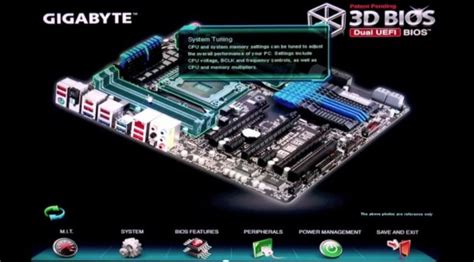
A Gigabyte egészen merészet gondolt, és megalkotta a 3D BIOS névre keresztelt megoldását. A név csalóka, mivel nem 3D-s animációkat alkalmaz, és nem is támogat térhatású monitorokat, viszont az indítóképen megjelenő alaplap fotóján tudunk a különböző elemekre kattintgatni. Ha pl. a processzor helyére kattintunk, akkor a CPU beállítások jönnek elő.
EVGA
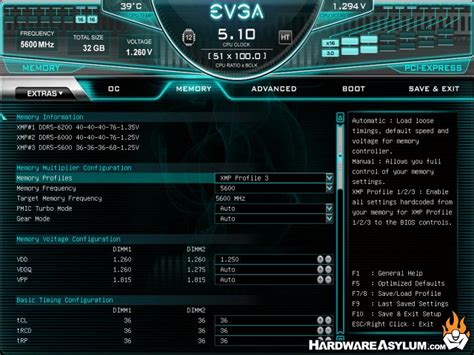
Az EVGA pont ellenkezően gondolkozott, mint a Gigabyte. Ők követték a régi BIOS megjelenését, megspékelték egértámogatással, illetve egy minimális grafikával is felturbózták, hogy azért mégis modernebb hatása legyen.
ASUS
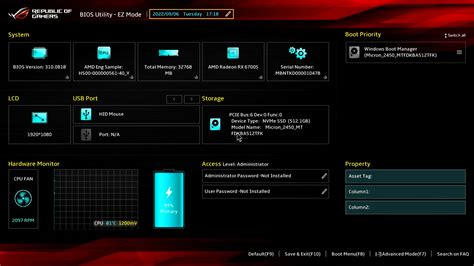
Az ASUS az előbb említett két gyártó szemlélete között áll. Bár a klasszikus elrendezés itt is megfigyelhető, ellenben sokkal stílusosabb módon, mint az EVGA megoldásánál.
MSI
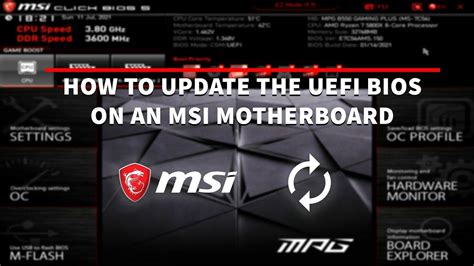
Az MSI megoldása picit kaotikusnak tűnhet első ránézésre, viszont nagyon jól átgondolták a kialakítását.
tags: #uefi #firmware #beallitasok




