
Az UEFI beállítások kezelése: Secure Boot és Fast Boot kikapcsolása
Az Unified Extensible Firmware Interface (UEFI) egy modern belső vezérlőprogram-interfész, amely felváltotta a hagyományos BIOS-t a legtöbb számítógépen. Az UEFI számos új funkciót hozott magával, mint például a gyorsabb rendszerindítás, a nagyobb tárolókapacitás támogatása és a továbbfejlesztett biztonsági funkciók, mint például a Biztonságos Rendszerindítás (Secure Boot) és a Gyors Rendszerindítás (Fast Boot). Bizonyos esetekben azonban szükségessé válhat ezen funkciók ideiglenes vagy végleges kikapcsolása, például alternatív operációs rendszerek telepítése, bootolható USB-meghajtóról történő indítás, vagy hibaelhárítás céljából.
Mi az a Biztonságos Rendszerindítás (Secure Boot)?
A Biztonságos rendszerindítás egy biztonsági funkció, amely segít megakadályozni, hogy a kártevő szoftverek betöltődnek a Windows rendszerű számítógépek indításakor. A legtöbb modern számítógép támogatja a biztonságos rendszerindatást, de bizonyos belsővezérlőprogram-beállítások úgy jelenhetnek meg, mintha a Biztonságos rendszerindítás nem áll rendelkezésre. Ezek a beállítások az eszköz belső vezérlőprogramjában módosíthatók.
Megjegyzés: Bizonyos esetekben előfordulhat, hogy ideiglenesen le kell tiltania a biztonságos rendszerindatást a probléma megoldásához. Az ezen a lapon található utasítások a biztonságos rendszerindatás letiltására használhatók.
A Biztonságos Rendszerindítás állapotának ellenőrzése Windows alatt
Mielőtt bármilyen módosítást végezne, érdemes ellenőrizni a Biztonságos rendszerindítás aktuális állapotát az operációs rendszerben:
- Nyomja meg egyszerre a [WIN] + [R] billentyűket, majd írja be a msinfo32-t az alábbi ábrán látható módon.
- Keresse meg a [Biztonságos rendszerindítás állapota] opciót.
A Biztonságos Rendszerindítás kikapcsolása a BIOS/UEFI-ben
A Biztonságos Rendszerindítás kikapcsolásához az alábbi lépéseket követheti (példa: ROG MAXIMUS Z790 HERO, de a lépések hasonlóak lehetnek más UEFI rendszereken is):
- Kapcsolja be a rendszert, és nyomja meg a [Delete/törlés] billentyűt a BIOS [Advanced Mode (Speciális üzemmódba)] való belépéséhez az alábbi képen látható módon.
- Kattintson a [Boot/rendszerindítás] gombra az alábbi képen látható módon.
- Kattintson a [Secure Boot/biztonságos rendszerindítás] opcióra az alábbi képen látható módon.
Itt találja a Biztonságos Rendszerindítás beállításait, ahol módosíthatja az állapotot:
- Az OR típus alapértelmezés szerint Egyéb OR lehetőséget választva a Biztonságos rendszerindítás / Secure Boot állapot ki lesz.
- A Windows UEFI mód választása esetén a Biztonságos rendszerindítás / Secure Boot állapot be lesz.
A Biztonságos rendszerindítás / Secure Boot opció alapértelmezés szerint szürke színű, és manuálisan nem állítható be. Szinkronizálva van a Biztonságos rendszerindítás kulcsokkal. A kulcskezelés szürke színnel jelenik meg, ha a Biztonságos rendszerindítás módja Standardra van állítva.
A Felhasználó beállításnál a rendszer Biztonságos rendszerindítás kulcsokkal rendelkezik, míg a Beállítás esetén nincsenek biztonságos rendszerindítás kulcsok.
| OR típusa | Biztonságos rendszerindítás mód | Kulcskezelés | Biztonságos rendszerindítás állapot az operációs rendszerben | |
|---|---|---|---|---|
| Felhasználó | Egyéb OR | Ügyfél | Ki | |
| Felhasználó | Egyéb OR | Standard | Ki | |
| Beállítás | Egyéb OR | Ügyfél | Biztonságos rendszerindítás kulcsok törlése | Ki |
| Beállítás | Windows UEFI mód | Ügyfél | Biztonságos rendszerindítás kulcsok törlése | Ki |
| Felhasználó | Windows UEFI mód | Ügyfél | Alapértelmezett | Be |
| Felhasználó | Windows UEFI mód | Standard | Be |
Mentsen és lépjen ki a beállításból. Nyomja meg az [F10] gyorsbillentyűt, és kattintson ide: [Igen], vagy kattintson ide: [Ok] a módosítások alkalmazásához.
A Gyors rendszerindítás (Fast Boot) letiltása
Ha valaki bekapcsolta az (ultra) fast bootot az (uefi)bios -ban, azt így kapcsolhatja ki szükség esetén (ha pl usb-ről kell bootolni). Ne tévesszük össze ezen funkciót a windows gyorsindítással, ámbár annyi hasonlóság van, hogy mindkettő kikapcsolva jó.
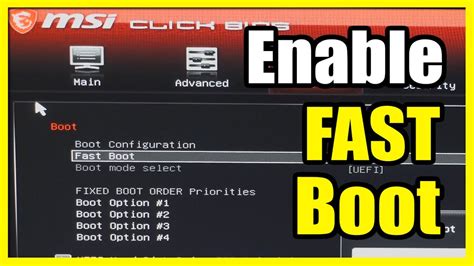
Fast Boot letiltása UEFI módban
Ha a gép UEFI módban van telepítve:
Az (uefi)biosban tegyük újra disabled állásba ezen beállítást, és újra tudunk rendesen bootolni pendrivera (pl telepítéshez).
How To Turn Fast Boot On / Off - Enable / Disable Fast Startup - Windows 10
Fast Boot letiltása Legacy módban vagy problémás rendszer esetén
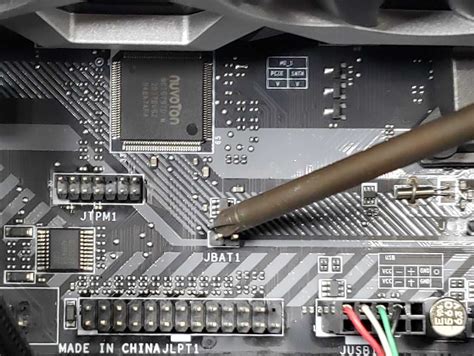
Ha a gép Legacy módban volt telepítve, vagy már működésképtelen a Windows, és nyilvánvaló okból USB-ről sem tudunk bootolni, akkor vagy lehúzzuk az összes (sata/nvme) lemezt, vagy egy cmos resetet csinálunk jumper áthelyezéssel vagy elemkivétellel.
Legacy módban hiányzik a menüpont az előbbi uefi vezérlőprogramba való belépéshez, és ekkor a "Fast Boot utility" vagy "Restart to UEFI" jellegű programok sem működnek.
A Rendszerindítási mód (UEFI/Legacy) váltása
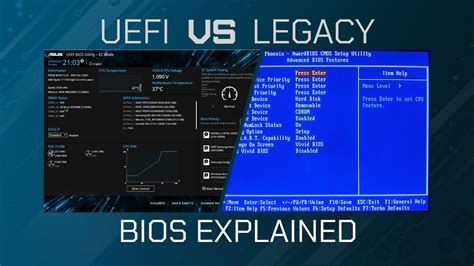
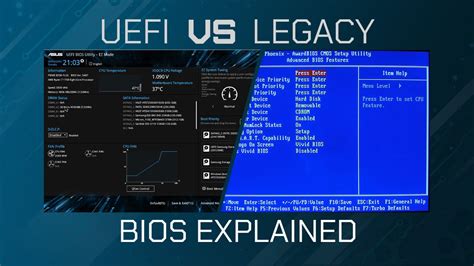
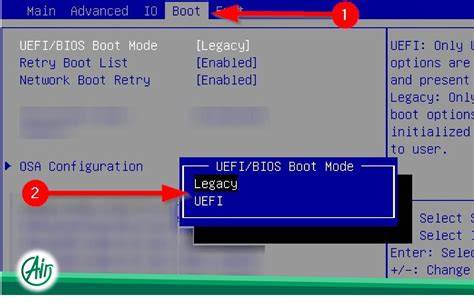
A beállítások módosításához át kell váltania a PC rendszerindítási módját az "Örökölt" BIOS (más néven CSM mód) módról az UEFI/BIOS (Unified Extensible Firmware Interface) módra. Bizonyos esetekben az UEFI és az örökölt/CSM engedélyezésére is van lehetőség, ami rugalmasabbá teszi a bootolási lehetőségeket.
Csökkentett mód elérése bootolási problémák esetén
Ha a rendszerindítással kapcsolatos problémák merülnek fel, a Csökkentett mód segíthet a hibaelhárításban. Először a számítógépén lépjen be a BIOS konfigurációba, majd tegye a következőket:
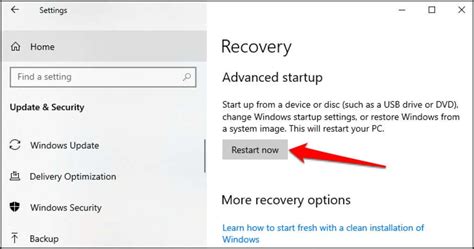
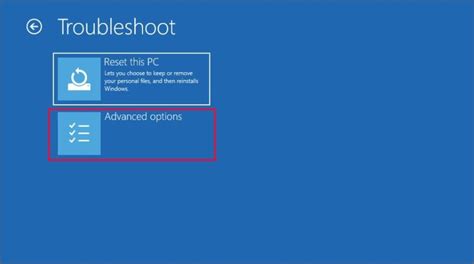
Lépjen a Beállítások területre, válassza a Rendszer lehetőséget, válassza a Helyreállítás lehetőséget a listából, majd válassza az Újraindítás most lehetőséget a Speciális indítás területen. Ezt követően válassza a megfelelő lehetőséget a speciális indítási menüben.
F4 (vagy F5 megnyom). Ezután újraindul csökkentett módban.
tags: #uefi #mod #kikapcsolasa




