
A hagyományos BIOS és az UEFI közötti különbségek és a bootolható pendrive készítése
A „BIOS/UEFI”, vagy „rendszer firmware” a hardverbe épített magszoftver; általában az indítási folyamatban játszik szerepet. A BIOS/UEFI a szükséges eszközöket adja a gép indításához, és lehetővé teszi az operációs rendszer számára, hogy hozzáférjen a hardverhez. Az UEFI („Unified Extensible Firmware Interface”) egy új fajta rendszer-firmware, amelyet sok modern rendszer használ, és többek között a hagyományos PC BIOS leváltására szánják.
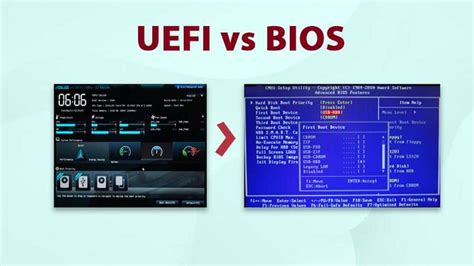
Miért volt szükség a váltásra?
A váltás oka nagyon egyszerű - a BIOS technológiájából adódóan alapértelmezetten már nagyon sok mindent nem támogat. Ilyen például a 2,2 TB feletti merevlemezek kezelése vagy a modern PCI-Express szabványok támogatása. A BIOS kezelhetőségét és megjelenését tekintve is ósdi már; ki akarna billentyűzettel navigálni egy kék hátterű, kis felbontású menüben?
Az UEFI ezzel szemben számos előnyt kínál:
- Könnyű kezelhetőség: Immáron egérrel is navigálhatunk a grafikus felületeken.
- Gyorsabb végrehajtás: Az UEFI sokkal gyorsabban fut le, mint a BIOS, így a gép akár 10 másodperc alatt harcra kész lehet.
- Átjárhatóság: Lehetőség van akár webes felületen keresztül is beavatkozni a működésbe.
Windows 11 Telepítés UEFI-ben: A BIOS beállításai lépésről lépésre! Hogyan?! Mutatom!
Különbségek a particionálásban és a bootolásban
A hagyományos BIOS (vagy UEFI CSM-mel) alapvetően más módon tölti be az operációs rendszert, mint a natív UEFI. Míg a hagyományos BIOS DOS-partíciótáblát használ, a natív UEFI a „GUID Partition Table”-t (GPT) alkalmazza. Fontos, hogy GPT-vel csak natív UEFI-módban lehetséges a rendszer-indítás.
A „secure boot” egy olyan funkció, amely lehetővé teszi, hogy a firmware csak a megfelelő kulccsal kriptografikusan aláírt kódot töltsön be, ezáltal blokkolva a rosszindulatú rendszerindító kódokat.
Bootolható pendrive készítése Rufus segítségével
Ha operációs rendszert szeretnénk telepíteni, de nincs kéznél DVD-meghajtó, egy pendrive is tökéletes választás. Az útmutató megvalósításához szükség lesz egy legalább 8 GB-os pendrive-ra, amely USB 3.0 vagy afeletti csatlakozóval rendelkezik. A folyamathoz a Rufus programot ajánljuk.
- Indítsuk el a Rufus programot, majd válasszuk ki az eszközt az „Eszköz” listából.
- Válasszuk ki a megfelelő lemezképet (pl. ISO fájl).
- Pipáljuk be a gyorsformázás és a „Bootolható lemez készítése” opciót. Fontos: A pendrive formázva lesz, az összes rajta lévő fájl elvész!
- A folyamat körülbelül 5 percet vesz igénybe; ha a sáv zöldre vált és megjelenik a „KÉSZ” felirat, az eszköz használatra kész.
| Jellemző | Hagyományos BIOS | Modern UEFI |
|---|---|---|
| Partíciós tábla | MBR (DOS) | GPT |
| Navigáció | Billentyűzet | Egér + Grafikus felület |
| Max. lemezméret | 2,2 TB-ig | Gyakorlatilag korlátlan |
Ne felejtsük el, hogy Windows Vista vagy későbbi operációs rendszer szükséges a teljes UEFI/GPT támogatáshoz. Emellett egyes esetekben a BIOS/UEFI beállításaiban az „USB legacy support” vagy a „gyors indítás” (fast boot) kikapcsolása szükséges a sikeres rendszerindításhoz.
tags: #uefi #pendrive #boot #vagy #sima #pendrive




