
Windows 10 telepítése UEFI beállításokkal és BIOS/UEFI kezelés
A modern számítógépek operációs rendszerének telepítése, különösen a Windows 10 esetében, egyre inkább az UEFI (Unified Extensible Firmware Interface) felé tolódik el. Ez a fejlettebb firmware interfész váltotta fel a hagyományos BIOS (Basic Input/Output System) rendszert, és számos előnnyel jár a sebesség, biztonság és funkcionalitás terén. Azonban az UEFI beállítások megfelelő konfigurálása kulcsfontosságú a sikeres telepítéshez, különösen, ha Windows 10-et szeretnénk telepíteni.
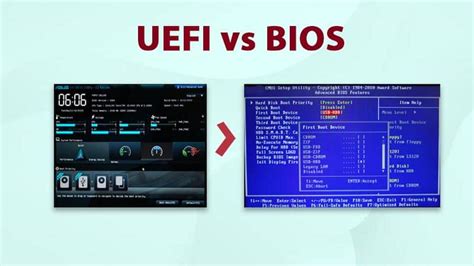
Mi az a BIOS és az UEFI?
A BIOS (Basic Input/Output System) és az UEFI (Unified Extensible Firmware Interface) a számítógép hardvere és az operációs rendszer közötti firmware-interfész.
A BIOS vagy modernebb megfelelője, az UEFI, egy olyan firmware, amely már a Windows előtt elindul, és alapvető hardverbeállításokat vezérel. Az UEFI a BIOS modern utódja, amely gyorsabb és biztonságosabb rendszerindítási folyamatot, valamint további funkciókat biztosít. Minden újabb Dell számítógép rendelkezik UEFI-vel.
A BIOS vagy UEFI menü kulcsfontosságú része a számítógép működésének. Itt állíthatod be az indítási sorrendet, engedélyezheted a virtualizációt, módosíthatod a hardverbeállításokat, vagy elindíthatod a Windows telepítését.
Kezdeti nehézségek és megoldások a Windows 10 telepítése során
Egy felhasználó például Windows 10-et próbált telepíteni, amihez letöltötte az ISO image-et az MSDN-ről, majd a jól bevált Windows USB/DVD Download Tool segítségével kiírtam pendrive-ra.
Azonban a gép nem akarta felismerni a pendrive-ot, nem kínálta fel azt a lehetőséget, hogy bootoljak róla. A BIOS-ban a boot beállítások UEFI boot ON, secure boot ON értéken álltak, ami jól bevált az adott gépen korábban futó Windows 8.1 esetén, de most épp ez okozta a problémát. Ha átkapcsoltam ugyanis Legacy boot ON, secure boot OFF értékre, akkor máris megjelent a pendrive, és el is indult a telepítés.
A Rufus program egy nagyszerű eszköz a bootolható USB meghajtók létrehozásához, és ha a modern BIOS-t (UEFI) használod, néhány különleges lépést kell követned a telepítés során.
A listában meg fog jelenni a pendrive is (mert remélhetőleg előtte bedugtuk), a mérete alapján meg fogjuk ismerni. Ezután már csak rá kell másolnunk a telepítőkészletet a pendrive-ra.
A BIOS/UEFI menübe való belépés
A Windows 10 BIOS belépés többféle módon is lehetséges, attól függően, milyen gépet használsz, és mennyire gyorsan indul a számítógéped. A Windows 10 BIOS belépés legegyszerűbb módja, ha újraindítod a számítógépet, és indítás közben megnyomod a megfelelő billentyűt. Egyes laptopok külön BIOS gombbal vagy pici lyukas gombbal rendelkeznek, amelyet tűvel lehet megnyomni.
A BIOS/UEFI beállítások eléréséhez indítsa újra a számítógépet, és a Dell logó megjelenésekor nyomja meg többször az F2 billentyűt. Az F12 billentyűt is használhatja az egyszeri rendszerindítási menü eléréséhez, válassza a BIOS vagy a Rendszerbeállítás lehetőséget, majd nyomja meg az Enter billentyűt.
UEFI mód és GPT partíciók a Windows 10 telepítéséhez
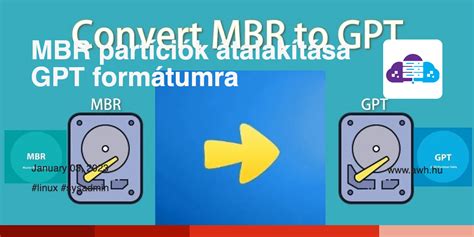
Amikor Windows-t telepítünk, a használt partíciós stílus határozza meg, hogy UEFI mód vagy legacy BIOS mód támogatott-e. Az UEFI mód kompatibilis a GUID Partíciós Tábla (GPT) partíciós stílussal, míg a legacy BIOS mód kompatibilis a Master Boot Record (MBR) partíciós stílussal.
A legújabb funkciók és képességek többsége csak UEFI módban érhető el. MBR és GPT két különböző módja a partícionálási információk tárolásának egy meghajtón. Ez az információ tartalmazza, hogy hol kezdődnek a partíciók, így az operációs rendszer tudja, mely szektorok tartoznak melyik partícióhoz, és melyik partíció indítható.
A Windows számos olyan biztonsági funkciót tartalmaz, amelyekhez UEFI-kompatibilis eszközök szükségesek. Előfordulhat, hogy újabb Windows-eszközökkel rendelkezik, amelyek támogatják az UEFI-t, de örökölt BIOS-t használnak. Az UEFI engedélyezése megkövetelheti, hogy a lemez GPT partíciós stílusban legyen beállítva. Ha nem, előfordulhat, hogy MBR-ről GPT-re kell konvertálnia, amelyhez újra kell telepítenie a Windows rendszert.
Az MBR2GPT konverziós eszköz
A Windows tartalmaz egy egyszerű konverziós eszközt, az MBR2GPT-t. Ez automatizálja a merevlemez újraparticionálásának folyamatát az UEFI-kompatibilis hardverekhez. A konverziós eszközt integrálhatja a helyben történő frissítési folyamatba.
Adja hozzá a Parancssor futtatása lépést, és adja meg az MBR2GPT eszköz parancssorát. Ha a teljes operációs rendszeren fut, konfigurálja úgy, hogy az adatok módosítása vagy törlése nélkül fedje le a lemezt az MBR-ről a GPT-re. Az MBR2GPT.EXE eszközt windowsos PE környezetben is futtathatja a teljes operációs rendszer helyett. Adjon hozzá egy lépést a számítógép Windows PE-be való újraindításához az MBR2GPT.EXE eszköz futtatásának lépése előtt.
Rendszer konfigurálása operációs rendszer telepítéséhez GPT partíción (UEFI mód)
Kövesse az alábbi lépéseket a rendszer konfigurálásához, hogy az operációs rendszert GPT partíción (UEFI módban) telepíthesse:
- Csatlakoztassa a Windows UEFI telepítő USB-kulcsot.
- Indítsa el a rendszert BIOS-ba (általában az F2 vagy Delete billentyű megnyomásával).
- Navigáljon a Boot Options menübe.
- Állítsa a "Launch CSM" opciót "Enabled" értékre. Ha a CSM "Disabled" értékre van állítva, akkor a 10. lépésre ugorhat.
- Állítsa a "Boot Device Control" opciót "UEFI Only" értékre.
- Állítsa a "Boot from Storage Devices" opciót "UEFI driver first" értékre.
- Mentse a változtatásokat.
- Indítsa újra a rendszert.
- Indítsa el a rendszert BIOS-ba (általában az F2 vagy Delete billentyű megnyomásával).
- Erősítse meg a Boot Priority Listben, hogy az USB UEFI OS Boot opció szerepel a lista elején.
- Indítsa újra a rendszert.
- Telepítse a Windows operációs rendszert a szokásos módon.
A telepítés végén ellenőrizze, hogy az operációs rendszer GPT partíción van-e telepítve:
- Indítsa el a Windowst.
- Nyissa meg a Lemezkezelőt (Disk Manager) a Windows billentyű és az X billentyű egyidejű lenyomásával, majd kattintson a Lemezkezelő opcióra.
- A Lemezkezelőben három partíciót fog látni, beleértve az EFI Rendszerpartíciót.
- Kattintson jobb gombbal a lemezre, amely "Disk x, Basic, Capacity, Online" néven szerepel bal oldalon.
- Válassza a Tulajdonságok lehetőséget.
- Kattintson a Kötetek fülre.
Windows 10 Telepítése Profi módon 2025-ben
UEFI konfiguráció operációs rendszer üzembe helyezéséhez (Haladó beállítások)
Az operációs rendszer üzembe helyezésének feladatütemezését a TSUEFIDrive változóval szabhatja testre. A Számítógép újraindítása lépés előkészít egy FAT32-partíciót a merevlemezen az UEFI-ra való áttéréshez.
Hozzon létre egy új feladatütemezési csoportot a fájlok és beállítások rögzítésének lépései után, valamint az operációs rendszer telepítésének lépései előtt. Az új csoport Beállítások lapján adjon hozzá egy új feladatütemezési változót feltételként. Állítsa be _SMSTSBootUEFI nem egyenlő igaz értéket.
Az új csoportban adja hozzá a Számítógép újraindítása feladatütemezési lépést. Az Újraindítás után futtatandó elem megadása területen válassza A feladatütemezéshez rendelt rendszerindító lemezkép van kiválasztva. A Beállítások lapon adjon hozzá egy feladatütemezési változót feltételként. A _SMSTSInWinPE értéke false (hamis).
Adjon hozzá egy lépést egy OEM-eszköz elindításához a belső vezérlőprogram BIOS-ból UEFI-be való konvertálásához. Adja hozzá a Lemez formázása és particionálása feladatütemezési lépést. Hozza létre a FAT32 partíciót, amelyet UEFI-vé szeretne konvertálni az operációs rendszer telepítése előtt. Lépjen a FAT32 partíció tulajdonságaihoz. A Változó mezőbe írja be a következőt: TSUEFIDrive.
Adjon hozzá egy másik Újraindítási számítógép feladatütemezési lépést. Alapértelmezés szerint az EFI-partíció mérete 500 MB. Egyes környezetekben a rendszerindító lemezkép túl nagy ahhoz, hogy ezen a partíción tárolja. A probléma megkerüléséhez növelje az EFI-partíció méretét.
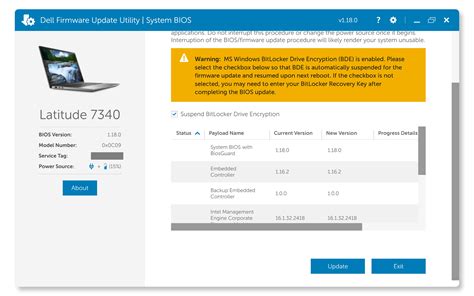
BIOS/UEFI frissítése: Miért és Hogyan?
A Dell számítógép BIOS-ának vagy UEFI-jének frissítése javíthatja a számítógép teljesítményét, stabilitását és kompatibilitását az új szoftverekkel és hardverekkel. Az UEFI a BIOS modern utódja, amely gyorsabb és biztonságosabb rendszerindítási folyamatot, valamint további funkciókat biztosít. Minden újabb Dell számítógép rendelkezik UEFI-vel.
Miért érdemes frissíteni a BIOS-t vagy az UEFI-t?
A BIOS vagy az UEFI frissítésével az alábbi előnyökkel jár:
- Hatékonyabb rendszerteljesítmény.
- Biztonsági rések javítása.
- Új hardverek támogatása.
- Hardverkompatibilitási problémák megoldása.
Óvintézkedések a frissítés előtt
Fontos, hogy a frissítés előtt betartsuk az alábbi óvintézkedéseket:
- Fontos adatok biztonsági mentése: Egy sikertelen BIOS-frissítés károsíthatja a rendszer alaplapját.
- Stabil áramellátás biztosítása: Győződjön meg róla, hogy laptopja csatlakoztatva van, vagy hogy az asztali számítógép zavartalan áramforrással rendelkezik.
- Háttérprogramok bezárása: Ez minimálisra csökkenti az interferencia esélyét a frissítés során.
Az aktuális BIOS/UEFI verzió ellenőrzése
Többféle módon is ellenőrizhetjük az aktuális BIOS/UEFI verziót:
-
A BIOS/UEFI beállítások használata
- Kapcsolja be vagy indítsa újra a számítógépet.
- A BIOS/UEFI beállítások eléréséhez nyomja meg többször az F2 billentyűt.
- Keresse meg a BIOS verzióját az Áttekintés vagy az Általános > Rendszerinformációk menüpont alatt.
-
A Rendszerinformációs eszköz használata a Windowsban
- Nyomja le a Windows billentyű + R billentyűkombinációt a Futtatás párbeszédpanel megnyitásához.
- Írja be az msinfo32 parancsot, majd nyomja meg az Enter billentyűt.
- Az aktuális BIOS-verzió megkereséséhez keresse meg a BIOS verziószámát/dátumát.
-
A parancssor használata a Windows rendszerben
- Nyissa meg a parancssort, és írja be a wmic bios get smbiosbiosversion parancsot.
- Nyomja meg az Enter billentyűt a BIOS-verzió megjelenítéséhez.
A BIOS/UEFI frissítésének módszerei
A BIOS/UEFI frissítésének számos egyszerű módja van, így kiválaszthatja az Önnek legmegfelelőbbet, akár automatizált eszközökkel, akár lépésről lépésre, kézzel frissíti a BIOS-t:
-
1. módszer: Frissítés a SupportAssist segítségével
A SupportAssist a Dell automatizált támogatási eszköze, amely segít a rendszer frissítéseinek ellenőrzésében és zökkenőmentes telepítésében. A BIOS/UEFI frissítésének módja a SupportAssist használatával:
- Keresse meg a Start menüben a SupportAssist kifejezést, majd nyissa meg az alkalmazást.
- A Kezdőlap lapon válassza a Szoftver frissítése lehetőséget.
- Válassza a Start lehetőséget a BIOS-frissítések kereséséhez, és kövesse az utasításokat.
-
2. módszer: Frissítés a Windows Update használatával
A Dell-rendszerek a BIOS/UEFI frissítéseket a Windows Update szolgáltatáson keresztül is megkapják. Ezek a frissítések az opcionális illesztőprogram-frissítések között jelennek meg Dell Firmware néven.
- Nyissa meg a Start > Beállítások > Windows Update lehetőséget, majd kattintson a Frissítések keresése gombra.
- Nyissa meg a Speciális beállítások > Opcionális frissítések elemet.
- Az Illesztőprogram-frissítések alatt válassza ki a BIOS-frissítést (ha van), majd kattintson a Letöltés és telepítés lehetőségre.
-
3. módszer: Frissítés az önálló BIOS-frissítő segédprogrammal
A Dell önálló BIOS/UEFI firmware-frissítő segédprogramot kínál közvetlenül a Windows operációs rendszeren belül futtatható fájlok formájában. Ezt a segédprogramot kifejezetten csak Windows rendszerre tervezték.
- A BIOS-frissítőfájl letöltése: Töltse le a legújabb BIOS-frissítést a Dell Drivers & Downloads webhelyéről a számítógép szervizcímkéjének vagy expressz szervizkódjának megadásával.
- A telepítő futtatása: Nyissa meg a letöltött fájlt, és kövesse a képernyőn megjelenő utasításokat.
- Újraindítás és frissítés befejezése: A rendszer automatikusan újraindul a frissítés befejezéséhez.
-
4. módszer: Frissítés USB flash meghajtó használatával
Ez a módszer előnyös az Ubuntut vagy más Linux operációs rendszert futtató felhasználók számára, vagy ha a Windows nem elérhető. Ezenkívül ezzel a módszerrel közvetlenül a kompatibilis rendszerek egyszeri rendszerindítási menüjéből is frissítheti a BIOS-t.
- USB flash meghajtó előkészítése: Formázza az USB-meghajtót FAT32 fájlrendszerre.
- A BIOS-frissítőfájl letöltése: Mentse a frissítési fájlt az USB-meghajtóra.
- Belépés a rendszerindítási menübe: Indítsa újra a számítógépet, és nyomja meg az F12 billentyűt az egyszeri rendszerindítási menü eléréséhez.
- BIOS-frissítés kiválasztása: Válassza ki a BIOS-frissítés opciót az egyszeri rendszerindítási menüből.
- Az USB-meghajtó kiválasztása: Csatlakoztassa az USB-meghajtót, válassza a Flash from file (vagy a három pont) lehetőséget, navigáljon a Fájlkezelőben, válassza ki a BIOS-frissítőfájlt, majd kattintson a BIOS frissítése elemre, és kövesse az utasításokat.
-
5. módszer: Frissítés a Dell Command | Update szolgáltatáson keresztül
A Dell Command | Update a Dell üzleti PC-khez, például a Latitude, OptiPlex és Precision modellekhez készült.
- Keresse meg a Dell Command | Update kifejezést a Start menüben, majd nyissa meg az alkalmazást.
- Kattintson az Ellenőrzés gombra a rendszer elérhető frissítéseinek kereséséhez.
- Elérhető frissítések esetén válassza ki a BIOS/UEFI frissítést a listából, és kattintson a Telepítés gombra.
- Amikor a rendszer kéri, indítsa újra a számítógépet a telepítés befejezéséhez.
-
6. módszer: Frissítés vezeték nélküli (OTA) funkcióval vagy távoli hozzáférésen keresztül
Egyes újabb Dell számítógépek, például a Latitude távolról is frissíthetik a BIOS-t. Ezt nevezzük vezeték nélküli (OTA) frissítésnek. Így végezheti el:
- Kapcsolja be vagy indítsa újra a rendszert.
- Nyomja meg többször az F12 billentyűt, amíg meg nem jelenik az egyszeri rendszerindítási menü.
- Válassza ki a BIOS Flash Update - Remote menüpontot.
- Csatlakozzon az internethez Ethernet kábel használatával, vagy válasszon ki egy vezeték nélküli hálózatot a listából.
- Kattintson a BIOS frissítése gombra, ellenőrizze a BIOS verzióját, majd erősítse meg a frissítés letöltéséhez és befejezéséhez.
-
7. módszer: Frissítés a Dell Update vagy az Alienware Update segítségével
A Dell Update és az Alienware Update olyan előre telepített eszközök, amelyek leegyszerűsítik a frissítési folyamatot a fogyasztói és játékrendszerek, például az Inspiron, XPS, G-sorozatú és Alienware rendszerek esetében.
Megjegyzés: A Dell Update és az Alienware Update támogatása 2024 végén lejár. Telepítse a SupportAssist alkalmazást, hogy rendszere naprakész maradjon és a lehető legjobb teljesítményt nyújtsa.
- Keresse meg a Dell Update vagy az Alienware Update kifejezést a Start menüben, majd nyissa meg az alkalmazást.
- Kattintson az Ellenőrzés gombra a rendszer elérhető frissítéseinek kereséséhez.
- Ha vannak elérhető frissítések, azok egy listában jelennek meg. Válassza ki a BIOS/UEFI frissítést, majd kattintson a Telepítés lehetőségre.
- Amikor a rendszer kéri, indítsa újra a számítógépet a telepítés befejezéséhez.
Mi a teendő, ha a BIOS frissítése sikertelen?
A BIOS-frissítés sikertelen lehet, ha:
- A BIOS-frissítési fájl sérült.
- Nem kompatibilis a rendszerrel.
- Áramkimaradás történt.
Laptopok esetén ügyeljen arra, hogy a Dell által biztosított hálózati adapter csatlakoztatva legyen, és az akkumulátor legalább 50%-ra fel legyen töltve. Válassza le a külső eszközöket, például dokkolóegységeket, külső merevlemez-meghajtókat stb. A BIOS-frissítéseket mindig közvetlenül a Dell-alkalmazások, például a SupportAssist, a Dell Command | Update, a Windows Update vagy a Dell Drivers & Downloads webhelyéről szerezze be. Ha a BIOS frissítése a SupportAssist vagy más Dell-alkalmazások, illetve a Windows Update segítségével nem sikerül, frissítse a BIOS/UEFI-t az önálló firmware-frissítő segédprogrammal.
Gyakori kérdések
Milyen gyakran kell frissítenem a Dell BIOS-t?
Általában csak szükség esetén célszerű frissíteni a BIOS-t, például rendszeres karbantartás ütemezése esetén, konkrét problémák esetén, vagy ha a Dell kritikus frissítést javasol.
Honnan tudom, hogy a Dell számítógépemnek szüksége van-e BIOS-frissítésre?
A BIOS-frissítéseket ellenőrizheti az előre telepített alkalmazások, például a Dell SupportAssist, Dell Update, Alienware Update vagy Dell Command | Update szoftver segítségével, vagy a Dell Drivers & Downloads weboldalán a számítógép szervizcímkéjének megadásával, hogy megnézze, van-e kritikus vagy ajánlott frissítés a számítógépéhez.
Visszatérhetek egy korábbi BIOS-verzióra, ha a frissítés problémákat okoz?
A BIOS-visszaléptetés korlátozva lehet, ha olyan biztonsági frissítések és fontos javítások vannak a korábbi verziókban, amelyek hatással vannak a rendszer működésére. Ha a rendszer támogatja a visszaléptetést, letöltheti a BIOS firmware segédprogramját az előző verzióhoz, és futtathatja azt a BIOS visszaváltásához.
Frissíthetem a BIOS-t, ha az akkumulátor töltöttségi szintje alacsony?
Nem, nem ajánlott alacsony akkumulátortöltöttséggel frissíteni a BIOS-t laptopon. Csatlakoztassa az eszközt, hogy stabil áramforrással rendelkezzen a frissítési folyamat során.
Lehetséges a BIOS frissítések automatizálása a Dell rendszereken?
Igen, automatizálhatja a BIOS-frissítéseket az előre telepített alkalmazások, például a Dell SupportAssist, Dell Update, Alienware Update, Dell Command | Update vagy Windows Updates segítségével, amelyek automatikusan ellenőrzik és telepítik a legújabb frissítéseket, amint azok elérhetővé válnak.
Az összes korábbi BIOS-frissítést telepítenem kell, vagy csak a legújabbat?
A BIOS-frissítések általában egymásra épülnek, így csak a legújabb verzióra van szükség, amely tartalmazza az összes korábbi fejlesztést és javítást. Egyes esetekben azonban előfordulhat, hogy a BIOS egy minimális verziójának telepítése szükséges a legújabb verzióra történő frissítés előtt.
Hogyan engedélyezhetem az UEFI-t a Dell rendszeremen?
Az UEFI engedélyezéséhez a támogatott Dell rendszereken kövesse az alábbi lépéseket:
- A számítógép újraindítása: Először indítsa újra a számítógépet.
- Belépés a BIOS/UEFI menübe: A rendszer újraindításakor nyomja meg többször az F2 billentyűt a BIOS/UEFI beállítási menü eléréséhez.
- Keresse meg a rendszerindítási beállításokat: A BIOS menübe belépve lépjen a Boot fülre vagy a Boot Configuration lehetőségre.
- Válassza az UEFI Boot Mode lehetőséget: Keresse meg a Boot Mode opciót, és váltson a Legacy (BIOS) helyett UEFI-re.
- Mentés és kilépés: Mentse el a módosításokat, és lépjen ki a BIOS-ból. A rendszer mostantól UEFI használatával indul el.
Az UEFI engedélyezése megkövetelheti, hogy a lemez GPT partíciós stílusban legyen beállítva. Ha nem, előfordulhat, hogy MBR-ről GPT-re kell konvertálnia, amelyhez újra kell telepítenie a Windows rendszert.
Mi az a Dell SafeBIOS, és hogyan segít a BIOS-frissítés során?
A Dell SafeBIOS egy olyan biztonsági funkció, amely a BIOS firmware integritásának védelmére szolgál. Folyamatosan figyeli a BIOS-t a jogosulatlan változtatások vagy manipulációk szempontjából, így extra biztosítékot nyújt arra, hogy a rendszer firmware-e biztonságos marad.
A SafeBIOS BIOS-ellenőrző eszközöket tartalmaz, amelyek ellenőrzik a BIOS-t az ismerten jó verzió alapján, különösen a frissítések után. Ez a funkció azért hasznos, mert biztosítja, hogy csak ellenőrzött, megbízható frissítések kerüljenek alkalmazásra, csökkentve ezzel a rosszindulatú programok vagy a BIOS frissítési folyamat során bekövetkező sérülések kockázatát. A Dell SafeBIOS számos újabb Dell üzleti rendszerben elérhető.
Átalakíthatom a BIOS-t UEFI-re a Dell számítógépemen?
Minden újabb Dell rendszer UEFI firmware-rel van ellátva. Frissítse a BIOS-t a legújabb verzióra. Ha a BIOS legújabb verzióra történő frissítése után sem találja az UEFI opciót, akkor ez azt jelenti, hogy a számítógép esetleg nem támogatja az UEFI-t.
Hogyan formázhatok egy USB-meghajtót FAT32-re Windowsban vagy Ubuntuban BIOS-frissítéshez?
A FAT32 formátumra történő formázás biztosítja a Dell BIOS frissítő segédprogrammal való kompatibilitást.
Windows rendszerben:
- Csatlakoztassa az USB-meghajtót, majd kattintson rá a jobb gombbal a Fájlkezelőben, és válassza ki a Formázás lehetőséget.
- Válassza ki a FAT32 fájlrendszert, majd kattintson a Start gombra a formázáshoz.
Ubuntu rendszerben:
- Csatlakoztassa az USB-meghajtót, és nyissa meg a Lemezek segédprogramot.
- Jelölje ki az USB-meghajtót, kattintson a fogaskerék ikonra, és válassza a Partíció formázása lehetőséget.
- Válassza a FAT32 fájlrendszert, és erősítse meg a műveletet.
A BIOS frissítése törli az adataimat?
Nem, a BIOS frissítése nincs hatással a merevlemezen tárolt adatokra. A firmware-frissítés megkezdése előtt azonban célszerű biztonsági másolatot készíteni adatairól. Ha a számítógép titkosítása BitLocker használatával történik, adja meg a helyreállítási kulcsot, amikor a rendszer kéri. Jelentkezzen be Microsoft-fiókjába, és keresse meg a BitLocker-kulcsot az Eszközök menüpont alatt. Megjegyzés: A Dell nem tárolja a BitLocker helyreállítási kulcsokat, és nem fér hozzá azokhoz.
Miért nem sikerül a BIOS-frissítés?
A BIOS-frissítés sikertelen lehet, ha:
- A BIOS-frissítési fájl sérült.
- Nem kompatibilis a rendszerrel.
- Áramkimaradás történt.
A BIOS-frissítéseket mindig közvetlenül a Dell-alkalmazások, például a SupportAssist, a Dell Command | Update, a Windows Update vagy a Dell Drivers & Downloads webhelyéről szerezze be. Ha a BIOS frissítése a SupportAssist vagy más Dell-alkalmazások, illetve a Windows Update segítségével nem sikerül, frissítse a BIOS/UEFI-t az önálló firmware-frissítő segédprogrammal.
Hogyan férhetek hozzá a BIOS/UEFI rendszerhez a számítógépemen?
A BIOS/UEFI beállítások eléréséhez indítsa újra a számítógépet, és a Dell logó megjelenésekor nyomja meg többször az F2 billentyűt. Az F12 billentyűt is használhatja az egyszeri rendszerindítási menü eléréséhez, válassza a BIOS vagy a Rendszerbeállítás lehetőséget, majd nyomja meg az Enter billentyűt.
Mit tegyek, ha az F2 billentyű nem működik?
- A számítógép bekapcsolása után azonnal nyomja meg az F2 billentyűt, mielőtt a Dell logó eltűnik.
- Nyomja meg többször az F2 billentyűt ahelyett, hogy lenyomva tartaná.
- Ha a billentyűzeten van "Fn" billentyű, próbálja meg egyszerre lenyomni az Fn + F2 billentyűkombinációt.
Mi történik, ha a billentyűzetem nem reagál az indításkor?
- Ha a billentyűzet nem reagál, próbáljon meg másik USB-portot vagy másik billentyűzetet használni.
- Győződjön meg arról, hogy a billentyűzet megfelelően csatlakoztatva van és működik.
- Próbáljon meg USB-billentyűzetet használni Bluetooth vagy vezeték nélküli billentyűzet helyett.
tags: #windows #10 #telepitese #uefi




