
Windows 8 vagy újabb rendszerek UEFI telepítése: Részletes útmutató
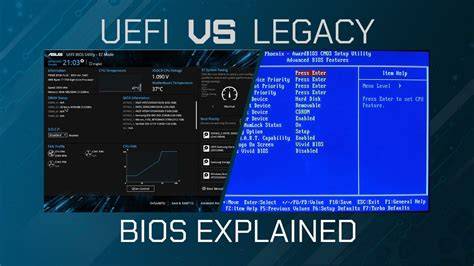
Ez az útmutató részletesen ismerteti, hogyan telepíthető manuálisan a Windows 8 vagy újabb operációs rendszer UEFI-kompatibilis rendszerre. A UEFI alapú telepítés számos előnnyel jár, beleértve a gyorsabb rendszerindítást és a nagyobb lemezméretek támogatását.
Előkészületek és ajánlások
A sikeres UEFI telepítéshez elengedhetetlen néhány előzetes lépés és beállítás. Fontos, hogy a rendszer BIOS/UEFI beállításai megfelelően legyenek konfigurálva, és a telepítő média is készen álljon.
- You have created the Windows installation media as instructed.
- You have SecureBoot Enabled (which means you can boot in UEFI).
- Az optimális teljesítmény és megbízhatóság érdekében javasolt a SATA működési mód AHCI-ra állítása a BIOS/UEFI beállításokban. I would then run DiskPart and ensure both the SSD and HDD are wiped and then ensure Windows is installed on the SSD. I would then initialise the HDD and assign it as a data drive.
- Javasolt az SSD cache meghajtók eltávolítása, és helyettük egy nagyobb kapacitású SSD használata a rendszer számára. Personally I'd rip out the 32-64 GB mSATA SSD cache drive and replace it with a 256 GB Crucial mSATA SSD. I don't like SSD Cache Drives and they are more problematic than they are worth. Ha ragaszkodik a cache meghajtóhoz, akkor győződjön meg róla, hogy You have the SATA Operation set to Intel Smart Response.
Lemez előkészítése a DiskPart segédprogrammal
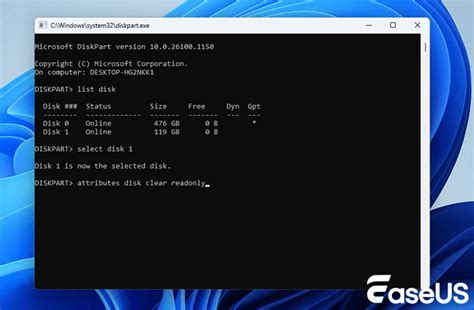
A Windows telepítő indítása után azonnal elérhetővé tehetjük a parancssort, amely kulcsfontosságú a lemez UEFI-kompatibilis formátumra történő előkészítéséhez. Ez magában foglalja a lemez törlését és GPT formátumra konvertálását.
- Once you've booted into your installation media, hit SHIFT + F10 on your keyboard. Ez megnyitja a parancssort.
- It's recommended you wipe your disk clean before installing Windows, this can be done with cle. Ehhez először el kell indítania a diskpart parancsot, majd ki kell választania a megfelelő lemezt a list disk és select disk <szám> parancsokkal, végül kiadni a clean parancsot.
- Ezután You will then need to convert your disk to GPT format with con gpt, else you won't be able to install Windows with UEFI. A convert gpt parancs futtatásával a lemez GPT partíciós táblát fog használni, ami elengedhetetlen az UEFI telepítéshez.
EFI partíció létrehozása
Az UEFI rendszerhez elengedhetetlen az EFI rendszerpartíció (ESP) létrehozása, amely a rendszerindító fájlokat tárolja. Ennek mérete és fájlrendszere is specifikus.
- From here, we need to create our EFI partition. This can be done with cre par efi size=<MB>. I recommend making this around 300 MB. Például: create partition efi size=300.
- From here, diskpart automatically selects this partition, so we can format it with for fs=fat32 quick. Ez biztosítja, hogy a partíció a megfelelő fájlrendszerrel rendelkezzen a UEFI indításhoz.
- Then, we assign the partition a letter with ass letter <letter>. Például: assign letter=S.
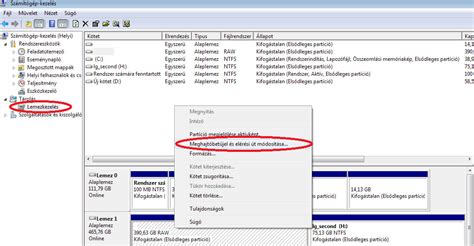
Az alábbi táblázatban összefoglaltuk az EFI partíció létrehozásához szükséges DiskPart parancsokat:
| Parancs | Leírás |
|---|---|
| diskpart | Elindítja a DiskPart segédprogramot. |
| list disk | Kilistázza a rendszerező lemezeket. |
| select disk <szám> | Kiválasztja a céllemezt. |
| clean | Teljesen letörli a kiválasztott lemezt. |
| convert gpt | A lemezt GPT formátumba konvertálja. |
| create partition efi size=300 | Létrehoz egy 300 MB-os EFI partíciót. |
| format fs=fat32 quick | Gyorsan formázza a partíciót FAT32 fájlrendszerre. |
| assign letter=S | Hozzárendeli az 'S' betűt a partícióhoz. |
Learn how to master your EFI partition in just minutes and take control of your system
Windows telepítése és indíthatóvá tétele
Miután a lemez megfelelően előkészítésre került, következik a Windows operációs rendszer felmásolása a meghajtóra és annak indíthatóvá tétele a telepítő médiáról.
- Next is the part where you actually install Windows onto your drive. Ehhez általában a dism parancsot használják az install.wim vagy install.esd fájl tartalmának kibontására a C: meghajtóra.
- Gyakran előfordul, hogy a telepítő médián több Windows kiadás is szerepel. Chances are, your installation media comes with multiple editions of Windows, which are indexed by number.
- Meg kell tudnia, hogy melyik szám felel meg a telepíteni kívánt kiadásnak. You need to figure out which number corresponds to the edition you want. This can be done with dism /get-imageinfo /imagefile:<path>.
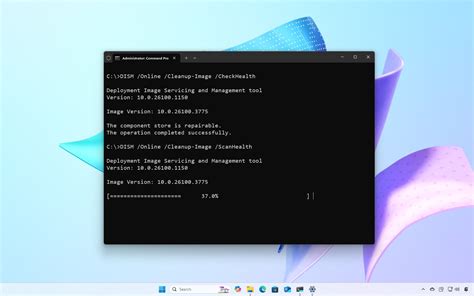
- Next, we need to actually apply the image to our C: drive. Ehhez a DISM parancsot kell használni a kiválasztott indexszel, a telepítő média elérési útjával és a célmeghajtóval.
- Végül, Next, we need to make it bootable. Ez a bootrec parancsokkal vagy a bcdboot eszközzel történik, hogy a rendszerindító fájlok az EFI partícióra kerüljenek, és a rendszerindítási bejegyzések létrejöjjenek.
Ezután a Windows telepítése befejeződött, és a rendszer készen áll az első indításra. You're done!
tags: #windows #8 #uefi #telepites




